ps6打开滤镜-液化命令时就会报错

 时间:2026-02-11 21:23:35

1、在打开液化命令时出现如图错误

ps6打开滤镜-液化命令时就会报错

2、下载液化的文件,并解压缩。下载地址:http://pan.baidu.com/s/1i5QMbIl

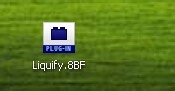
3、解压后生成如图所示的文件

ps6打开滤镜-液化命令时就会报错

4、删除“液化滤镜”这4个文字,得到如图所示文件。

ps6打开滤镜-液化命令时就会报错

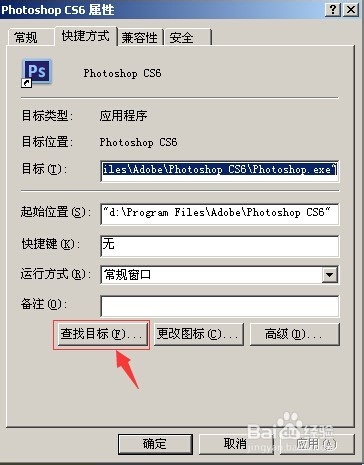
5、在 Photoshop CS6 的快捷方式上右键-属性-查找目标  找到安装目录
ps6打开滤镜-液化命令时就会报错

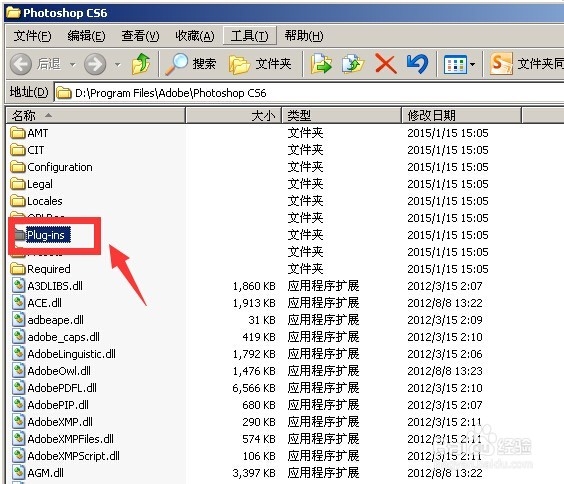
6、在安装的文件夹下找到命名为 Plug-ins文件夹并打开,找到该文件夹下的 命名为 Filters 的文件夹。
ps6打开滤镜-液化命令时就会报错

7、将4步所得的文件复制到该文件夹目录下,该步会弹出是否替换文件夹。点击 是即可。

  • PS如何制作光线效果?
  • 用PS如何将照片调出电影质感
  • 教你用Photoshop做到人景合一
  • PS唯美的天空之城意境图
  • cdr软件测量图形的倾斜度。
  • 热门搜索
    怎么摇号 阳光保险车险怎么样 企划书怎么写 怎么按摩丰胸 大白菜怎么炒好吃 怎么查询身份证号码 怀孕孕酮低怎么办 有黑眼圈怎么办 怎么画树 益安宁丸效果怎么样