PS快速设计礼盒

 时间:2024-10-11 20:12:35

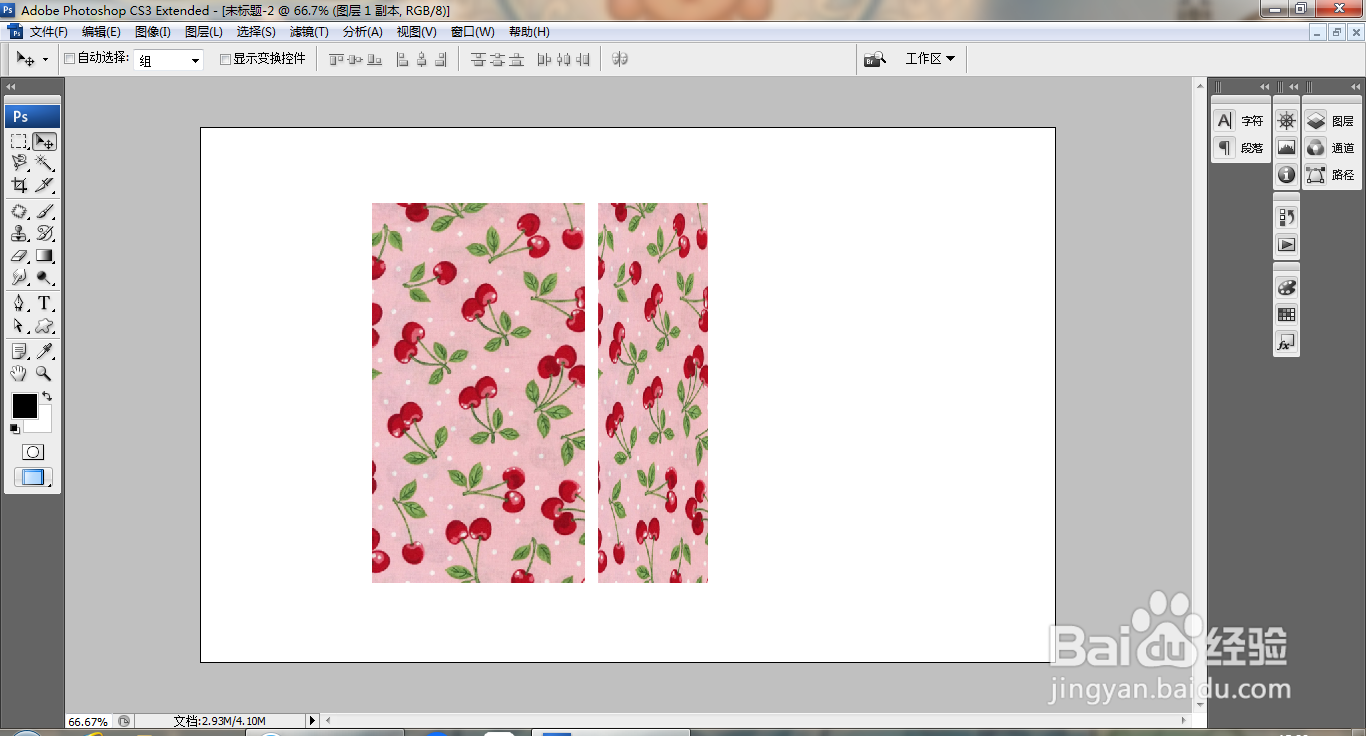
1、打开PS,新建空白背景,打开图片,自由变换,再次复制图片,自由变换,如图
PS快速设计礼盒

2、按ctrl键调整图片的节点,多次调整,如图

PS快速设计礼盒

3、再次调整图片的节点,如图

PS快速设计礼盒

4、选中背景,执行颜色渐变填充,如图

PS快速设计礼盒

5、再次执行渐变颜色填充,选中图层,勾选斜面和浮雕,如图

PS快速设计礼盒

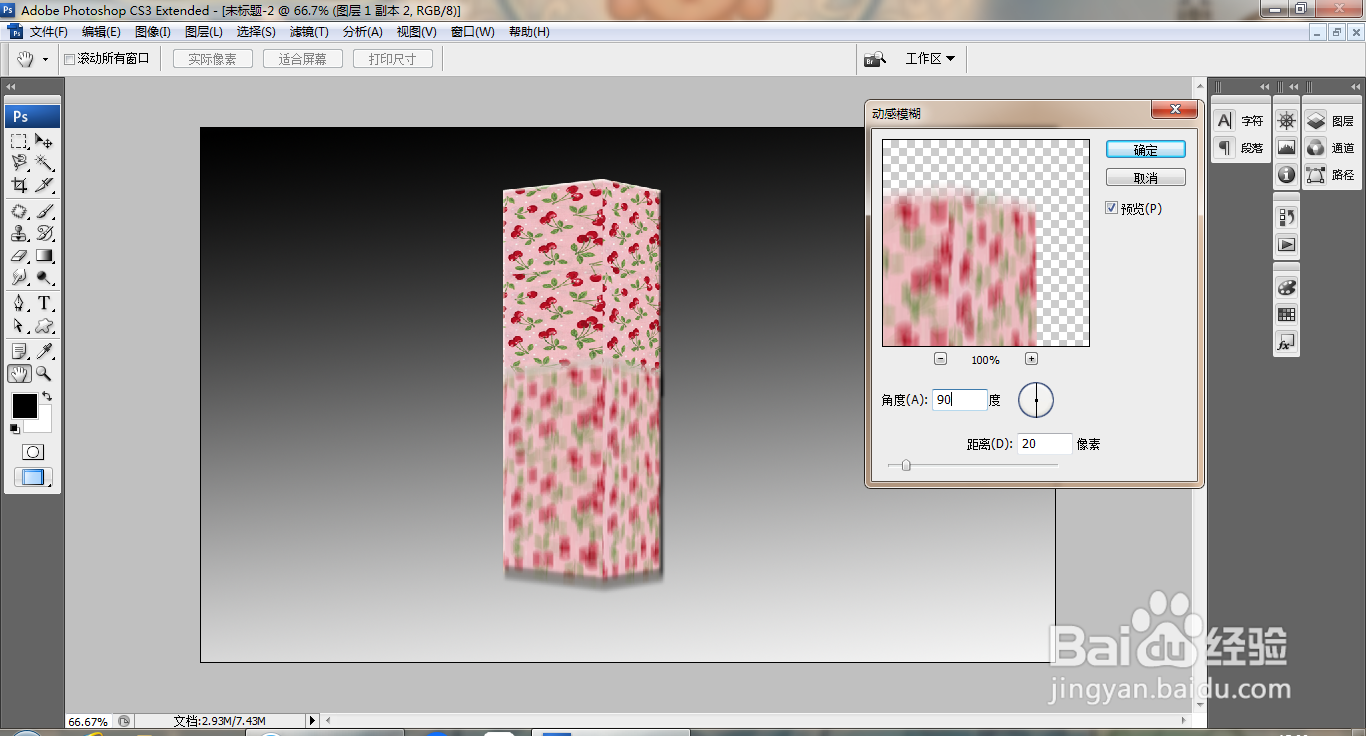
6、复制图层副本,选择滤镜,模糊,动感模糊,如图

PS快速设计礼盒

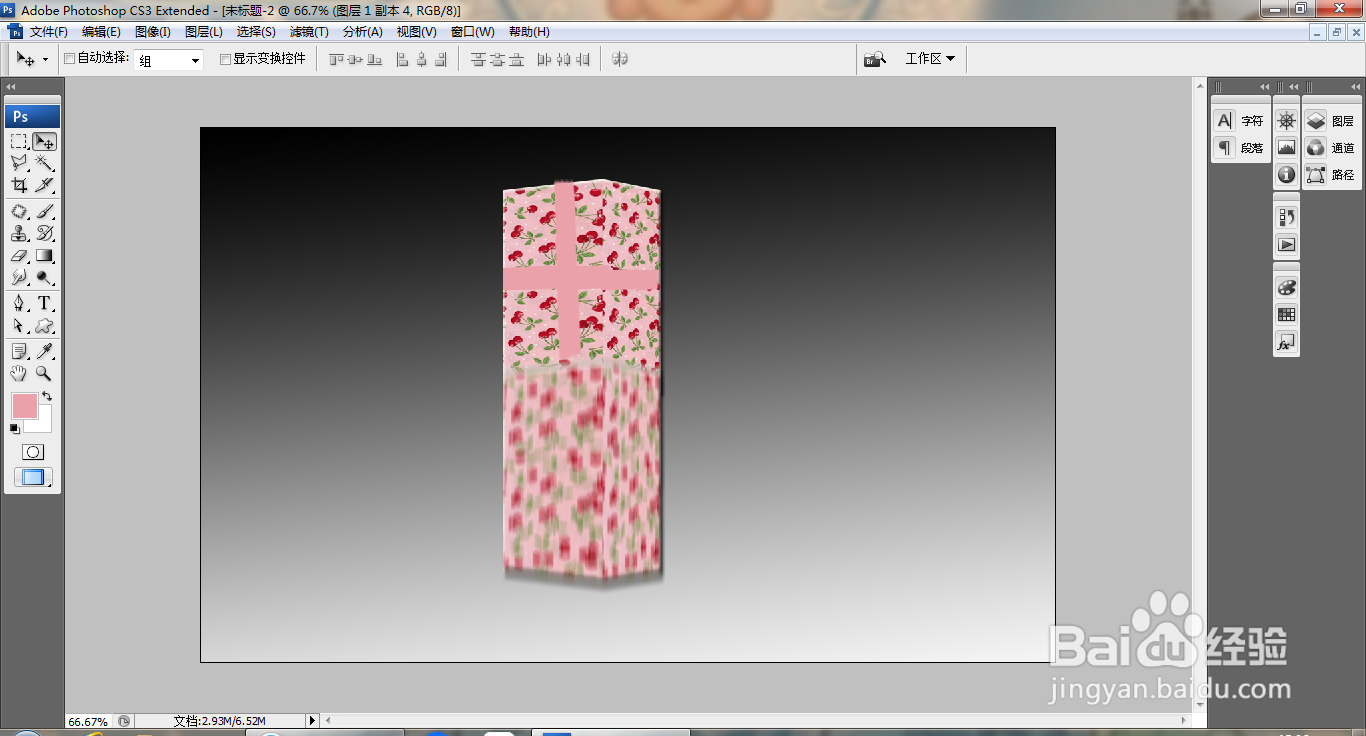
7、新建图层,选择矩形选区工具,绘制矩形选区,填充颜色,继续复制,如图

PS快速设计礼盒

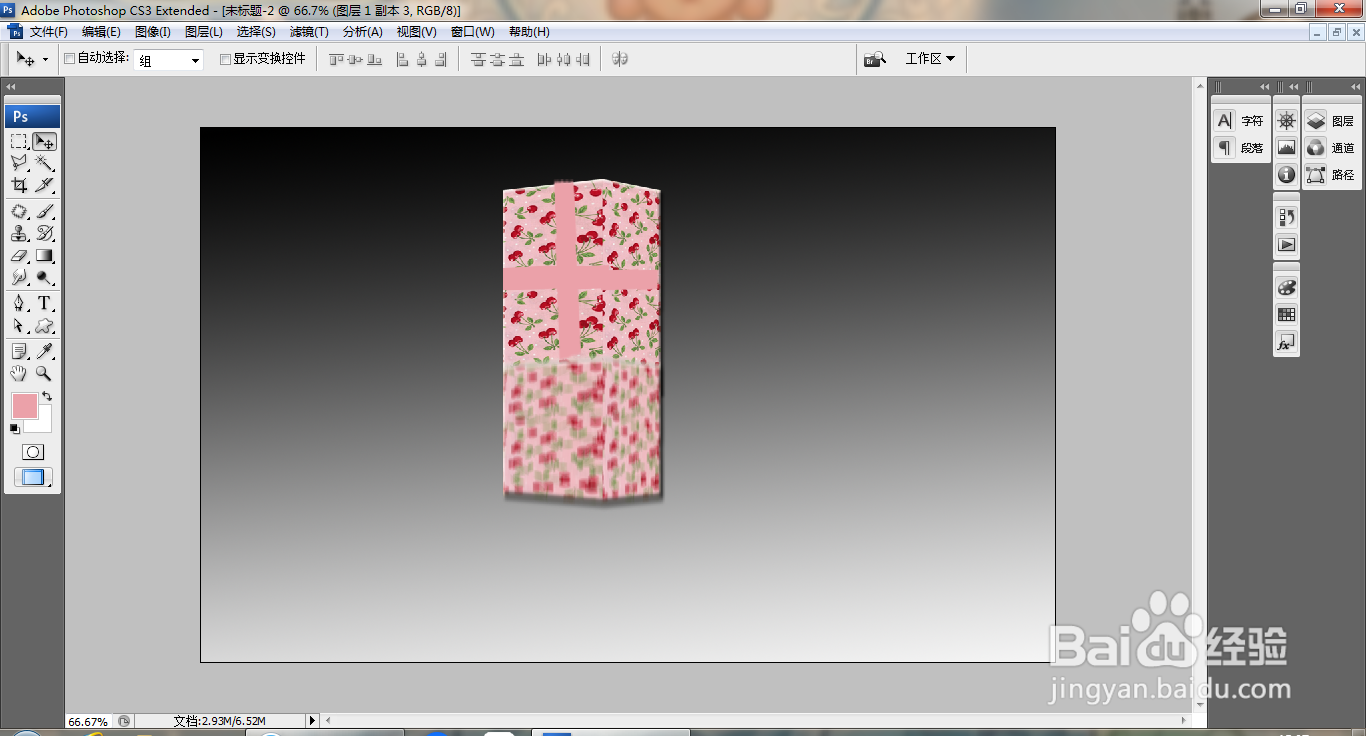
8、再次缩小图片的大小,如图

PS快速设计礼盒

9、继续复制图层,旋转图片,双击图层,打开图层样式,勾选投影,如图

PS快速设计礼盒

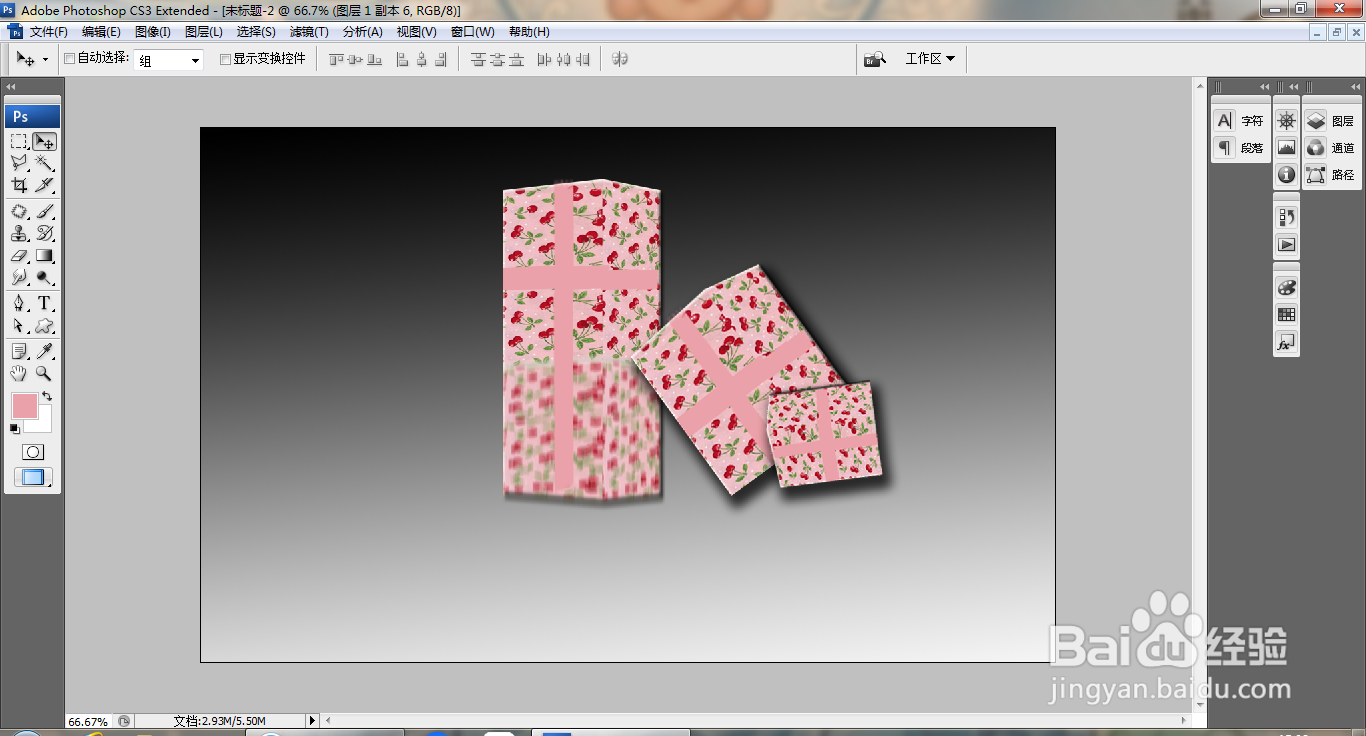
10、继续复制图层,调整图片的大小,多次缩小图片大小,调整图片,如图

PS快速设计礼盒
  • ps做包装盒展开图步骤
  • 如何使用Photoshop设计一个漂亮礼盒呢
  • PS怎样才能做出扇子图来
  • photoshop怎么快速制作立体图形?
  • ps中如何自定义形状中填充颜色
  • 热门搜索
    藏污纳垢的意思 什么是lof基金 朋友开店送什么礼物好 梦见厕所是什么意思 玩网是什么意思 ct是什么意思 台风什么时候来 品头论足的意思 5万左右买什么二手车比较好 什么若寒蝉