1、用UG自带的工程模块出好工程图,注意图中的虚线及中心线。因为不同公司的软件进行转换会有各种小问题出现,这线型比例就是其中一个。

2、点文件菜单,选导出选择要导出的文件格式。弹出引导框,按下面步骤去做(设定好文件导出位置后也可直接点完成)。其中的线型比例可以在这里设置,但建议还是到CAD中统一修改来得快点。

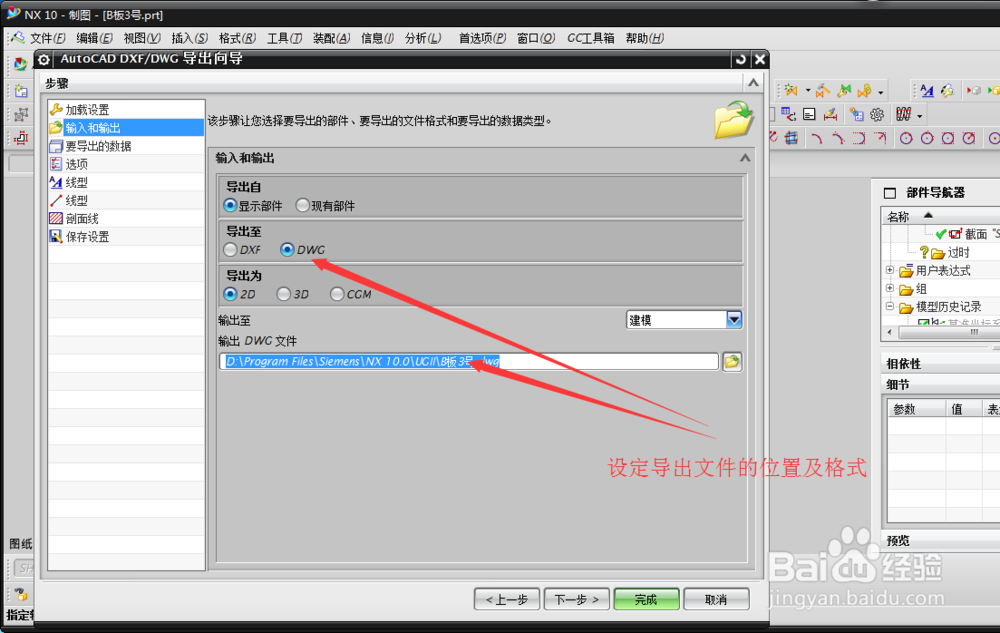

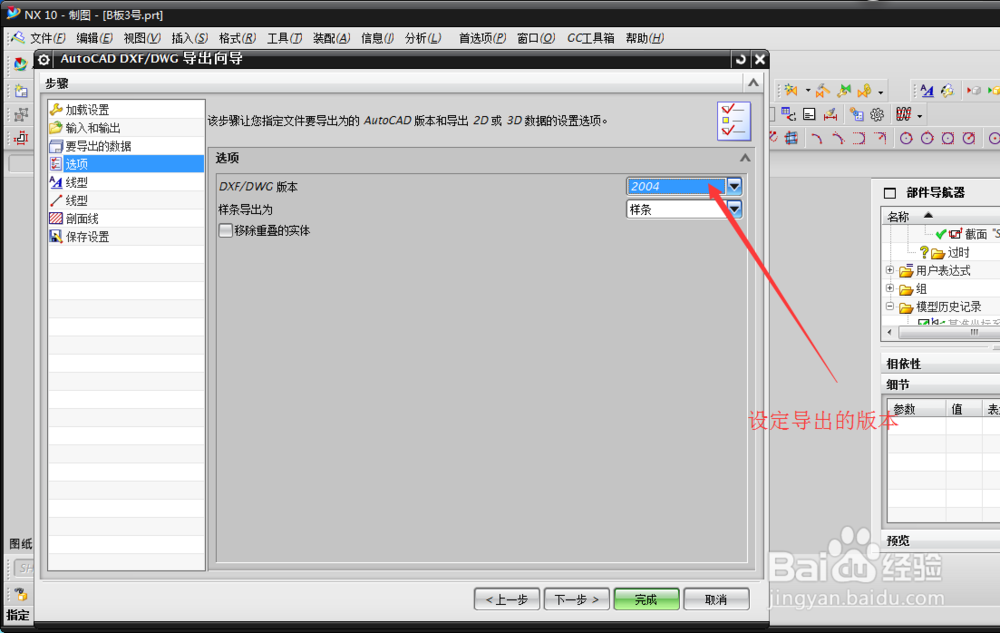
3、下图是刚导入的图,主要缺点就是线型比例不对,如果不修改出图会造成不小的误会。

4、可用快速选择进行全图修改,这里选用线型来进行筛选。

5、导入的虚线在CAD中为DASHED;中心线为:CENTER(如果分不清是什么线型可点选要修改的线,会出现提示的);

6、确定后键入“ch”进入属性栏,修改常规中的线型比例,修改的数值为直到可看清线型为准。


1、 为方便导出CAD图,也为统一自已的绘图标准。可以通过自定义来制订一个属于自已的标准。
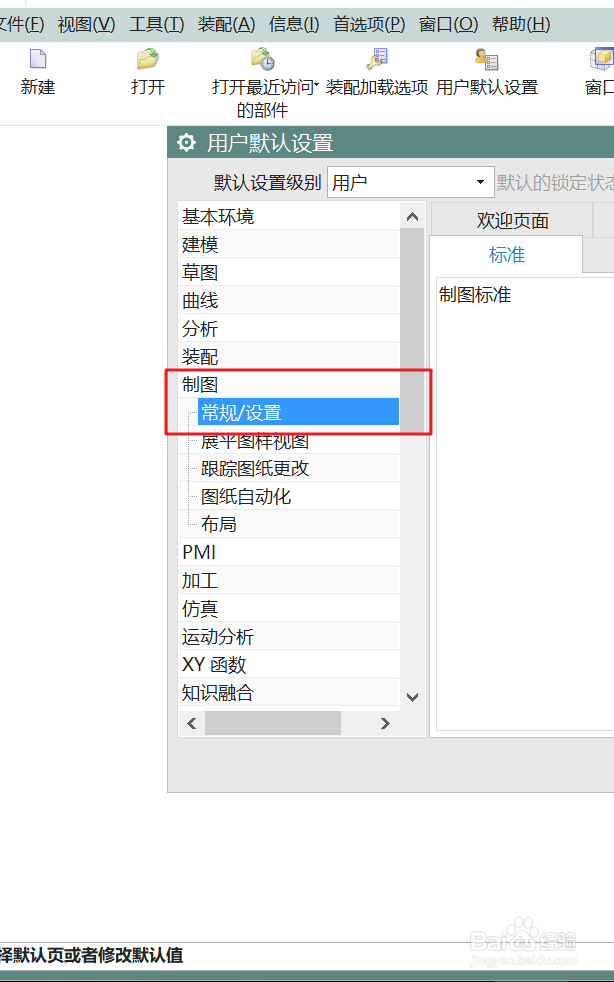
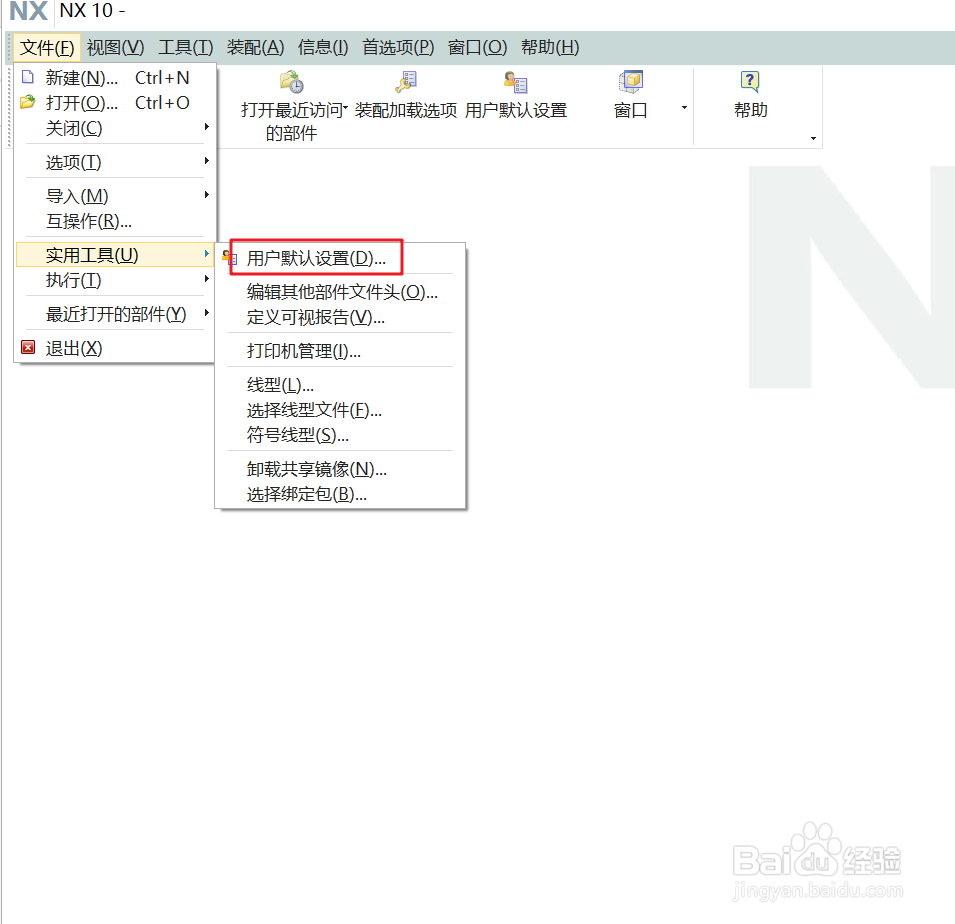
在打开UG时,选文件下拉列表中的实用 工具-用户默认设置。
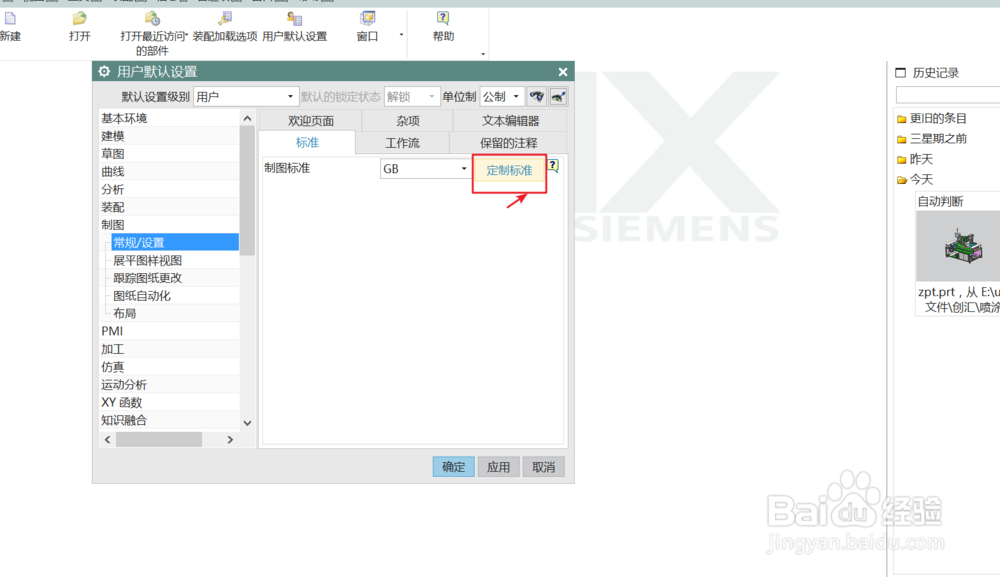
2、在弹出的对话框中选用“制图”项的“常规设置”,在右边的标准中可以定制标准。
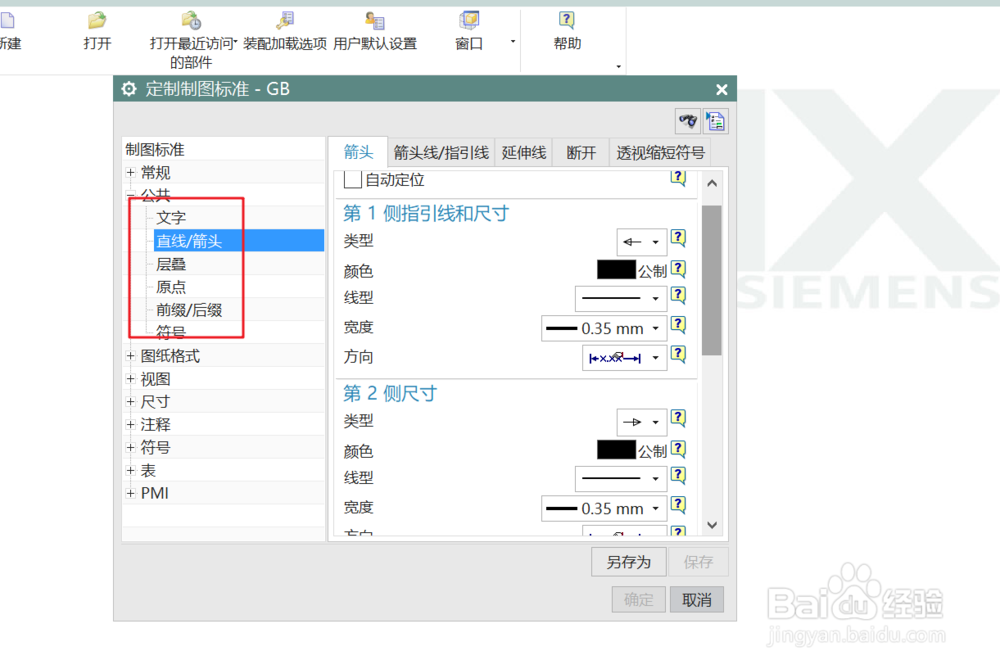
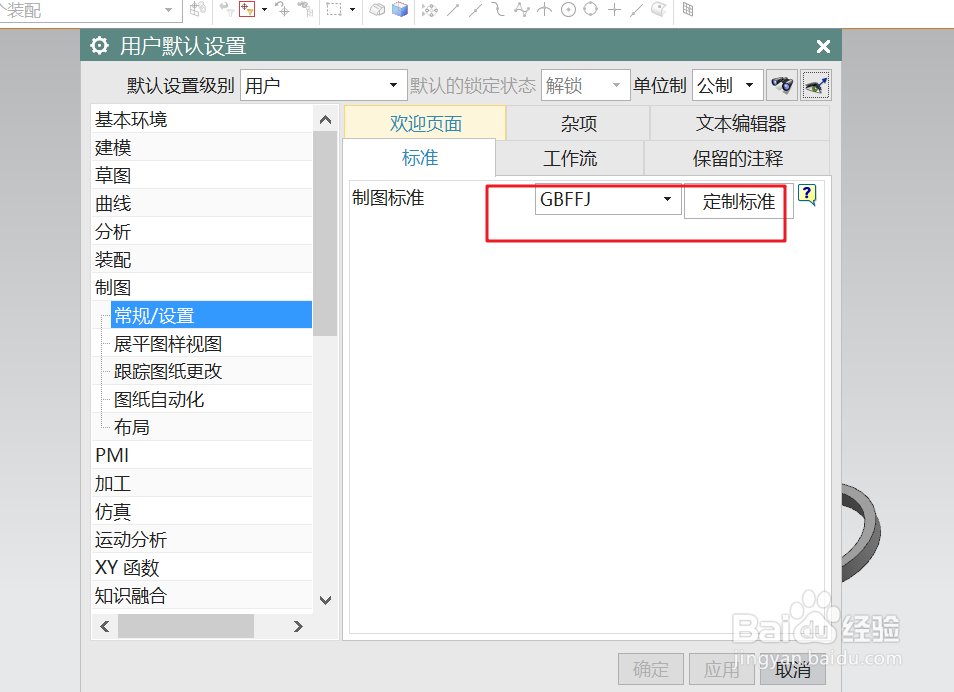
在这里可以定制其中“公共”部分的各项参数,以符合自已的需求,或公司的规定的标准;这样导出的CAD图也是以所定制的标准出图的。最后记得保存好;而且记得回到“ 标准”选项中,选用自已定制的标准,这样才生效的。