1、打开PPT,建立空白演示文稿。

2、为页面设置一张背景图。

3、点击【插入】——【图表】——【簇状柱形图】。

4、在打开的Excel表格中输入柱状图数据,就生成默认样式的柱状图。
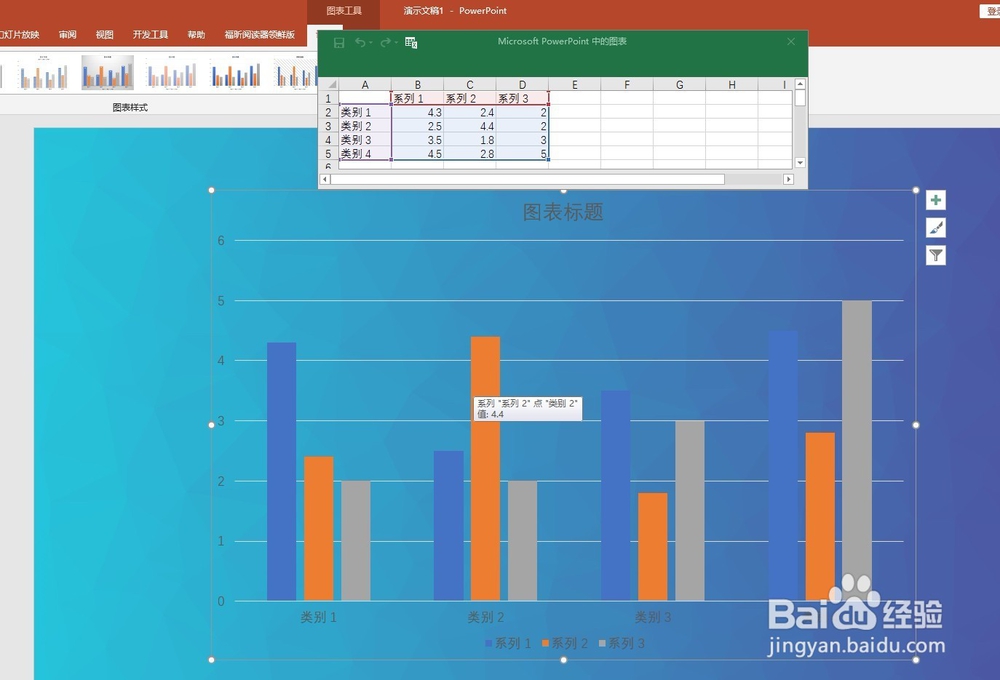
5、删除柱状图不必要的元素,设置好标题,添加数据标签。

6、分别点击柱形,点击【格式】——【形状填充】——【其他填充颜色】。

7、选择一种颜色,拖动下方透明度滑块,使柱形边透明。

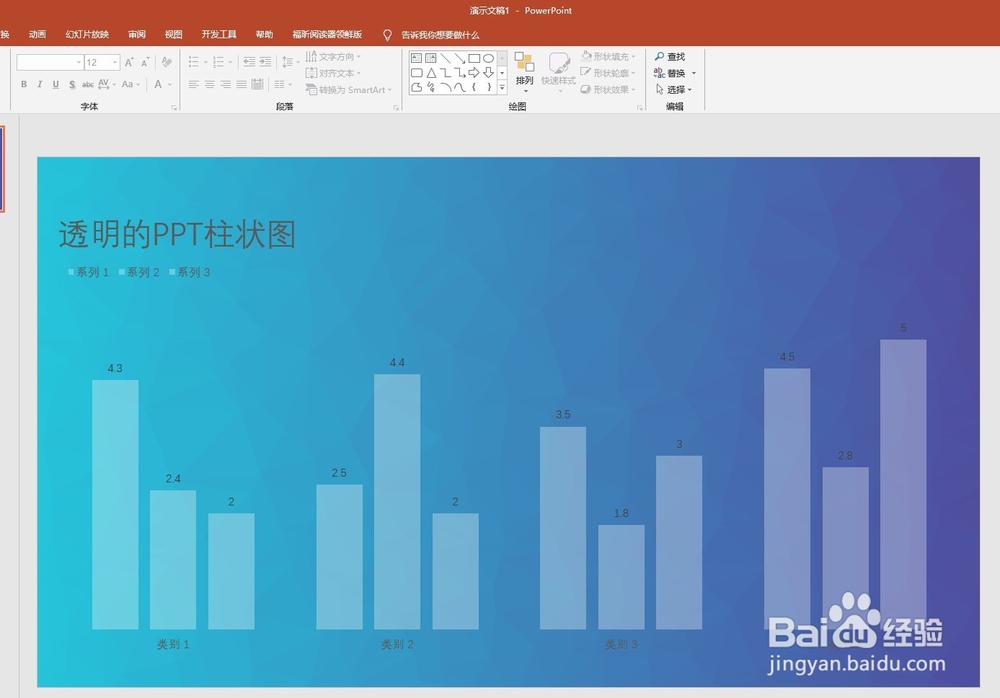
8、最后,适当增大柱状图,增大柱形宽度,就实现了柱形和背景融为一体,透过柱形就能看到背景图片。
时间:2026-04-26 19:50:07
1、打开PPT,建立空白演示文稿。
2、为页面设置一张背景图。
3、点击【插入】——【图表】——【簇状柱形图】。
4、在打开的Excel表格中输入柱状图数据,就生成默认样式的柱状图。
5、删除柱状图不必要的元素,设置好标题,添加数据标签。
6、分别点击柱形,点击【格式】——【形状填充】——【其他填充颜色】。
7、选择一种颜色,拖动下方透明度滑块,使柱形边透明。
8、最后,适当增大柱状图,增大柱形宽度,就实现了柱形和背景融为一体,透过柱形就能看到背景图片。
