1、按键盘上“ctrl+alt+delete”组合键打开任务管理器,进程中找到【WIN10Helpe.exe】这个进程;


2、鼠标右键该选项,选择打开文件位置,进入下一步;

3、在打开的文件夹中找到“Uninst.exe”这个应用程序,双击;

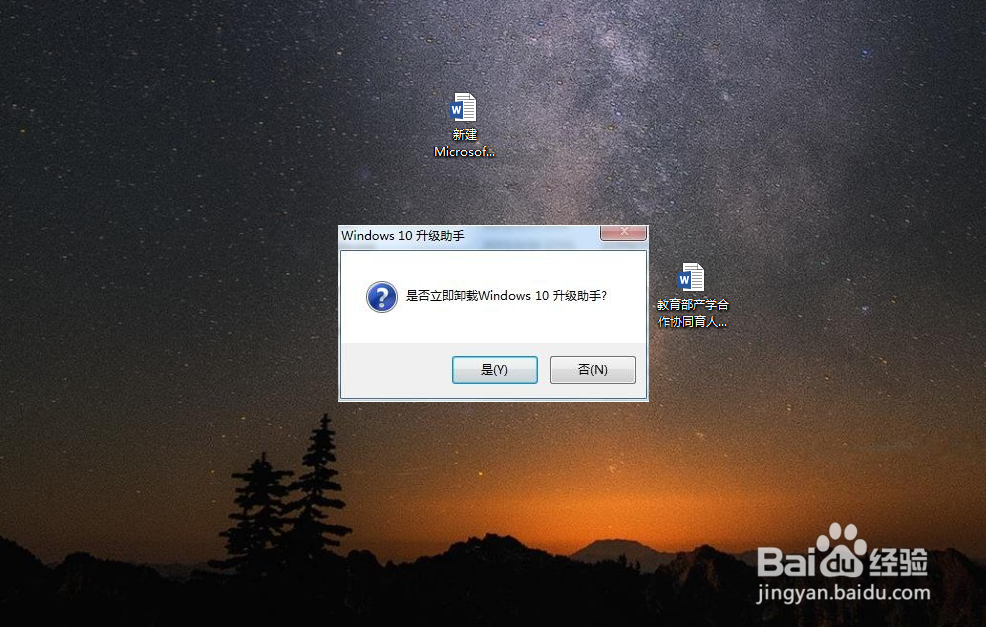
4、在弹出的卸载窗口中点击是就开始卸载win10升级助手;
5、打开更新面板,会看到“自动更新”已停止;

时间:2026-04-21 20:20:00
1、按键盘上“ctrl+alt+delete”组合键打开任务管理器,进程中找到【WIN10Helpe.exe】这个进程;
2、鼠标右键该选项,选择打开文件位置,进入下一步;
3、在打开的文件夹中找到“Uninst.exe”这个应用程序,双击;
4、在弹出的卸载窗口中点击是就开始卸载win10升级助手;
5、打开更新面板,会看到“自动更新”已停止;
