1、首先将iso文件拷贝到mac系统上,默认情况下,双击是无法挂载iso镜像文件的。会直接报错,如下面第二张图中所示。


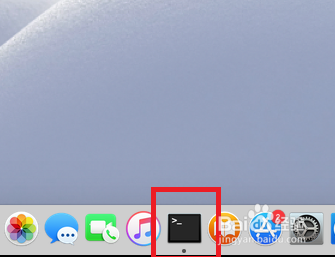
2、因为Mac os也是UNIX系统家族的分支,因此可以直接通过命令来挂载,点击桌面下方任务栏上的黑色终端图标,打开命令行。
3、默认情况下,桌面在命令行里的目录名称就是Desktop,如下面图中所示,我们先切换到这个目录中去,命令是:
cd Desktop
然后用ls命令查看这个目录,可以看到有镜像文件名称。

4、然后我们在这个目录下创建一个子目录用来存放挂载的iso镜像文件内容,命令是:
mkdir media
创建完成后的目录内容如下面图中所示:

5、开始执行iso镜像文件的挂载,分为两步,第一步命令是:
hdiutil attach -nomount CentOS-7-x86_64-DVD-1804.iso
执行成功后,会创建出一个块设备,并显示出设备名称,我这里的是/dev/disk1

6、然后我们再来执行第二部,将块设备挂载到目录上,命令是:
mount -t cd9660 /dev/disk1 media
挂载成功后不会有信息显示,然后我们查看media目录下的内容,如下面图中所示,就是iso镜像文件的内容。

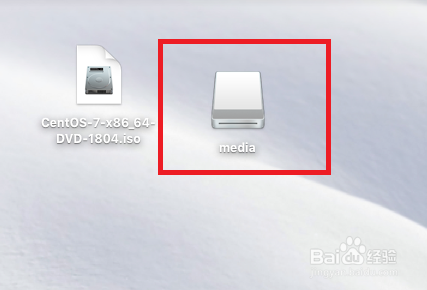
7、这个时候查看电脑桌面,会发现media目录变成了类似硬盘的图标,点开以后就是iso镜像里的所有文件了。我们可以直接使用。