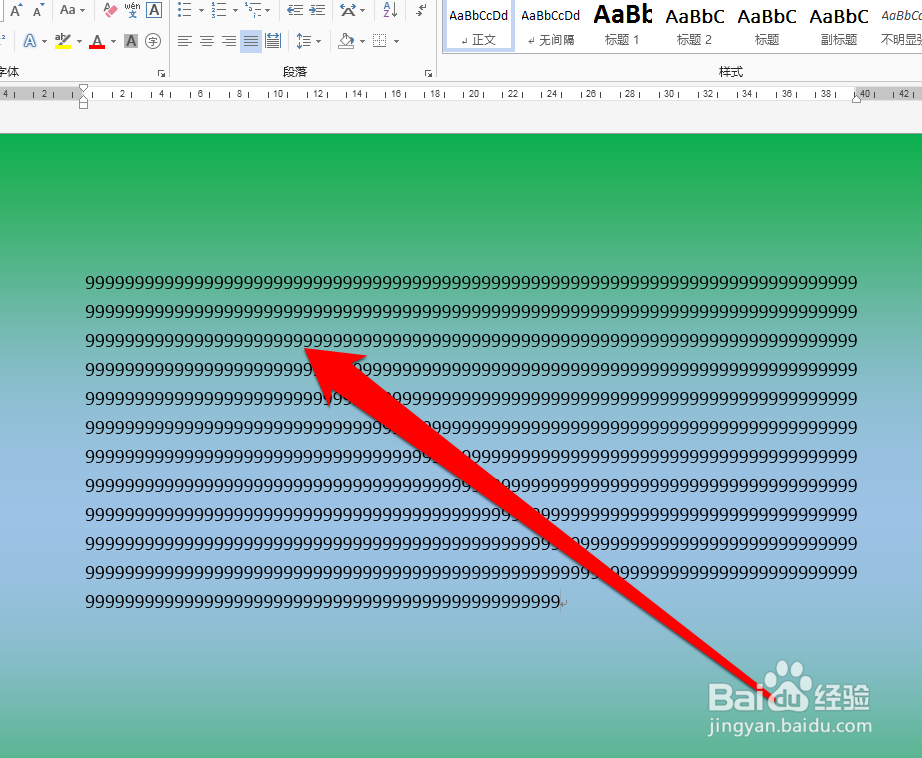
1、首先我们我们在一个新建的word文档中,输入一些文字。
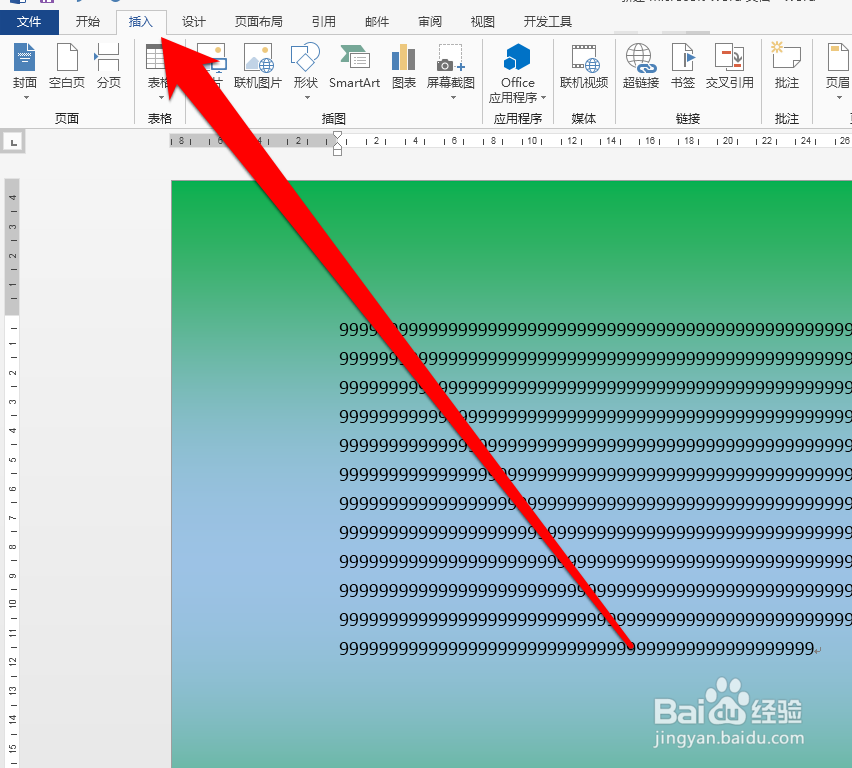
2、然后我们点击工具栏中,的插入按钮。
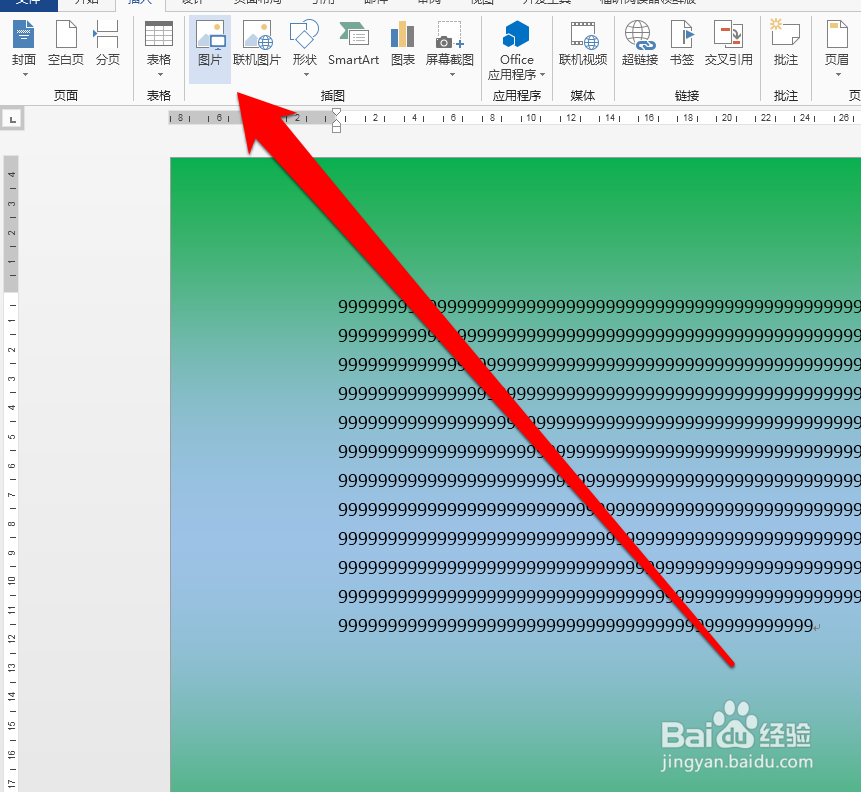
3、在插入工具栏下,点击图片按钮。
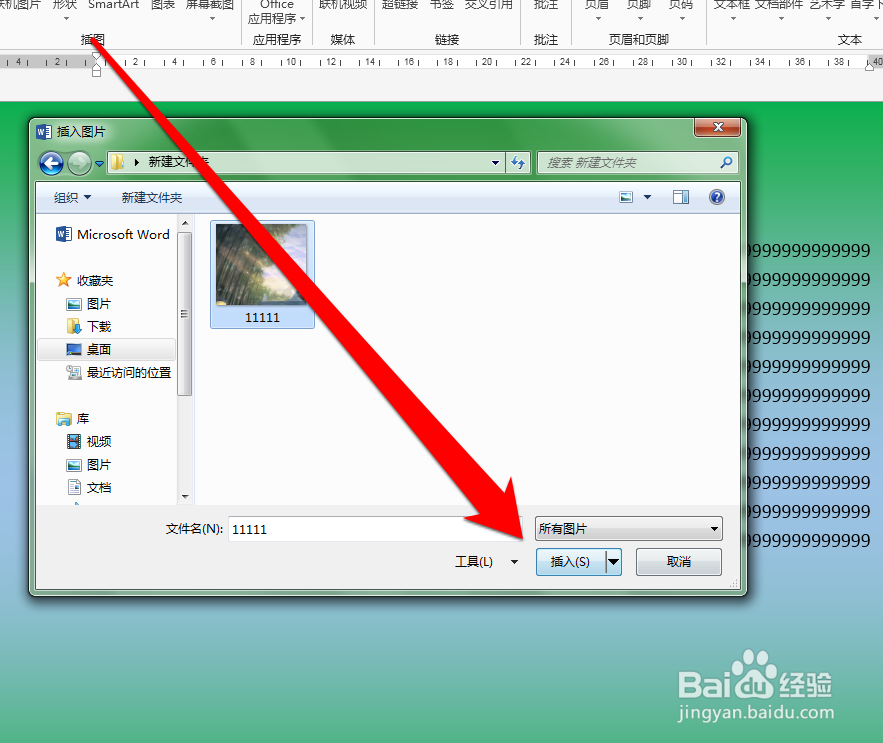
4、点击图片按钮后,在本地文件中选择一张图片。
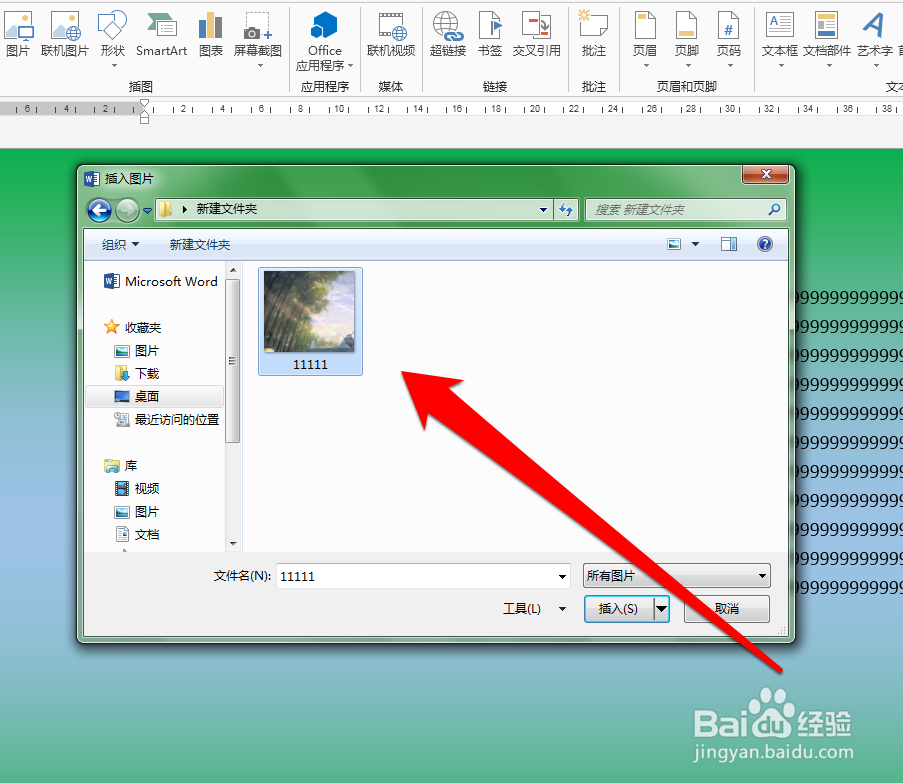
5、图片选择好以后,在图片界面点击插入按钮。
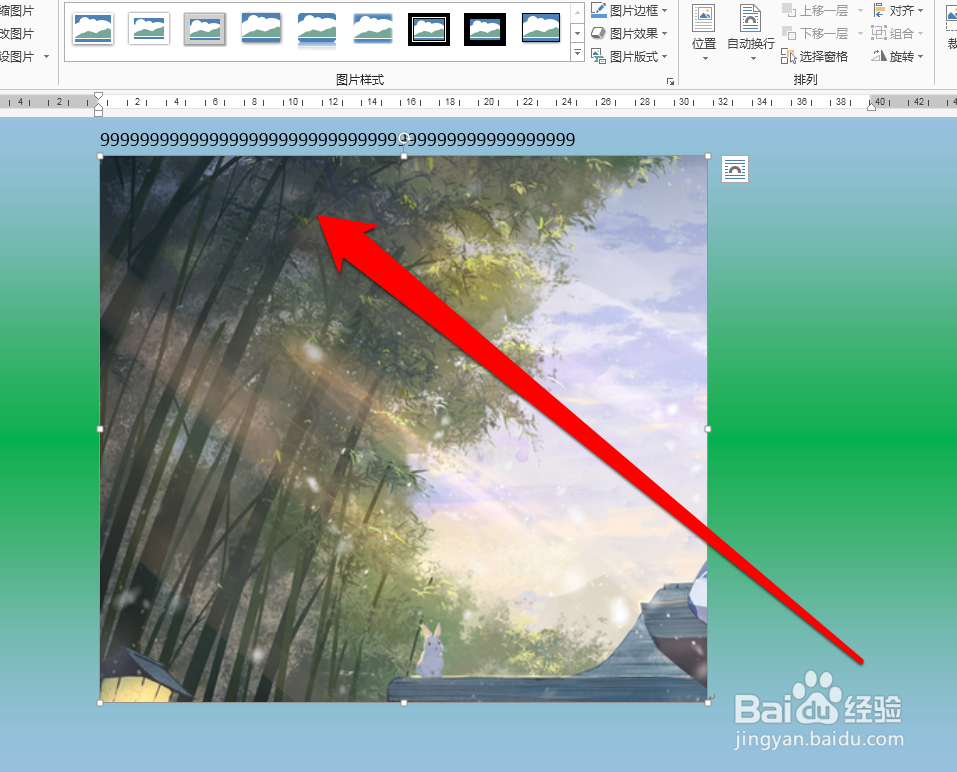
6、图片插入到word的界面中,点击选择图片。
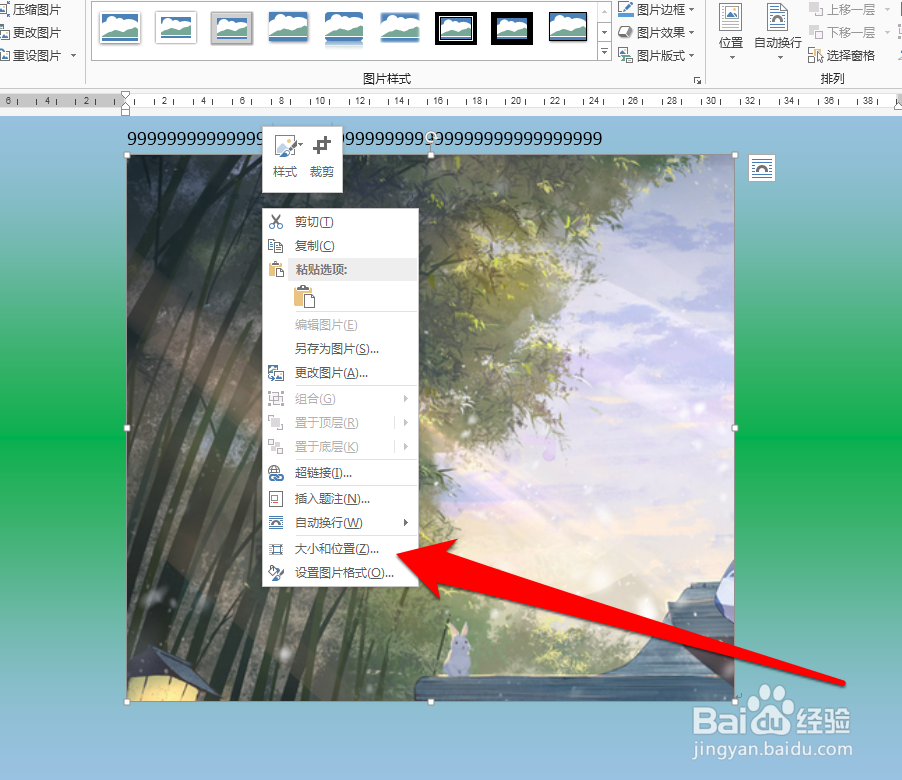
7、图片选中以后,使用鼠标的右键,点击大小和位置按钮。
8、进入大小和位置的界面,选择文字环绕即可。

时间:2026-05-07 12:12:25
1、首先我们我们在一个新建的word文档中,输入一些文字。
2、然后我们点击工具栏中,的插入按钮。
3、在插入工具栏下,点击图片按钮。
4、点击图片按钮后,在本地文件中选择一张图片。
5、图片选择好以后,在图片界面点击插入按钮。
6、图片插入到word的界面中,点击选择图片。
7、图片选中以后,使用鼠标的右键,点击大小和位置按钮。
8、进入大小和位置的界面,选择文字环绕即可。
