在WPS文字中如何快速查找格式相同的文本?

 时间:2026-02-15 06:33:41

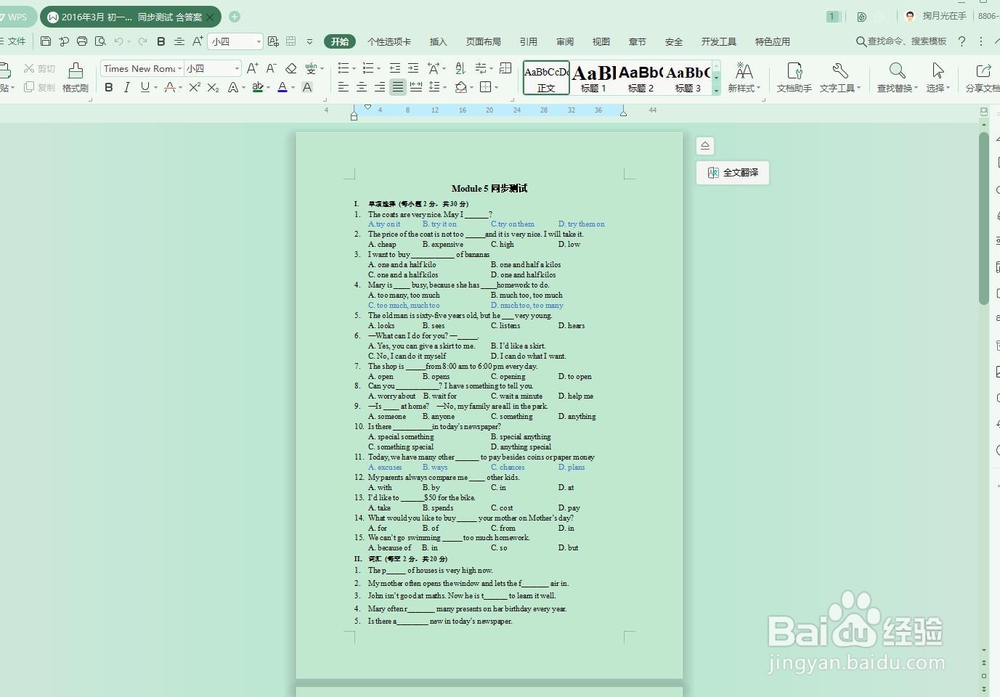
1、打开要进行编辑处理的Wps文字文档

在WPS文字中如何快速查找格式相同的文本?

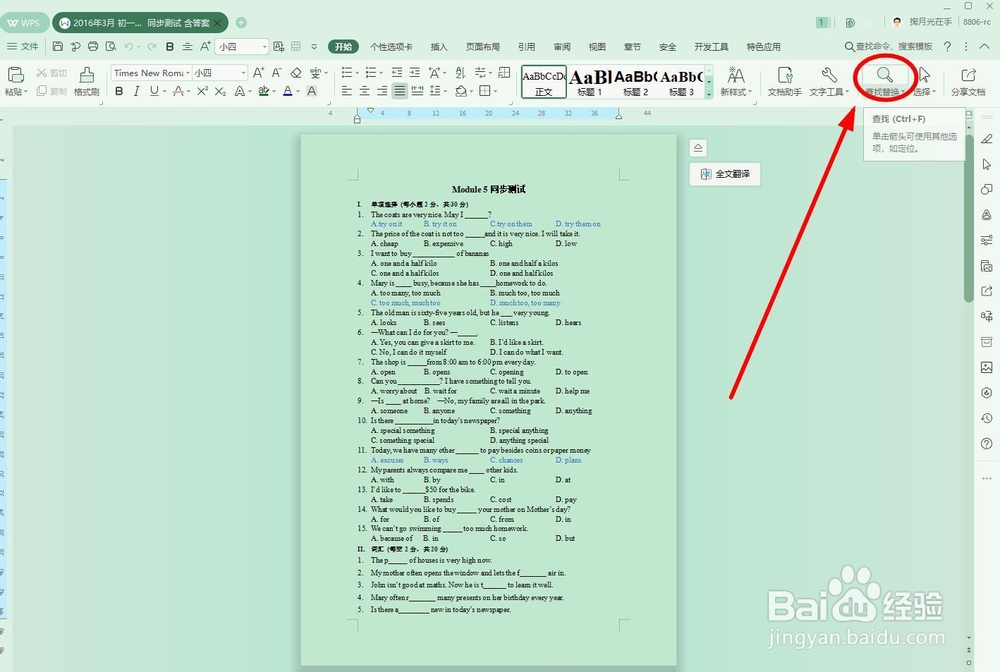
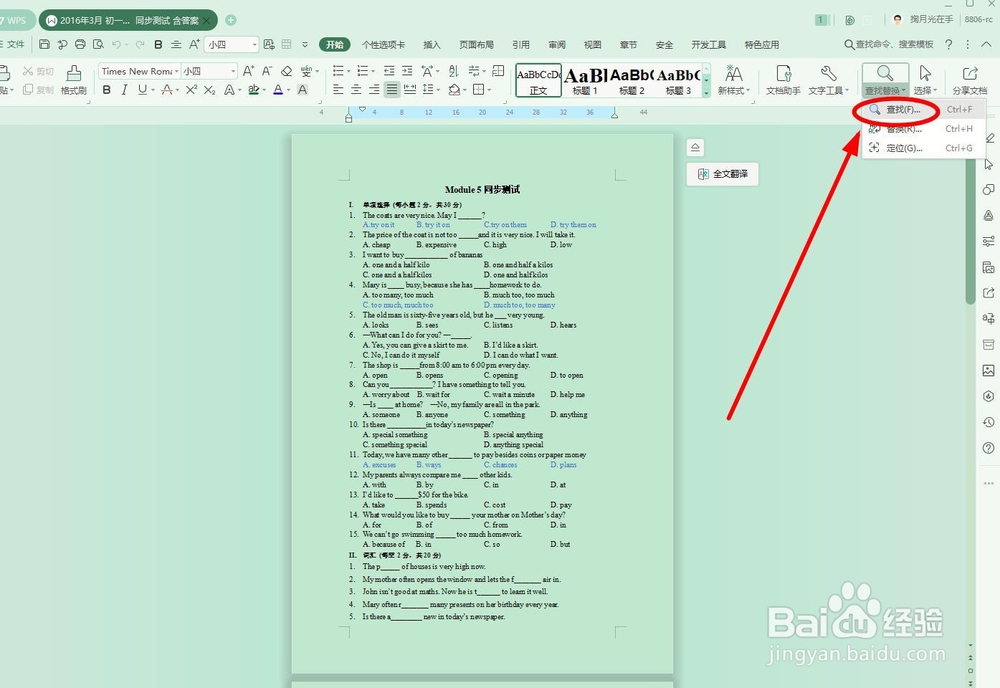
2、在“开始”选项卡下,找到“查找和替换”选项单击

在WPS文字中如何快速查找格式相同的文本?

3、在下拉菜单中选中并单击其中的“查找”选项(使用快捷组合键“Ctrl+F”也可以)
在WPS文字中如何快速查找格式相同的文本?

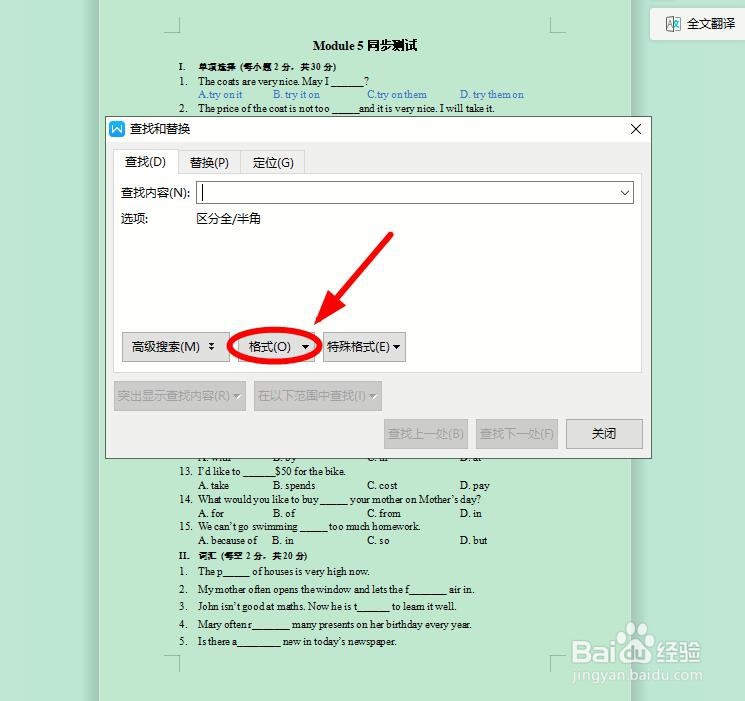
4、在“查找和替换”对话框中的“查找”选项卡中,我们单击“格式”

在WPS文字中如何快速查找格式相同的文本?

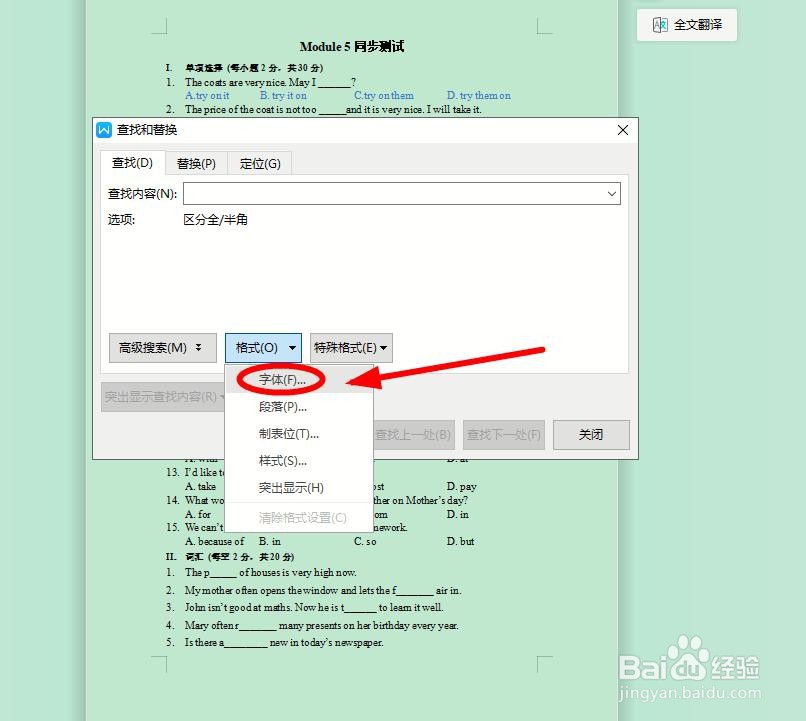
5、在下拉菜单中选择“字体”单击

在WPS文字中如何快速查找格式相同的文本?

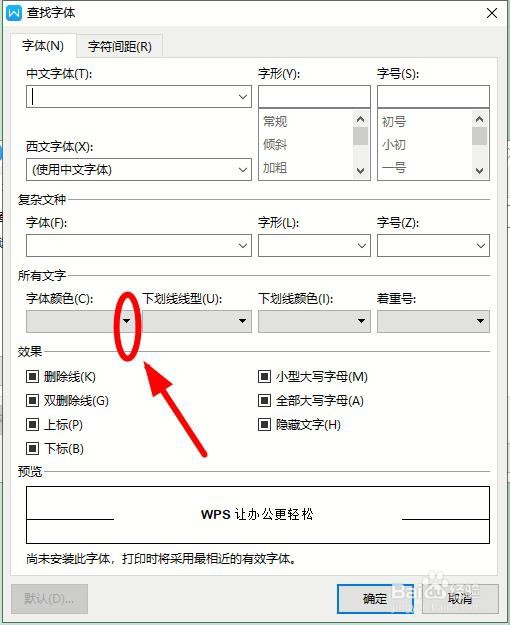
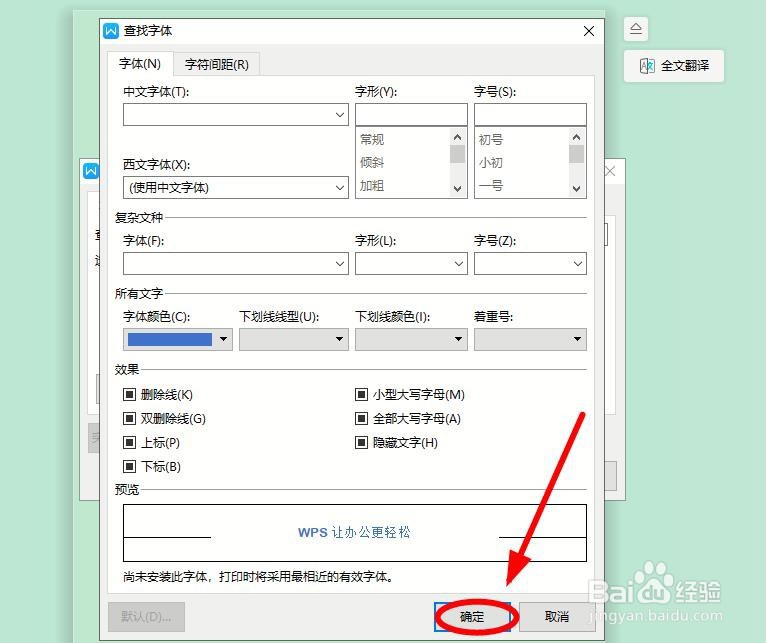
6、在“查找字体”对话框中,找到“字体颜色”下面的下拉按钮单击

在WPS文字中如何快速查找格式相同的文本?

7、在下拉选项中选择我们要查找的带有颜色的字体,比如“钢蓝”,选择完成后单击“确定”
在WPS文字中如何快速查找格式相同的文本?

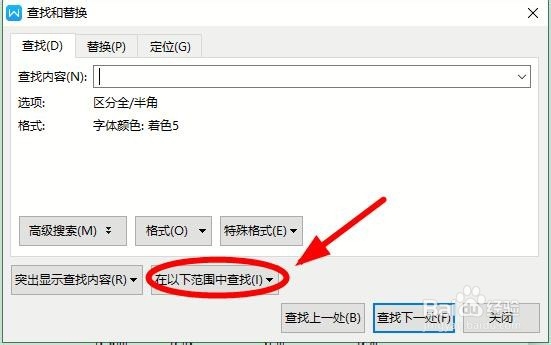
8、回到“查找和替换”对话框,单击“在以下范围中查找”

在WPS文字中如何快速查找格式相同的文本?

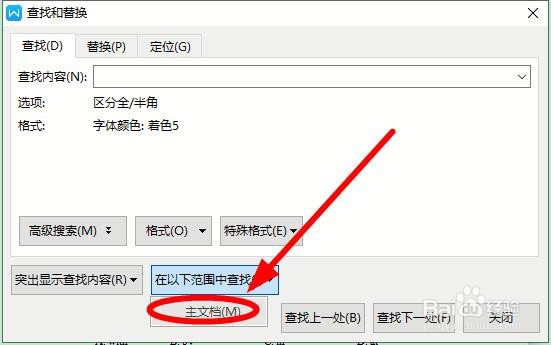
9、单击弹出的“主文档”后即可关闭“查找和替换”对话框

在WPS文字中如何快速查找格式相同的文本?

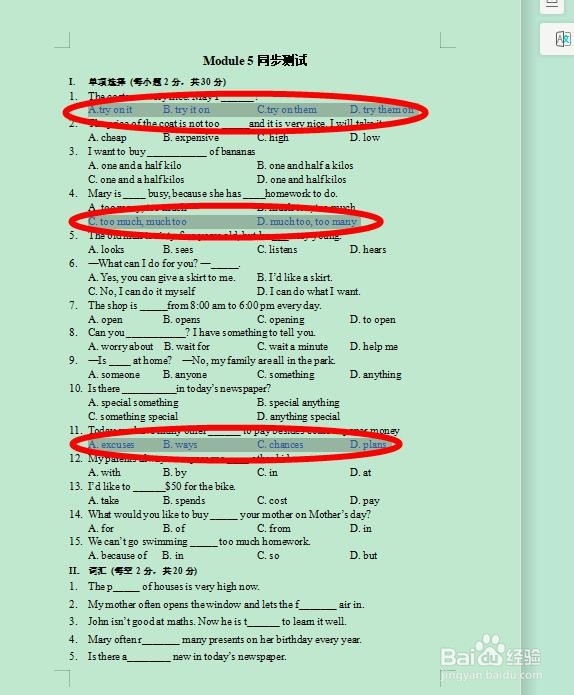
10、这时候,整个文档中字体颜色为“钢蓝”的所有文本内容就都被程序用灰色显示出来
在WPS文字中如何快速查找格式相同的文本?

  • WPS中如何快速隐藏空白?
  • WPS2019怎么查看书签
  • 怎样设置wps表格标题?
  • word文档如何设置每张页面的固定字数
  • WPS快速选中一行一段一部分全部
  • 热门搜索
    运动海报 航空知识 farewell什么意思 防患于未然什么意思 净水器什么品牌好 中国什么时候打仗 毛芋头的功效与作用 me too运动 什么是可燃冰 什么太阳能热水器好