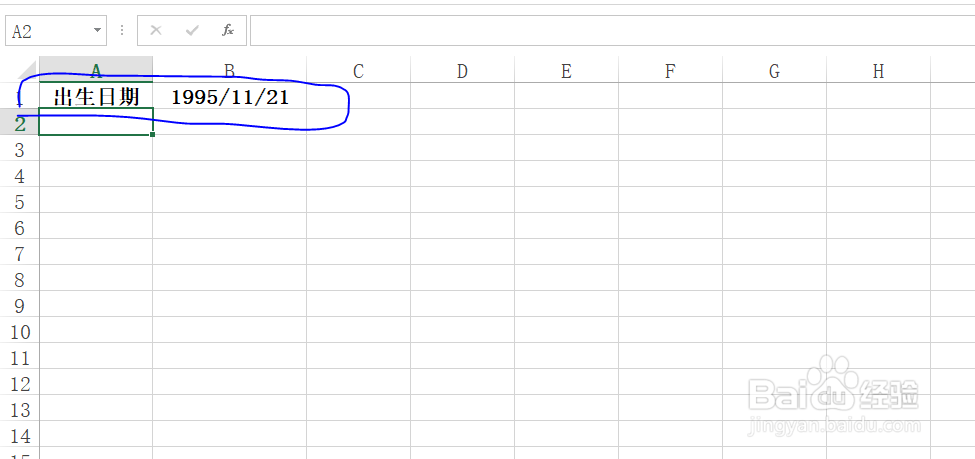
1、为了便于读者理解,教程以下列表格中的出生日期为例来实现复制填充连续的生日日期。
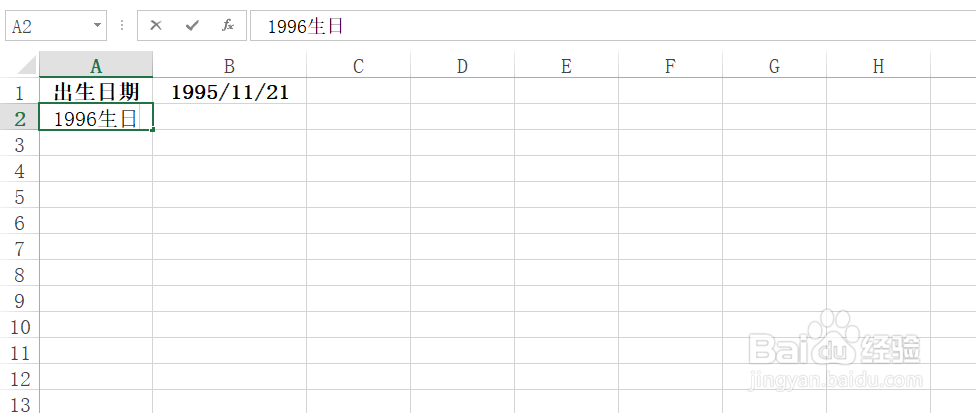
2、在教程A2单元格中输入内容:1996年生日。
3、选择A2单元格,然后将鼠标光标移动到A2单元格右下角,待鼠标光标变成是实心的光标。

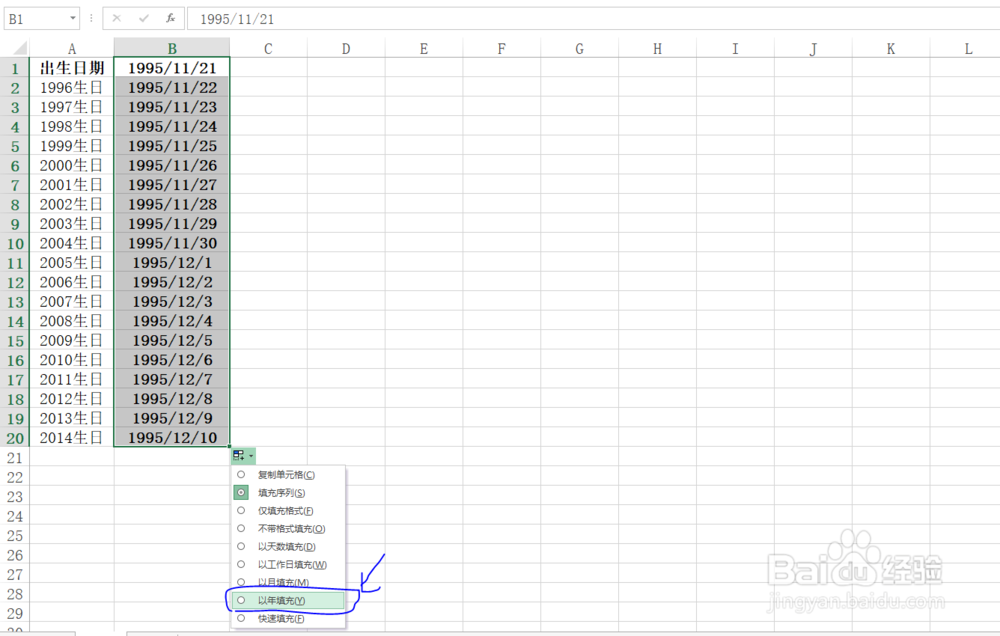
4、按住鼠标左键不松,向下拖曳鼠标填充,即可完成A列年份连续填充,如图所示。

5、选择B1单元格,然后将鼠标光标移动到B1单元格右下角,待鼠标光标变成实心十字架,按住鼠标左键不松,拖曳鼠标向下填充,然后单击填充类型按钮。

6

时间:2026-04-22 07:19:22
1、为了便于读者理解,教程以下列表格中的出生日期为例来实现复制填充连续的生日日期。
2、在教程A2单元格中输入内容:1996年生日。
3、选择A2单元格,然后将鼠标光标移动到A2单元格右下角,待鼠标光标变成是实心的光标。
4、按住鼠标左键不松,向下拖曳鼠标填充,即可完成A列年份连续填充,如图所示。
5、选择B1单元格,然后将鼠标光标移动到B1单元格右下角,待鼠标光标变成实心十字架,按住鼠标左键不松,拖曳鼠标向下填充,然后单击填充类型按钮。
6
