教你如何关闭window 10的开机PIN码或密码

 时间:2026-02-18 17:07:49

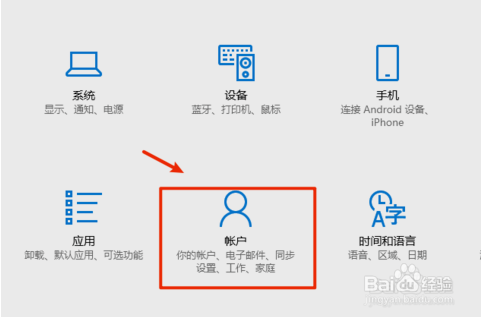
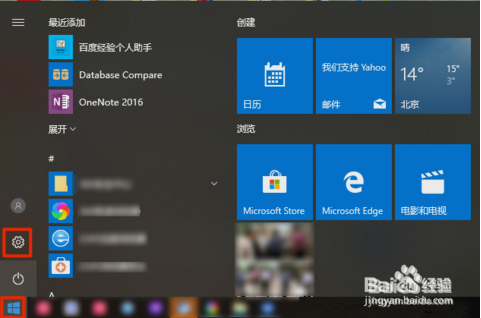
1、点击电脑桌面左下角“windows图标”,选择“设置”选项打开。
教你如何关闭window 10的开机PIN码或密码

2、打开后,点击进入“更新与安全”选项。

教你如何关闭window 10的开机PIN码或密码

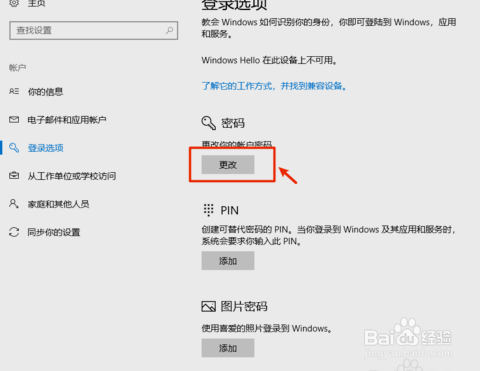
3、进入后,点击展开“登录选项”后,找到右边的pin,点击“删除”即可。

教你如何关闭window 10的开机PIN码或密码

4、接着,再点击密码选项下面的“更改”按钮。

教你如何关闭window 10的开机PIN码或密码

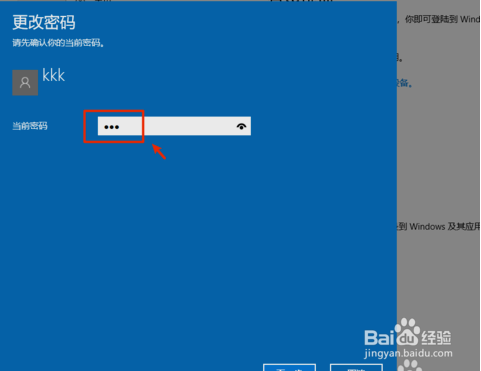
5、在弹出的对话框中,输入当前密码。

教你如何关闭window 10的开机PIN码或密码

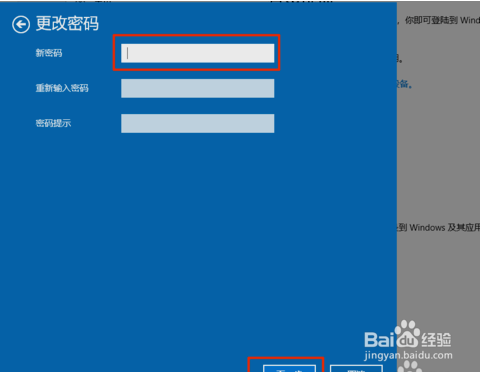
6、在下一步需要输入新密码中,保留空白,点击“下一步”。

教你如何关闭window 10的开机PIN码或密码

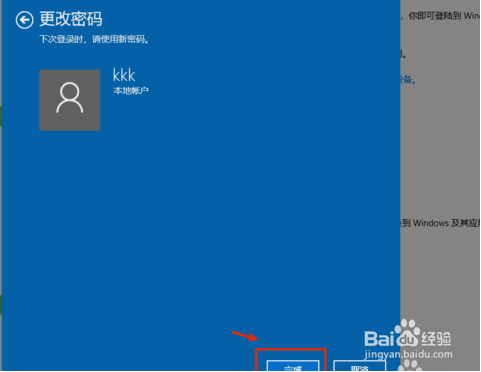
7、最后,点击“完成”即可。

教你如何关闭window 10的开机PIN码或密码

1、点击电脑桌面左下角“windows图标”,选择“设置”选项打开。

2、进入后,点击展开“登录选项”后,找到右边的pin,点击“删除”即可。

3、在下一步需要输入新密码中,保留空白,点击“下一步”,最后点击“完成”即可。

  • 怎样查看电脑的配置信息
  • Win10我的电脑怎么找
  • 三种方法解决win10装不了软件
  • Windows11如何提升开机速度
  • 卸载Windows 10自带应用
  • 热门搜索
    河北传媒怎么样 去台湾旅游 2岁宝宝不爱吃饭怎么办 我可以抱你吗吉他谱 凉拌黄花菜 衣服上的血迹怎么洗 中国旅游网 360压缩怎么用 老公出轨我该怎么办 凉拌黄瓜的做法大全