Word文档中怎么样在文字上面添加删除横线

 时间:2026-04-23 11:24:58

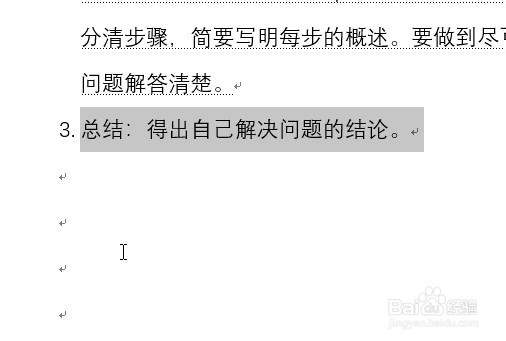
1、首先用鼠标选中想要编辑的文字。

Word文档中怎么样在文字上面添加删除横线

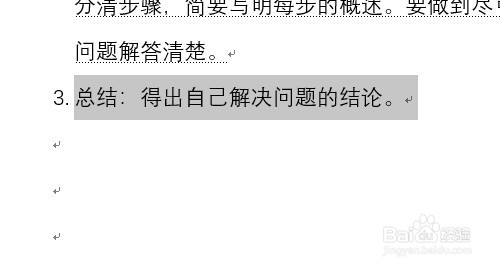
2、右键点击选中的文字,在弹出菜单选择“字体”的菜单。

Word文档中怎么样在文字上面添加删除横线

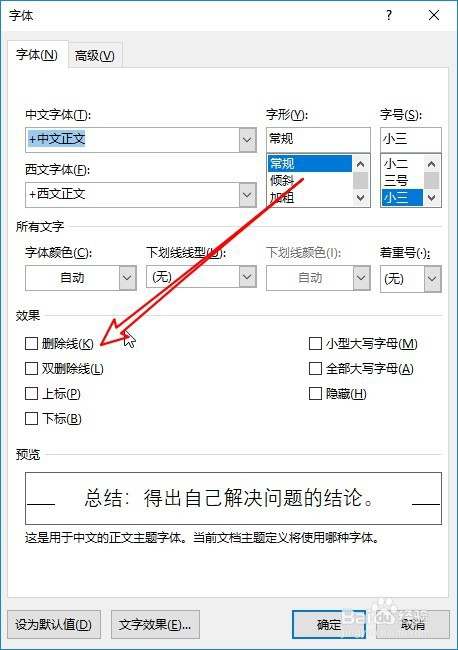
3、然后在打开的字体窗口中点击勾选“删除线”前面的复选框。

Word文档中怎么样在文字上面添加删除横线

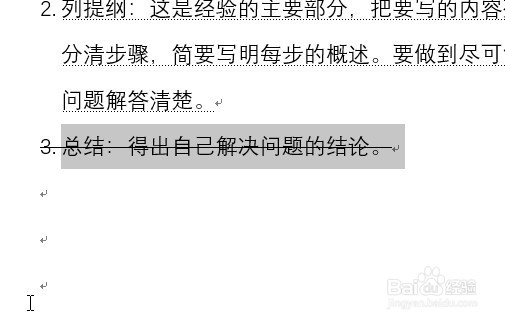
4、这时我们可以看到文字已添加好删除线了。

Word文档中怎么样在文字上面添加删除横线

1、我们也可以选中文档中的文字。

Word文档中怎么样在文字上面添加删除横线

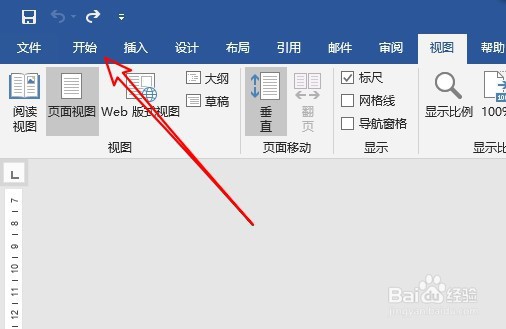
2、然后点击菜单栏上的“开始”按钮。

Word文档中怎么样在文字上面添加删除横线

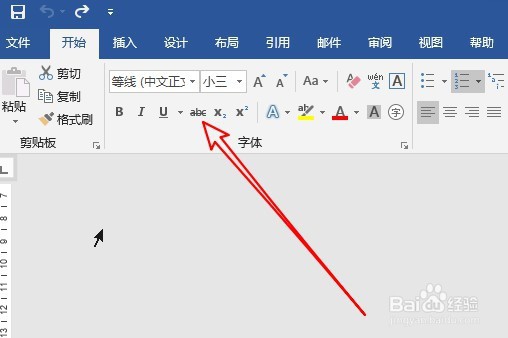
3、接下来在打开的开始工具栏上,点击“删除线”的图标就可以了。

Word文档中怎么样在文字上面添加删除横线

1、方法一:

1、首先用鼠标选中想要编辑的文字。

2、右键点击选中的文字,在弹出菜单选择“字体”的菜单。

3、然后在打开的字体窗口中点击勾选“删除线”前面的复选框。
4、这时我们可以看到文字已添加好删除线了。

方法二:

1、我们也可以选中文档中的文字。

2、然后点击菜单栏上的“开始”按钮。

3、接下来在打开的开始工具栏上,点击“删除线”的图标就可以了。
  • Word 怎么在文字中间加横线,怎么用线杠掉文字
  • word如何在文字中间加横线?
  • word中横线如何加粗
  • word文档中怎么划掉文字
  • 在Word中如何删除标记线?
  • 热门搜索
    蒸蛋糕的家常做法 神调大全 文竹的养殖方法 文竹的养殖方法和注意事项 小报怎么做 打屁股的方法 嗓子发痒想咳嗽是怎么回事 挂钩疼怎么办 家常菜大全 24节气顺口溜大全