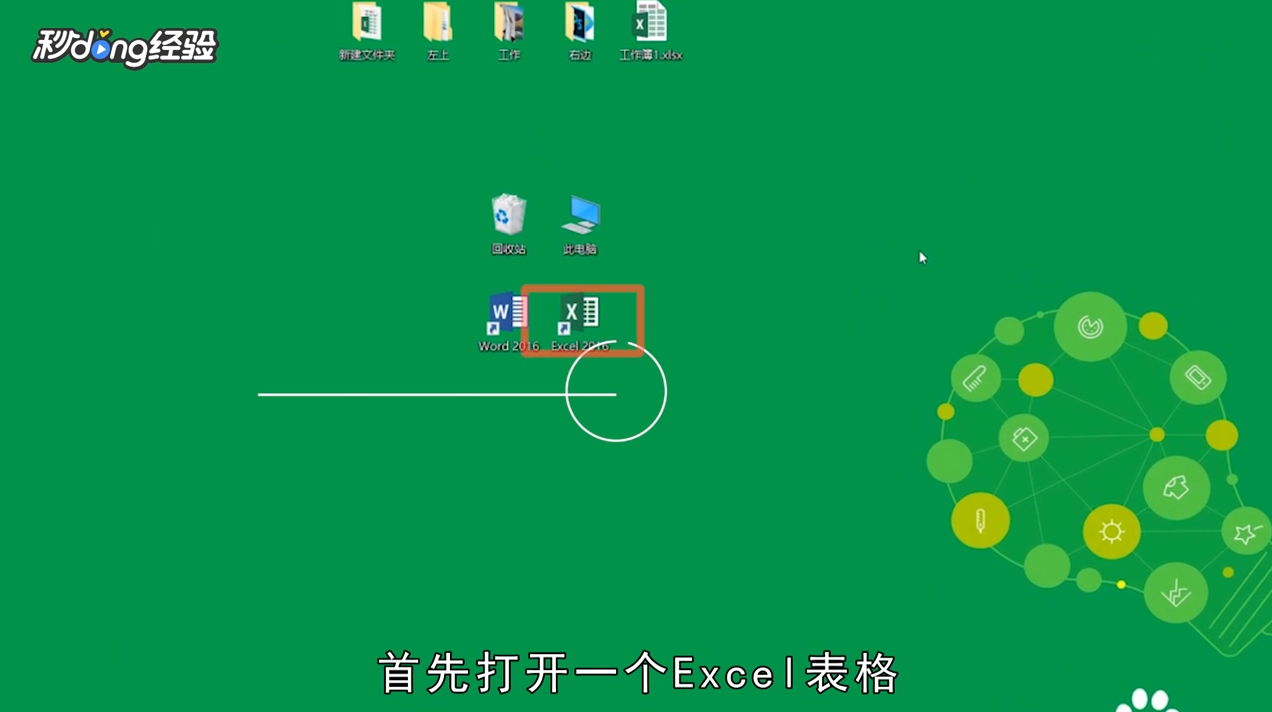
1、打开一个Excel表格。
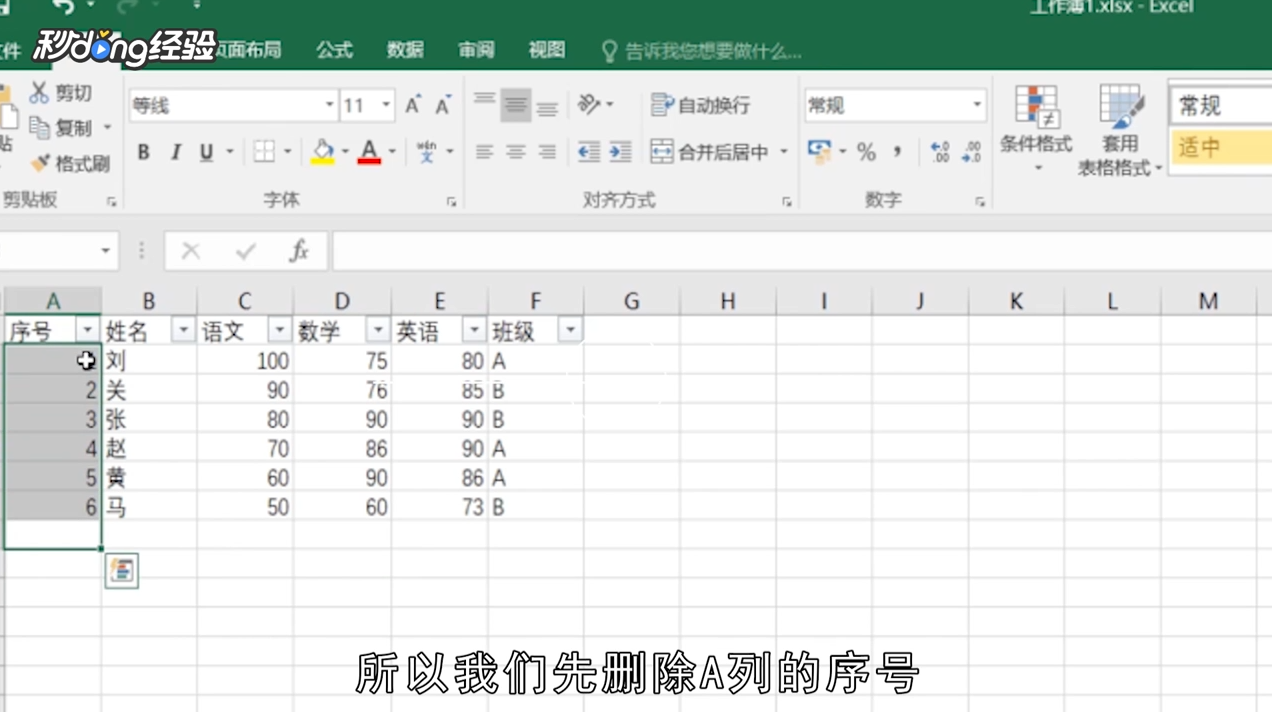
2、先删除A列的序号。
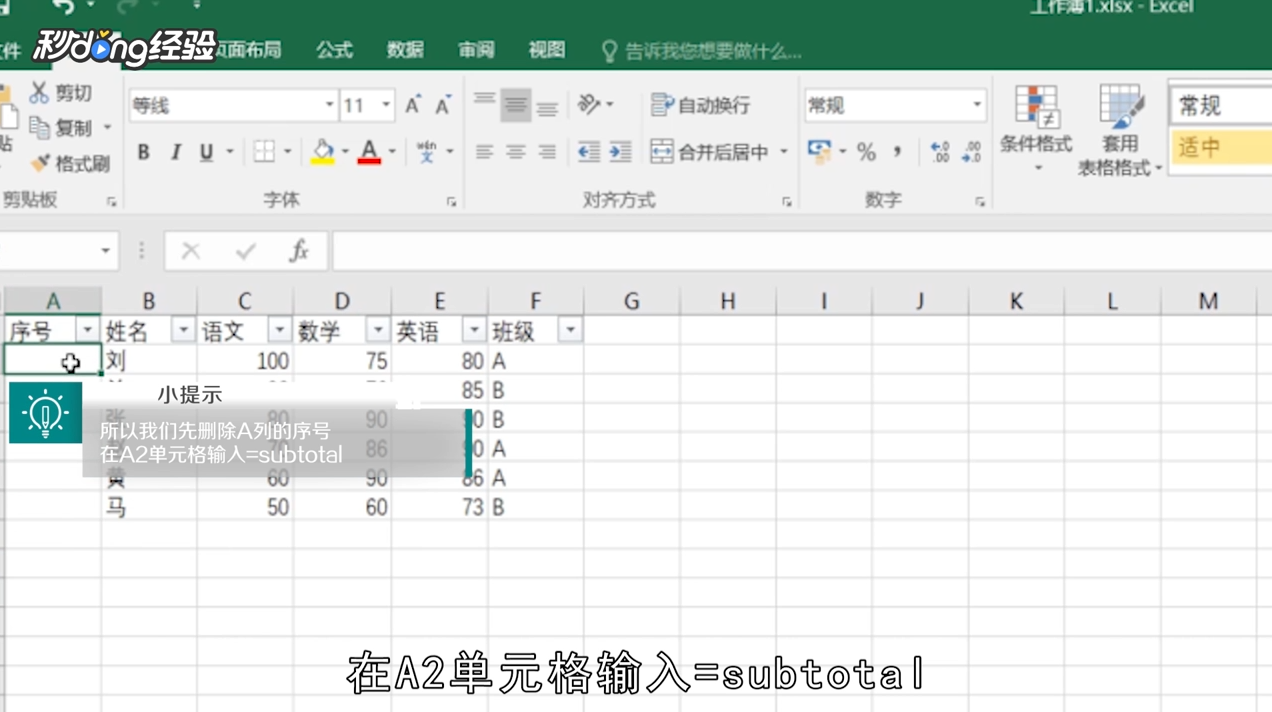
3、在A2单元格输入=subtotal。
4、选择第三的一个。

5、再在单元格输入完整公式=subtotal(3,B$2:B2)。

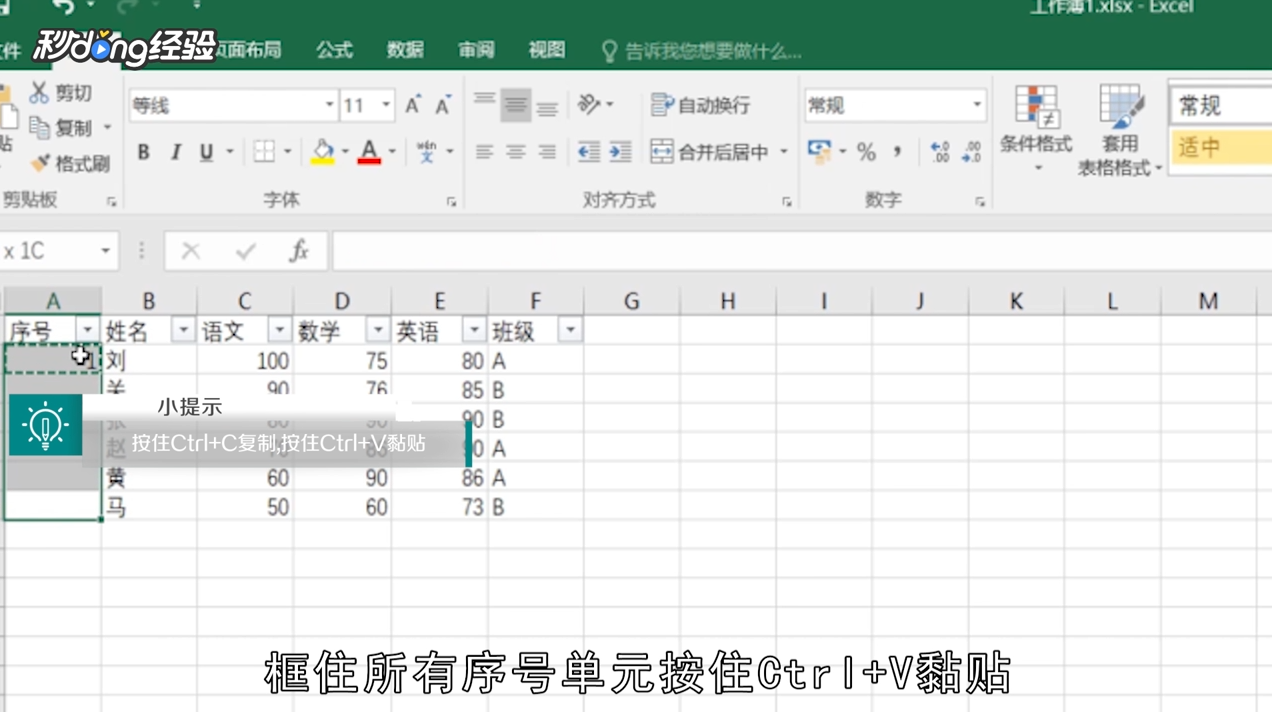
6、按住ctrl+c复制A2单元格。

7、框选所有序号单元,按住ctrl+v粘贴。
8、这样在筛选班级时也可以自动排序。
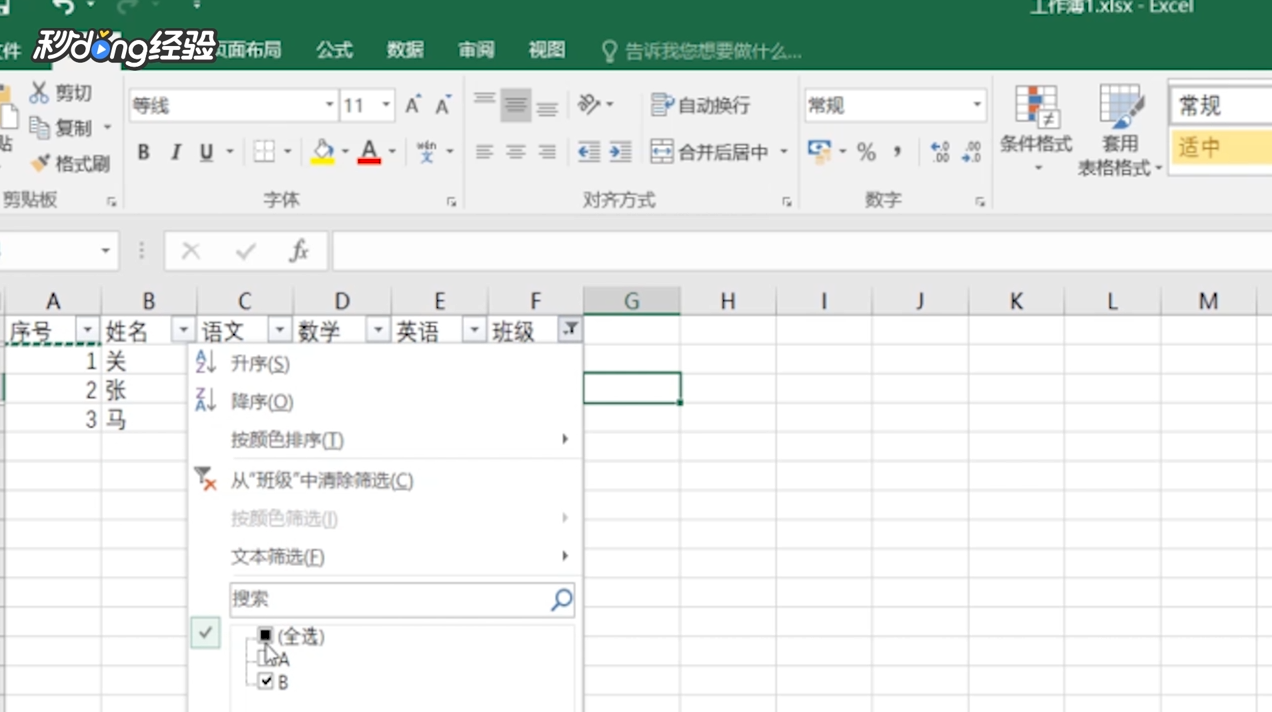
9、总结如下。

时间:2026-04-21 21:44:48
1、打开一个Excel表格。
2、先删除A列的序号。
3、在A2单元格输入=subtotal。
4、选择第三的一个。
5、再在单元格输入完整公式=subtotal(3,B$2:B2)。
6、按住ctrl+c复制A2单元格。
7、框选所有序号单元,按住ctrl+v粘贴。
8、这样在筛选班级时也可以自动排序。
9、总结如下。
