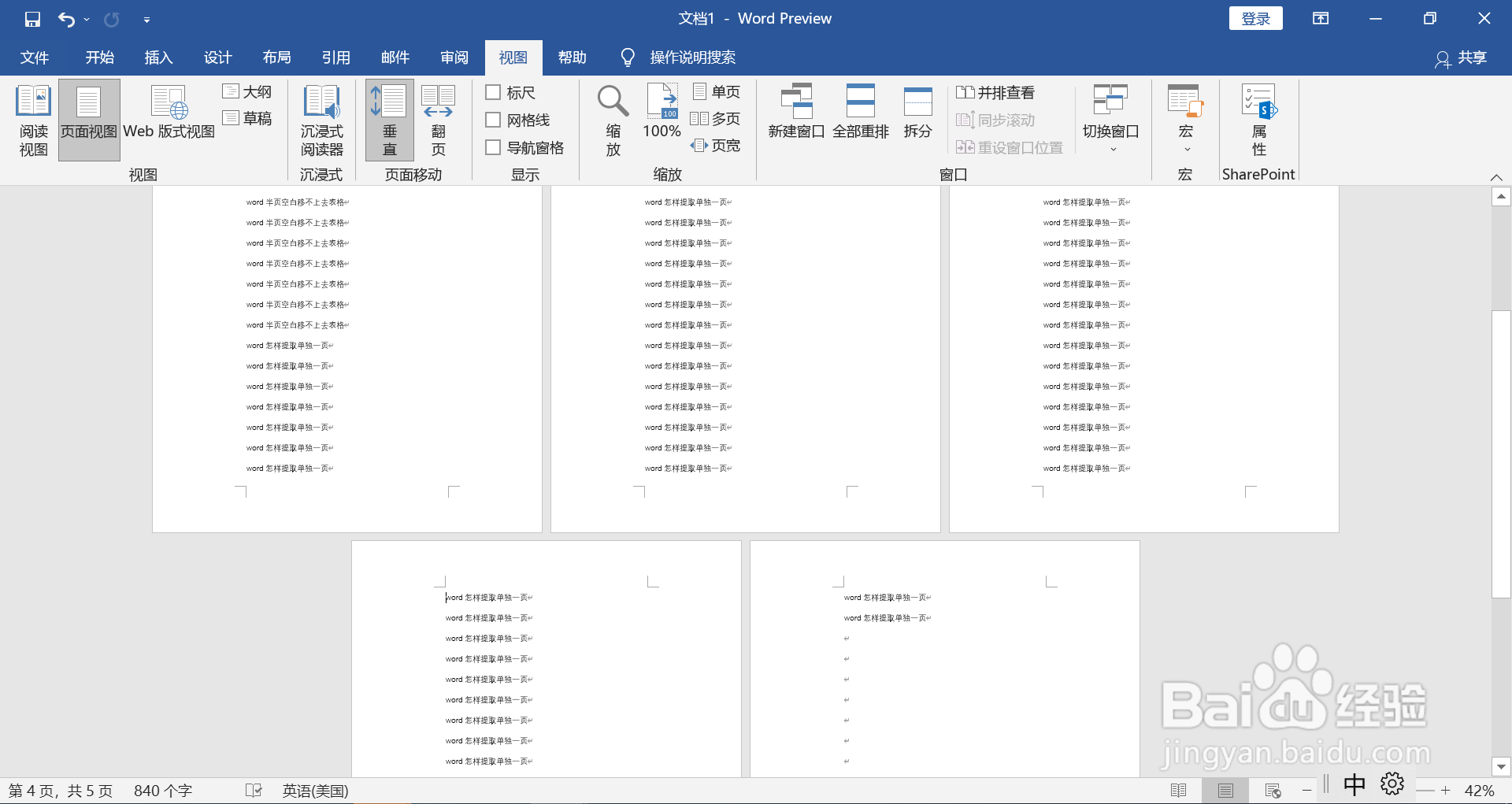
1、打开文档
打开Word,文档一共有六页。
2、插入分隔符
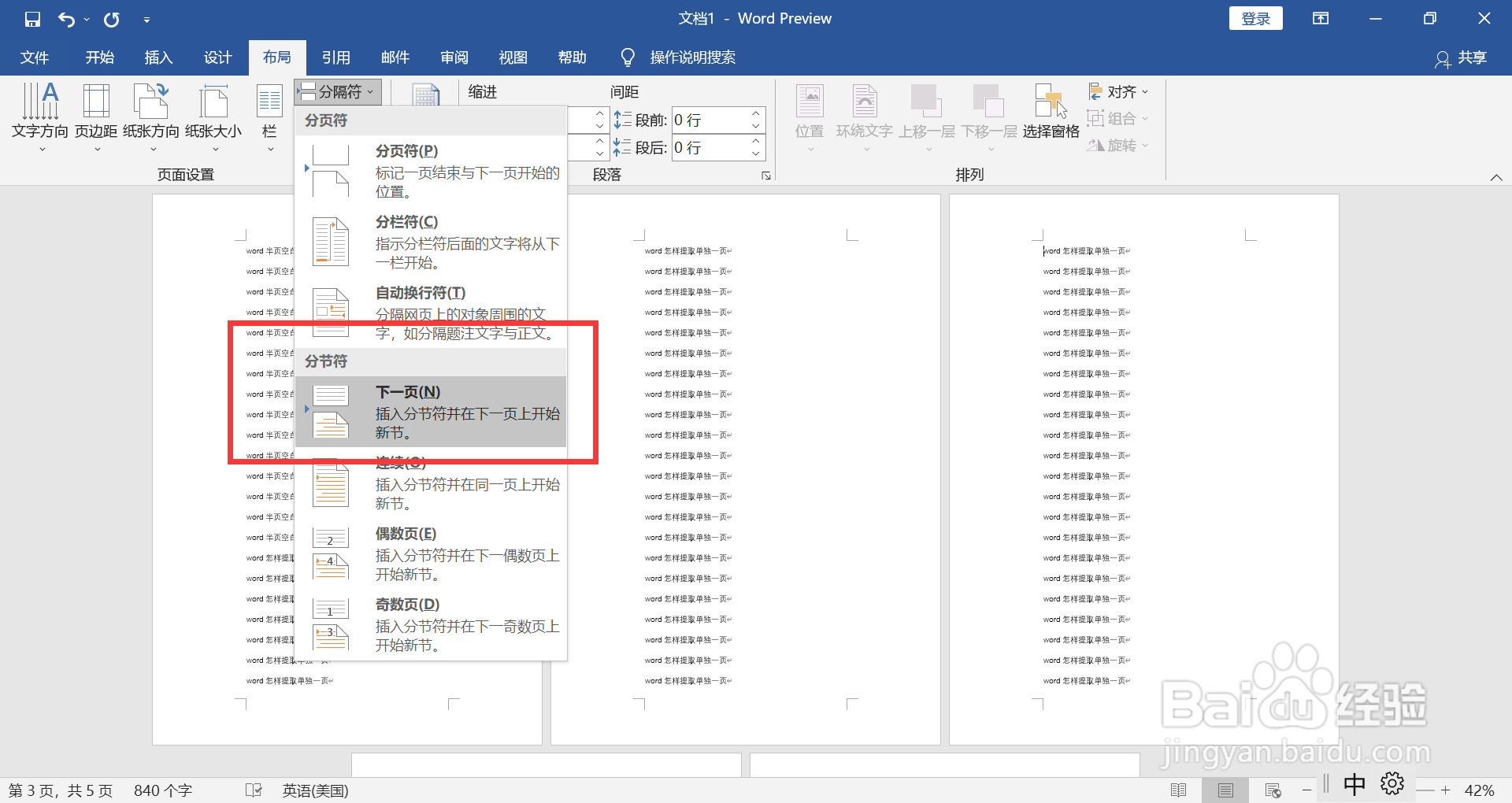
移动鼠标到第三页页首,点击菜单栏上“布局-分隔符”,下拉选择“分节符-下一页”。
3、断开链接
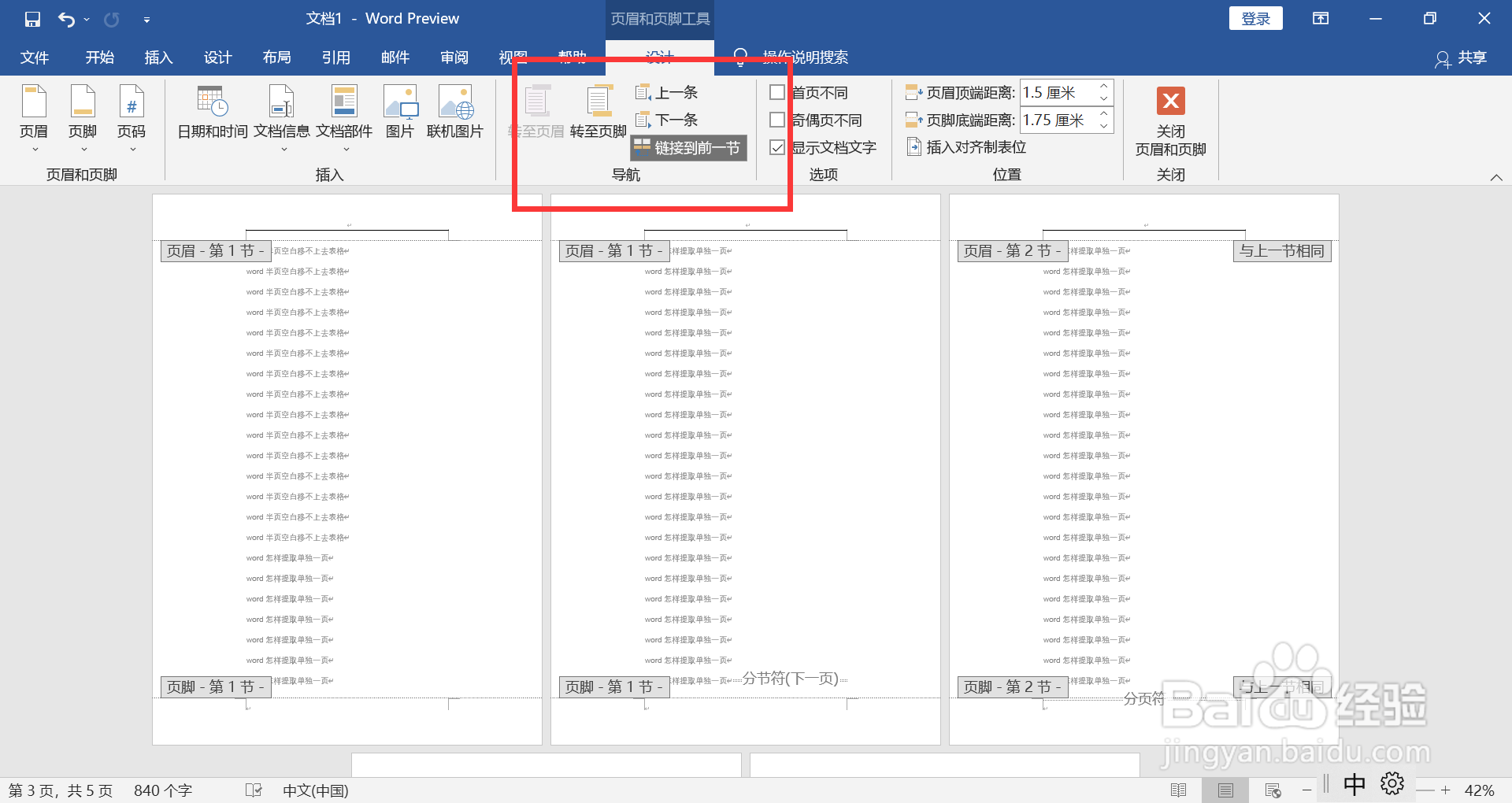
双击第三页页眉位置,进入页眉编辑界面,点击菜单栏上“链接到前一节”,断开与前一节的链接。
4、插入页码
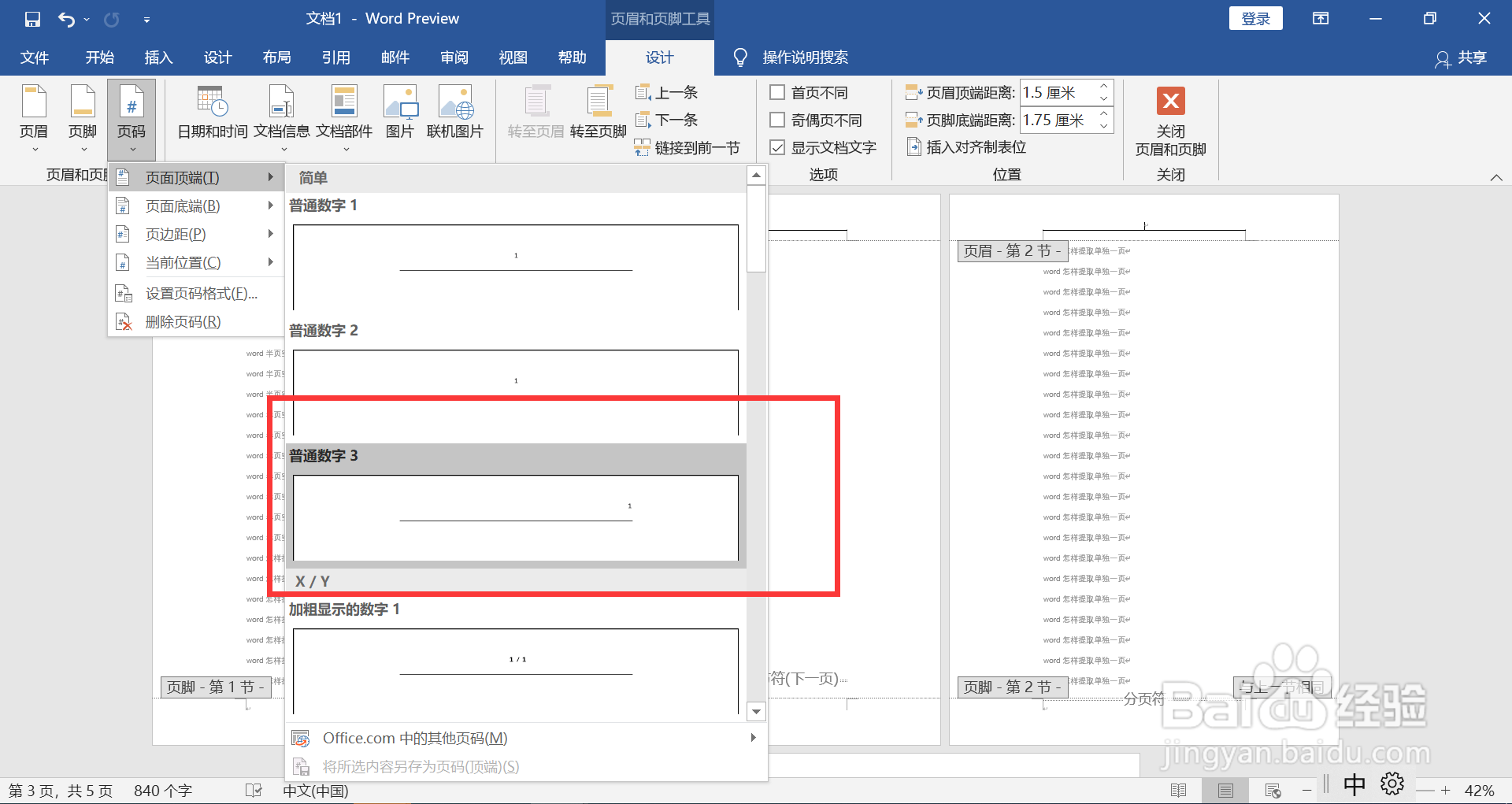
点击菜单栏上插入页码,下拉选择页码格式。
5、设置页码格式
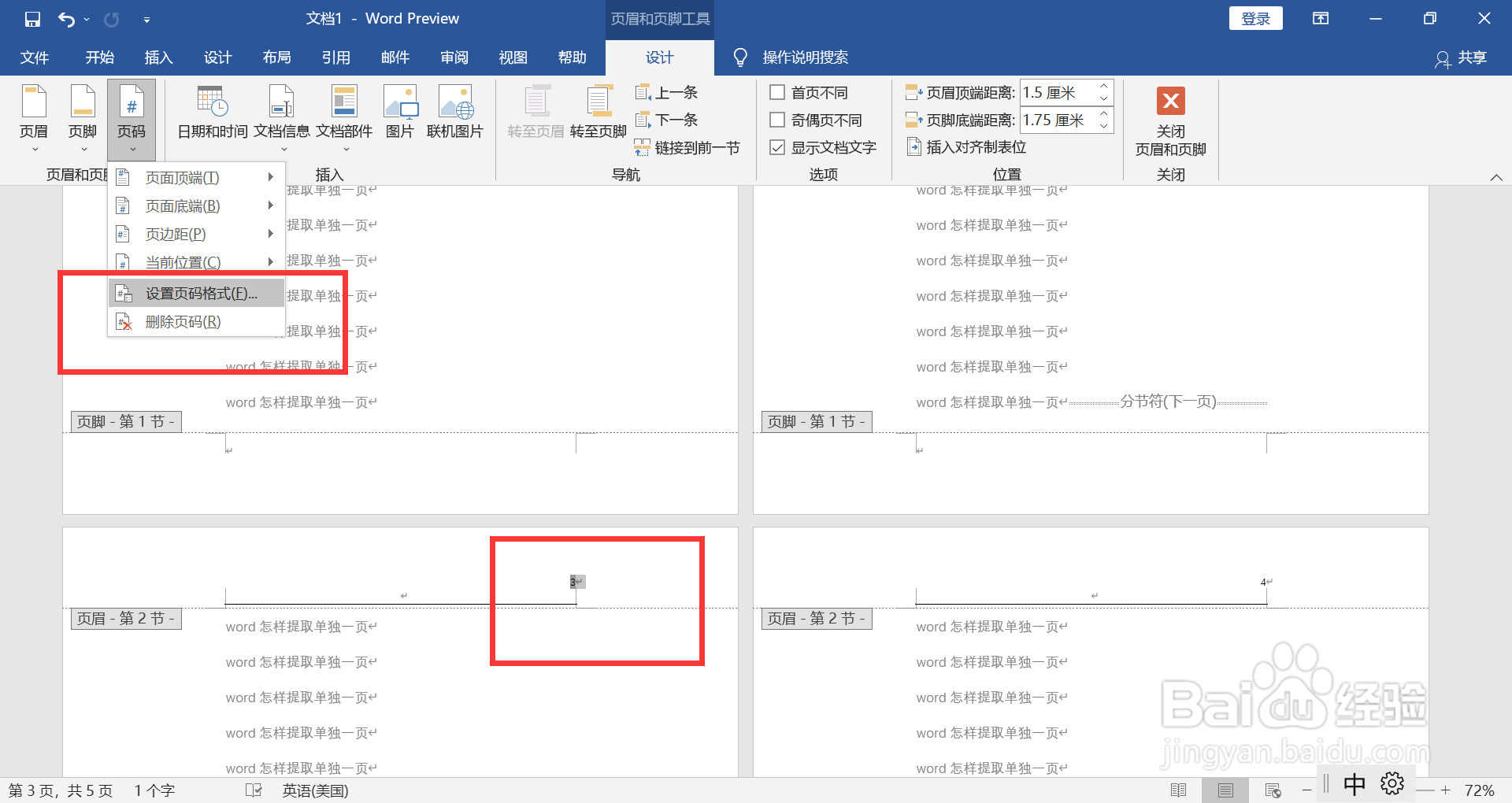
点击菜单栏上“页码”,下拉选择“设置页码格式”。
6、输入起始页码
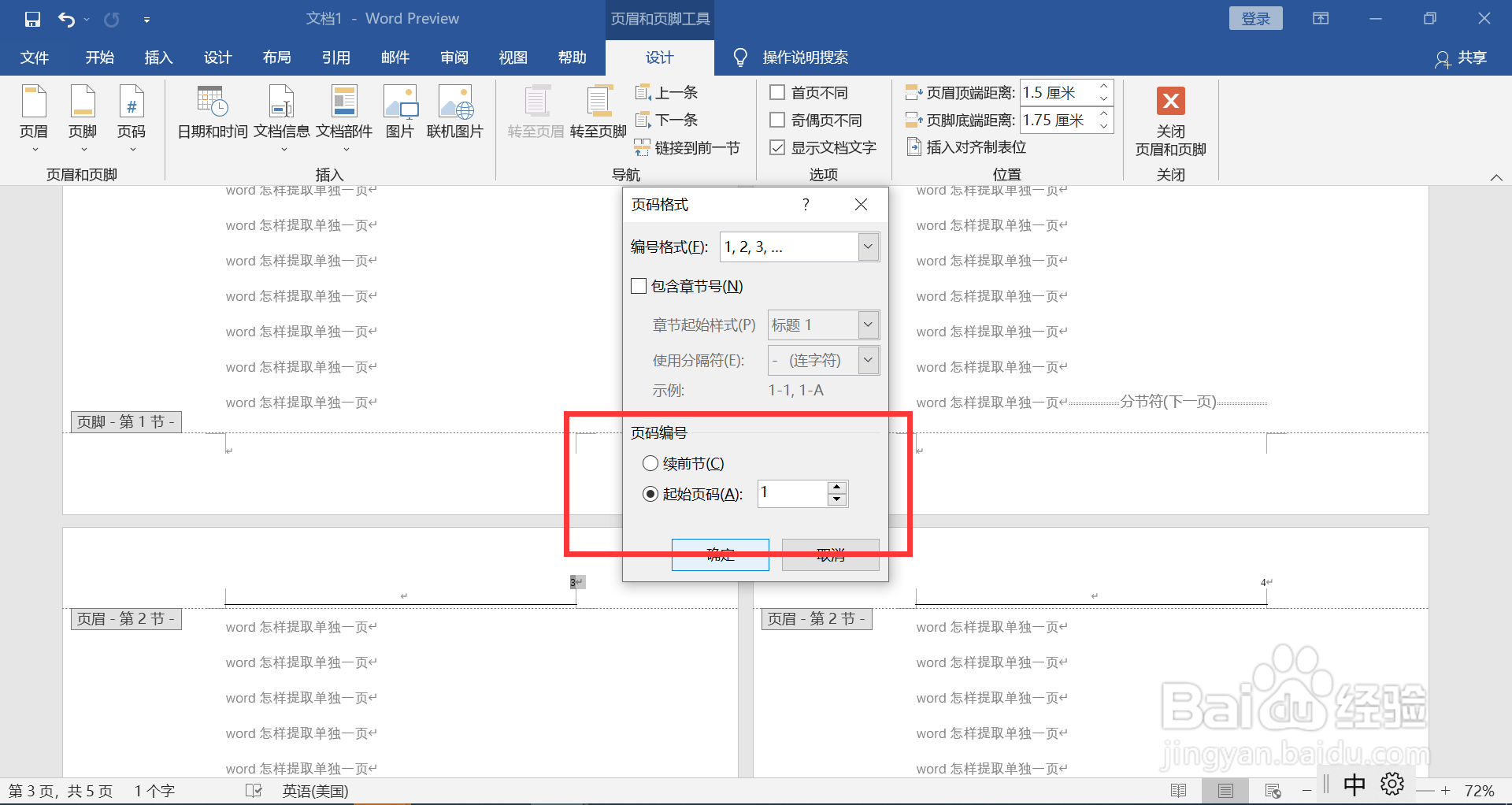
弹出的对话框上输入起始页码为1。
7、设置完成
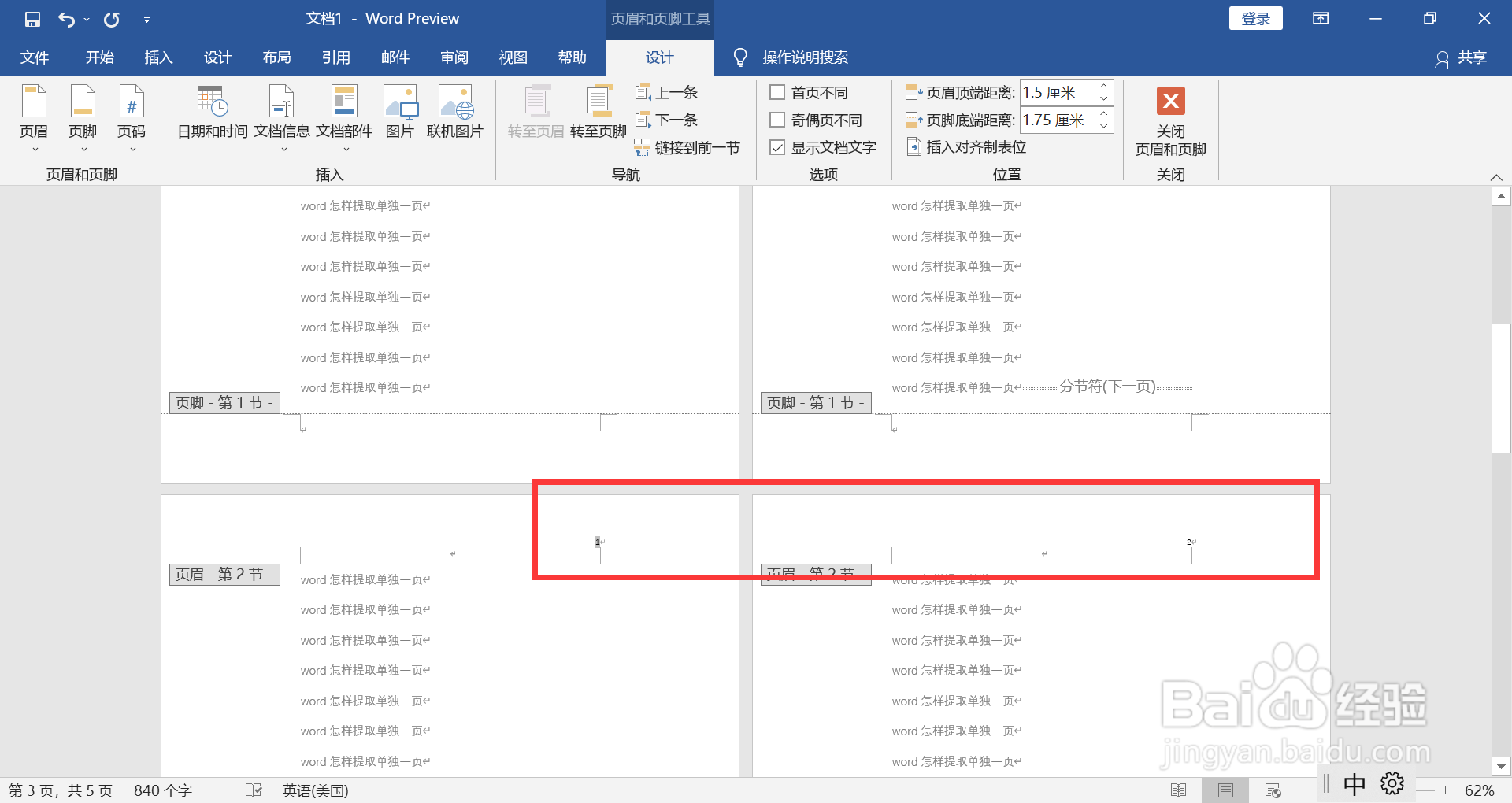
查看文档,从指定的第三页插入了页码。
时间:2026-04-23 15:50:48
1、打开文档
打开Word,文档一共有六页。
2、插入分隔符
移动鼠标到第三页页首,点击菜单栏上“布局-分隔符”,下拉选择“分节符-下一页”。
3、断开链接
双击第三页页眉位置,进入页眉编辑界面,点击菜单栏上“链接到前一节”,断开与前一节的链接。
4、插入页码
点击菜单栏上插入页码,下拉选择页码格式。
5、设置页码格式
点击菜单栏上“页码”,下拉选择“设置页码格式”。
6、输入起始页码
弹出的对话框上输入起始页码为1。
7、设置完成
查看文档,从指定的第三页插入了页码。
