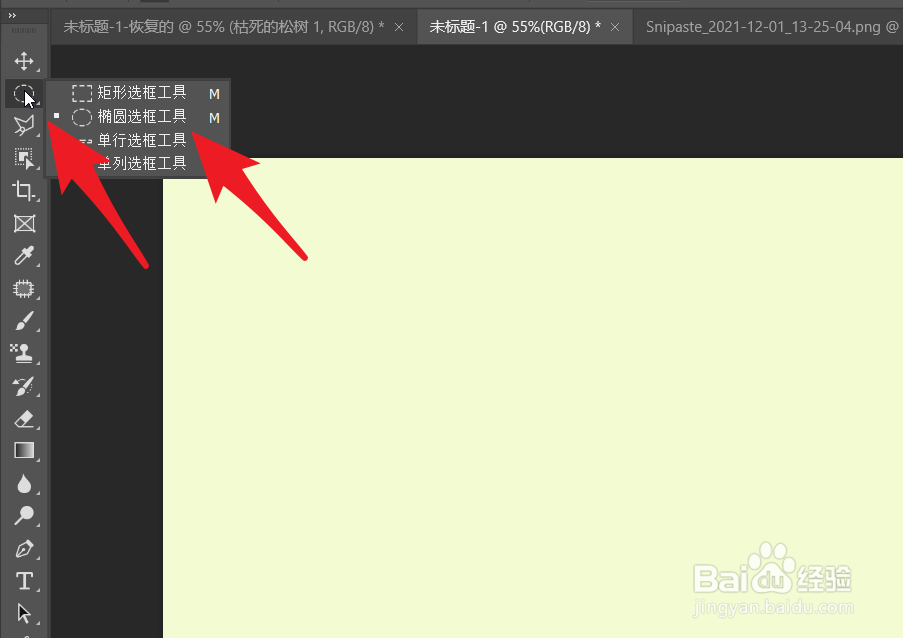
1、如下图,点击选择椭圆选框工具,或者使用快捷键M切换到该工具。
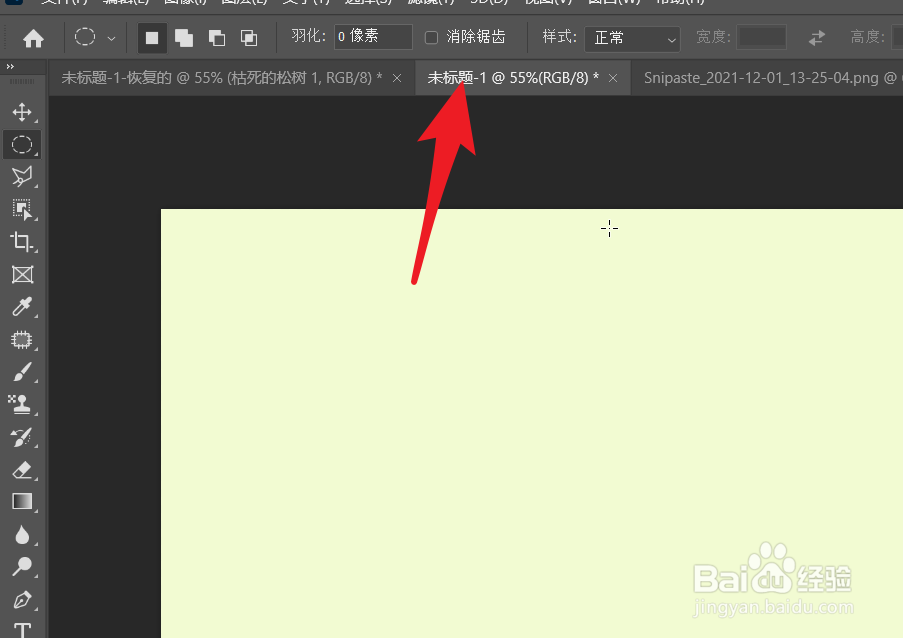
2、在公共栏中可以看到消除锯齿的选项,这个功能可以有效的降低锯齿。
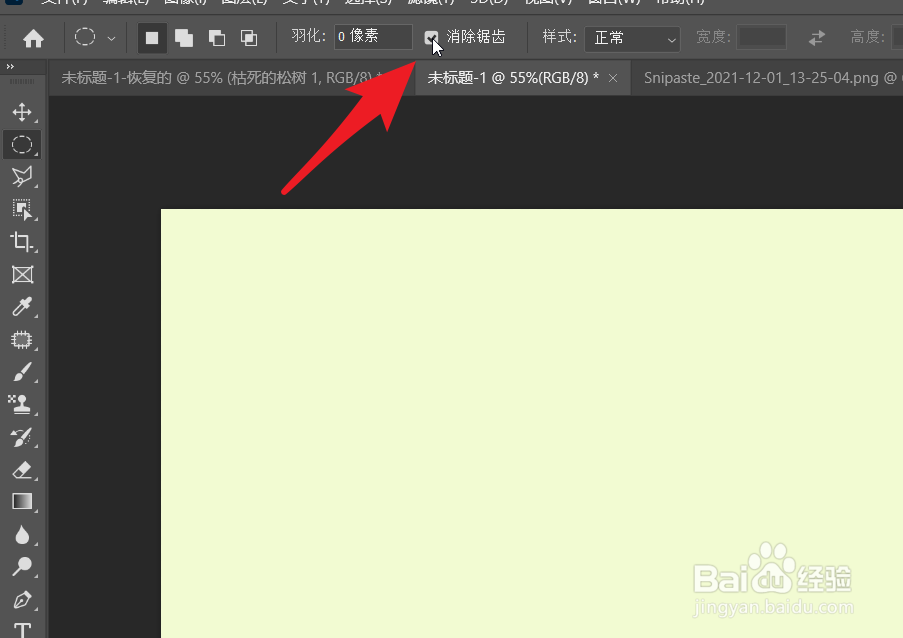
3、如下图所示,点击勾选消除锯齿,然后进入选区创建步骤。
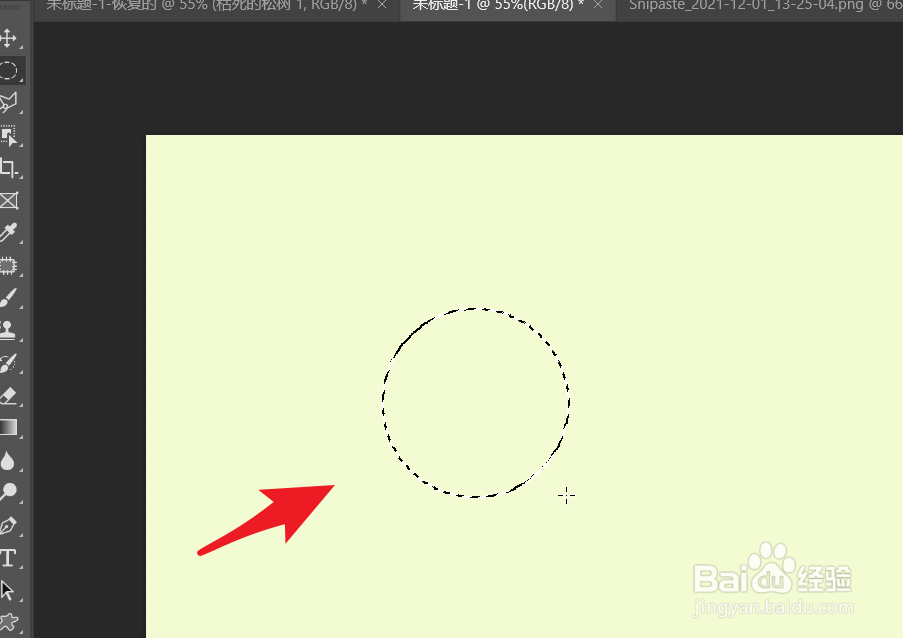
4、按住鼠标左键拖动,获得一个椭圆选区。或者按住shift键获得一个正圆形选区。
5、选择喜欢的颜色,在选区中填充上这个颜色。
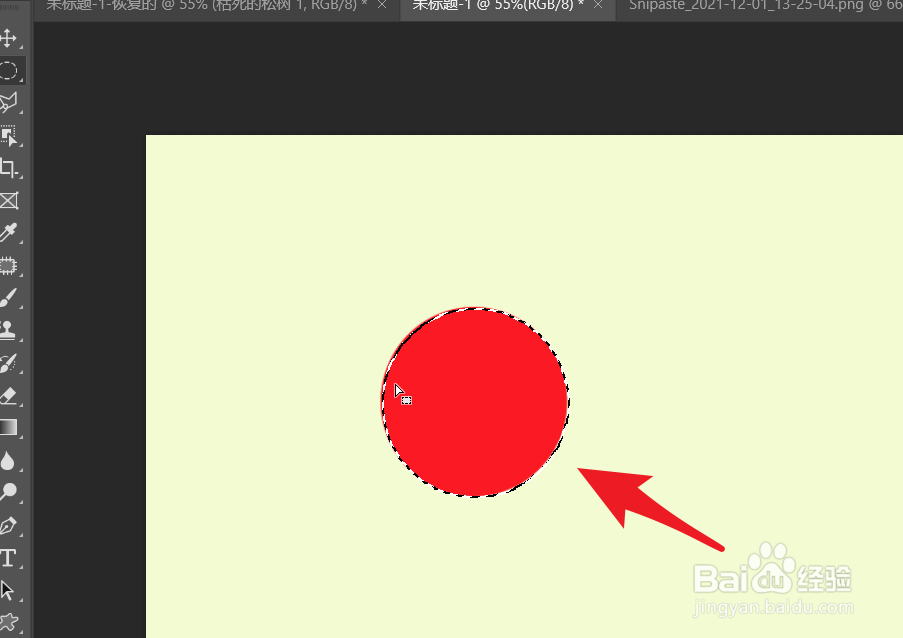
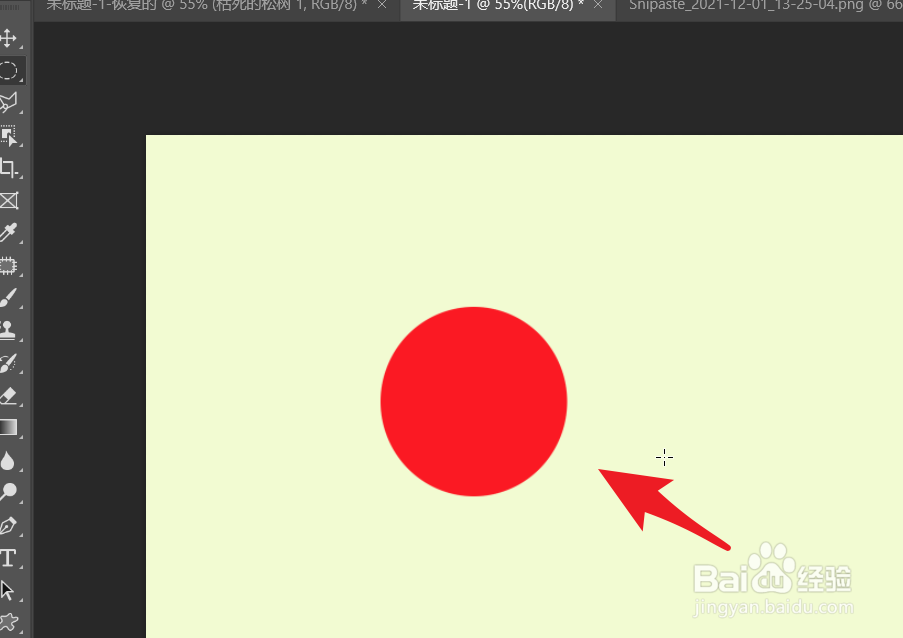
6、按CTRL加D键,将选区的蚂蚁一线取消掉,以便观察。
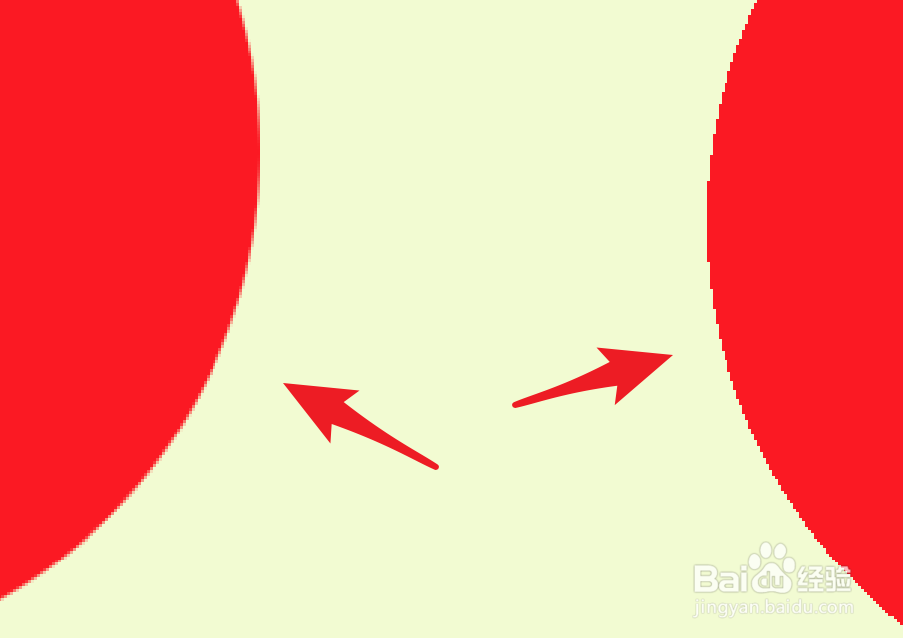
7、左侧为消除龋齿后的效果,右侧是没有消除锯齿的效果。
时间:2026-04-24 01:35:42
1、如下图,点击选择椭圆选框工具,或者使用快捷键M切换到该工具。
2、在公共栏中可以看到消除锯齿的选项,这个功能可以有效的降低锯齿。
3、如下图所示,点击勾选消除锯齿,然后进入选区创建步骤。
4、按住鼠标左键拖动,获得一个椭圆选区。或者按住shift键获得一个正圆形选区。
5、选择喜欢的颜色,在选区中填充上这个颜色。
6、按CTRL加D键,将选区的蚂蚁一线取消掉,以便观察。
7、左侧为消除龋齿后的效果,右侧是没有消除锯齿的效果。
