Excel按位置合并计算

 时间:2026-04-30 23:50:13

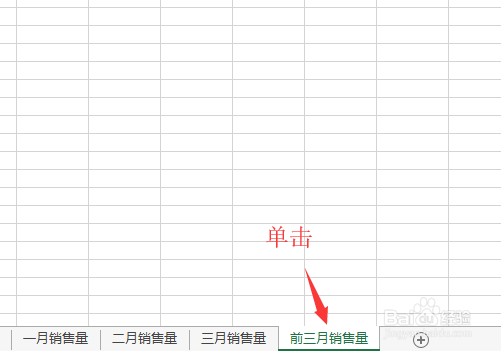
1、打开一个工作簿。单击“前三月销售量”工作表标签,在这个工作表中要统计,前三个月总的销售量。
Excel按位置合并计算

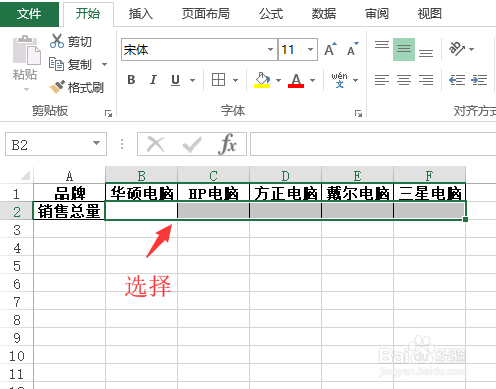
2、拖动鼠标,选中要显示出总销售量的单元格区域”B2:F2”。

Excel按位置合并计算

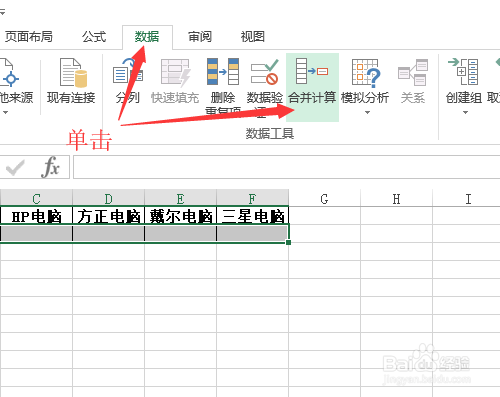
3、单击菜单栏中<数据>按钮,单击<合并计算>。

Excel按位置合并计算

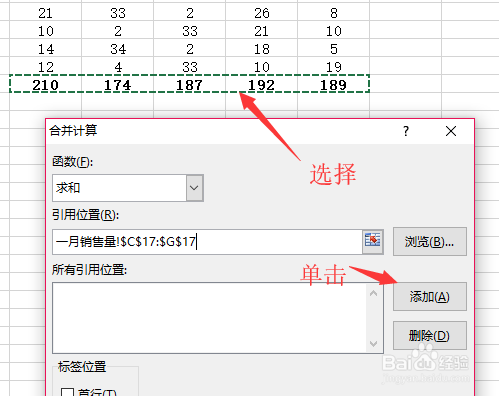
4、在弹出的对话框中,将光标定位在”引用位置”的文本框中,单击工作簿左下角”一月销售量”的工作表标签。

Excel按位置合并计算

5、拖动鼠标选择1月销售量”c17:g17”的单元格区域。并在对话框中单击<添加>按钮。
Excel按位置合并计算

6、接着单击工作簿中”二月销售量”工作表标签。

Excel按位置合并计算

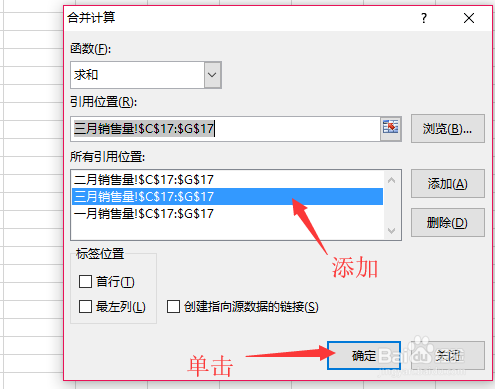
7、同样在二月销售量工作表中,拖动鼠标选中“C17:G17”单元格区域,并在对话框中单击<添加>。

Excel按位置合并计算

8、用同样的方法添加“三月销售量”所要引用的数据后,返回到对话框中,单击<确定>按钮。
Excel按位置合并计算

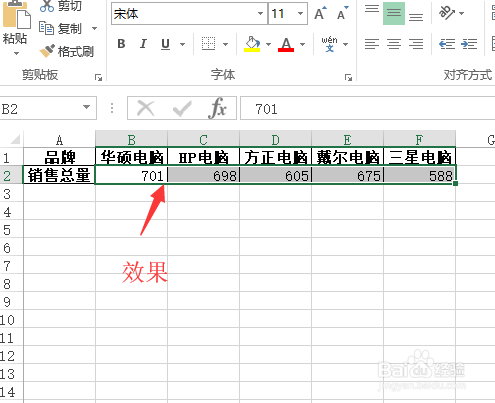
9、切换到已添加数据的前三月销售量的工作表中。

Excel按位置合并计算

  • Excel如何进行区间查找等级评判
  • EXCEL中如何限制单元格输入指定开头字符
  • excel中如何合并计算
  • Excel函数公式:多层嵌套判断技巧解读
  • EXCEL数据透视表中的值字段怎么设置
  • 热门搜索
    假如给我三天光明简介 皮肤怎么保养 豆浆机怎么打果汁 小学英语单词大全 画架怎么安装 安全教育手抄报大全 杜甫的简介 分手信怎么写 飞机图片大全大图 汽车简笔画图片大全