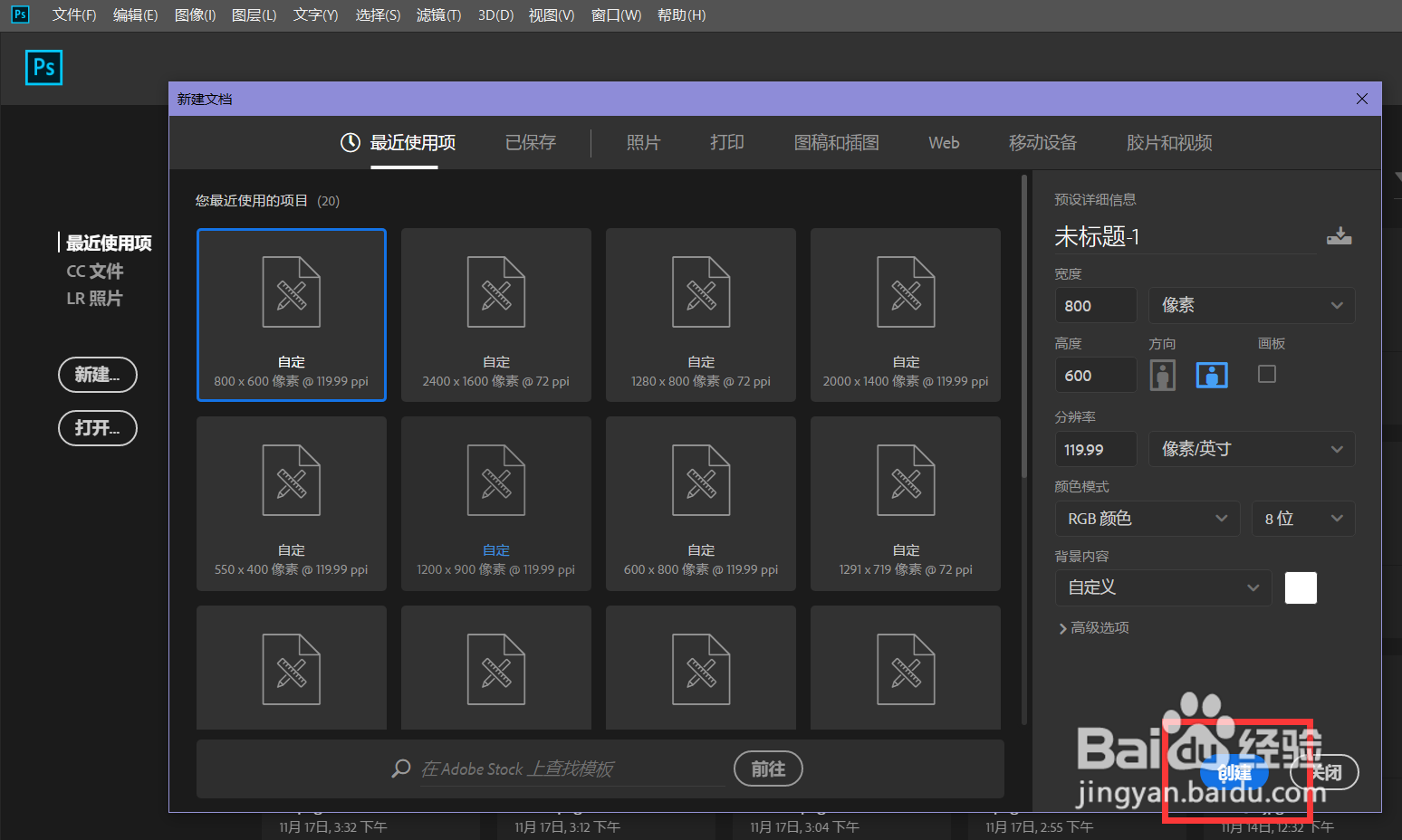
1、首先,我们打开photoshop,新建空白画布。
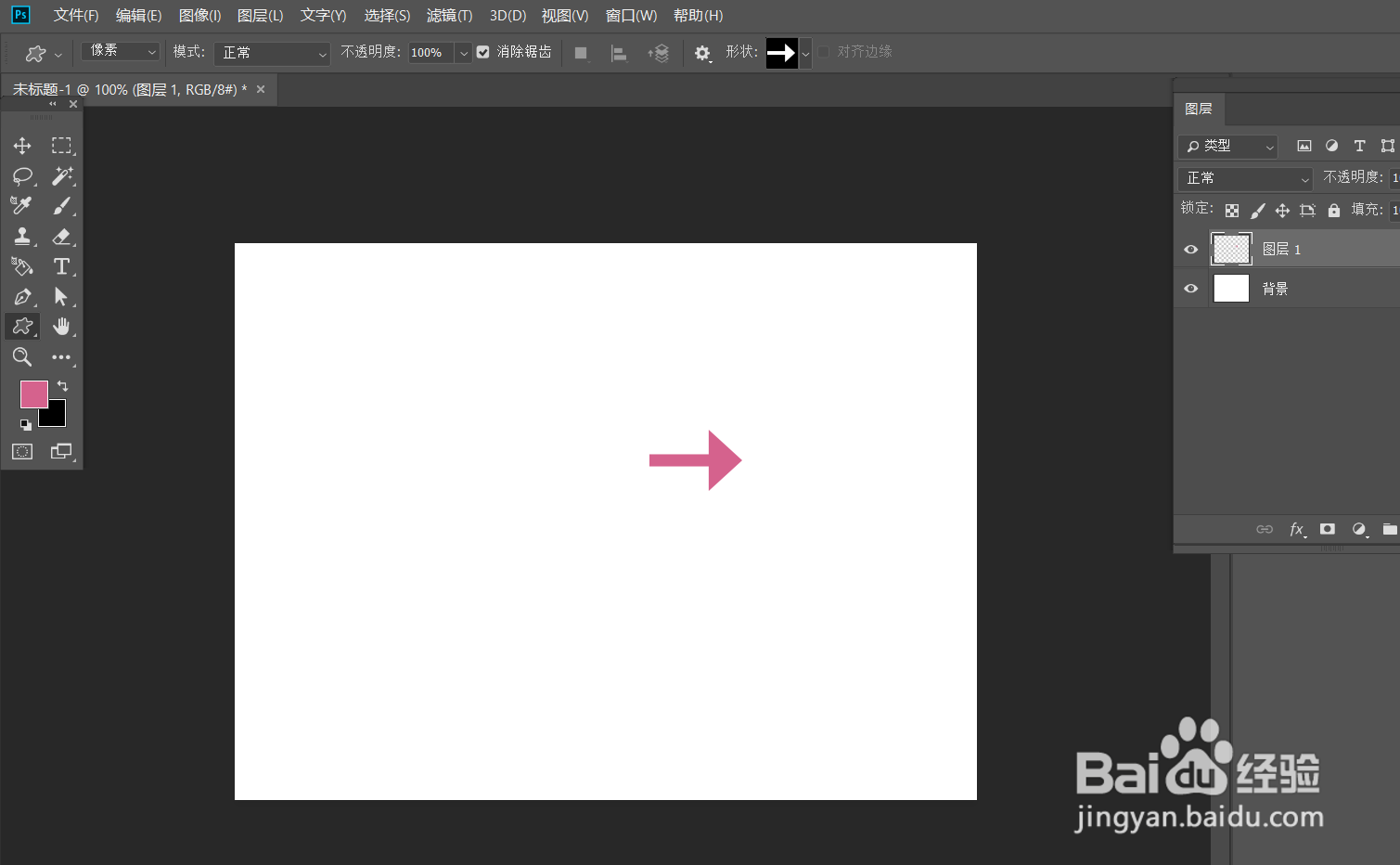
2、下面,我们点击新建空白图层,并在图层上画一个箭头形状。
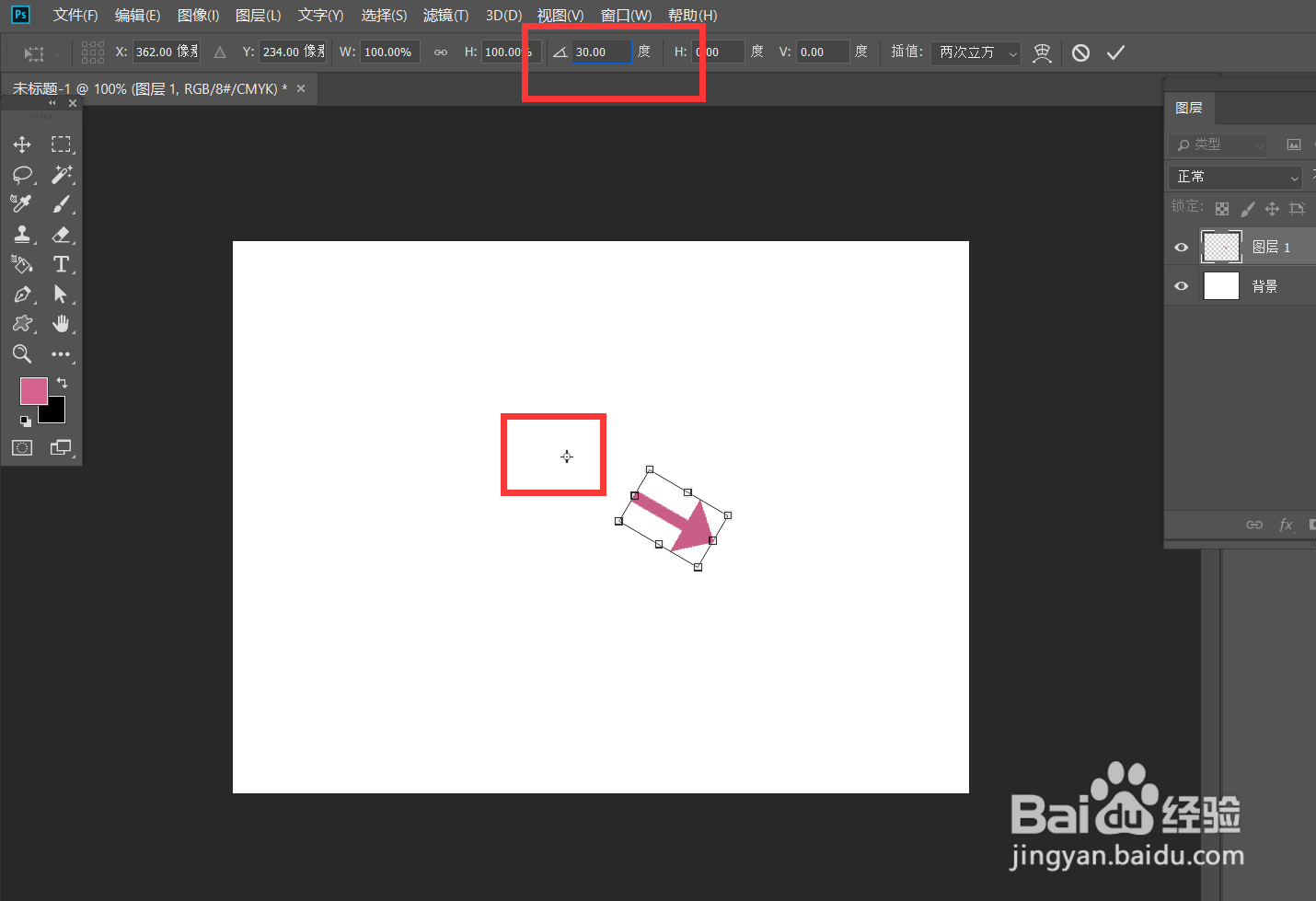
3、按快捷键ctrl+t自由变换图形,如下图所示,我们将调整框中心点移动到图形的左侧,然后将图形选择30度。
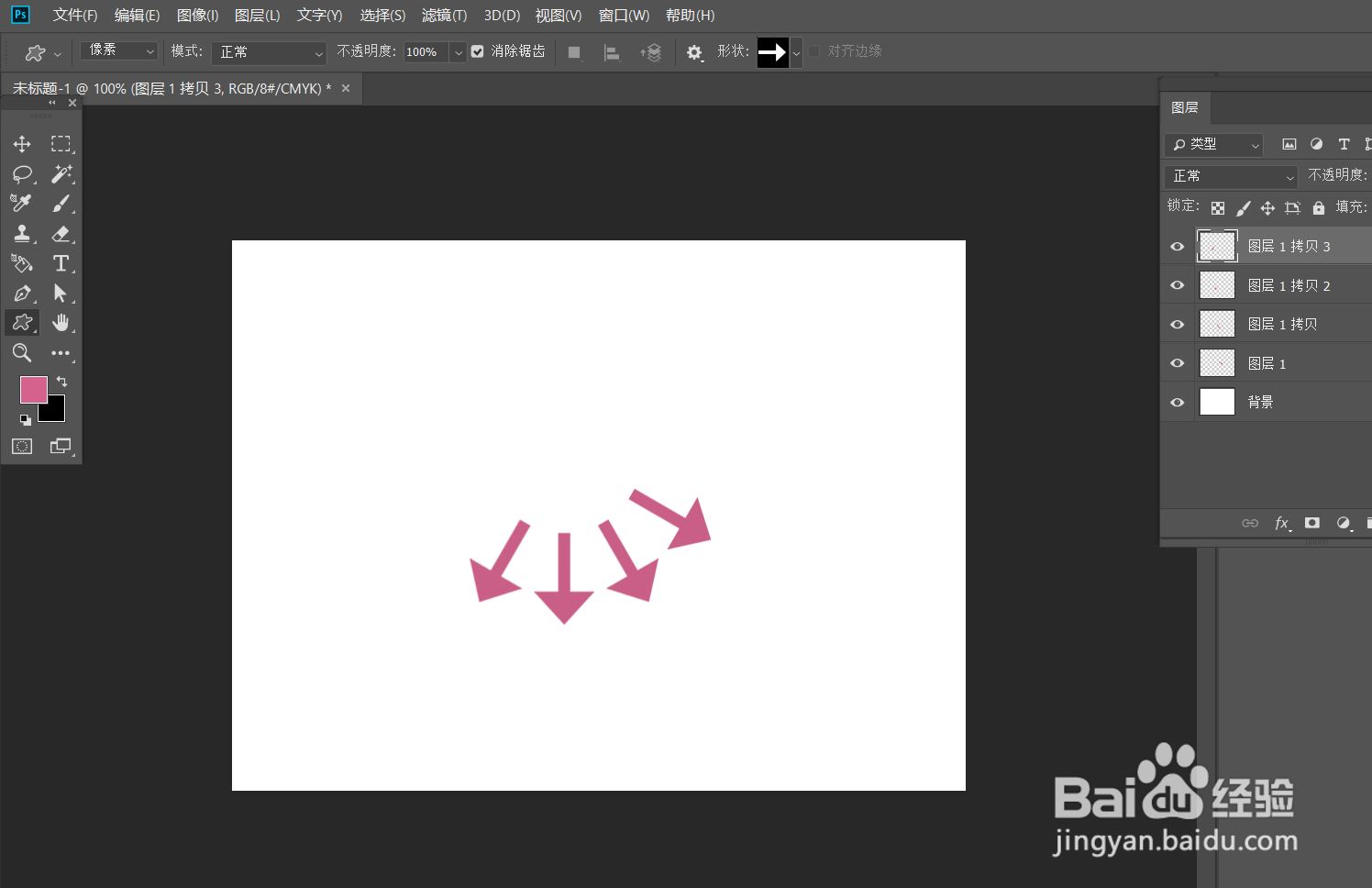
4、下面,我们只需不停按快捷键ctrl+shift+alt+t,即可收获环形箭头效果。
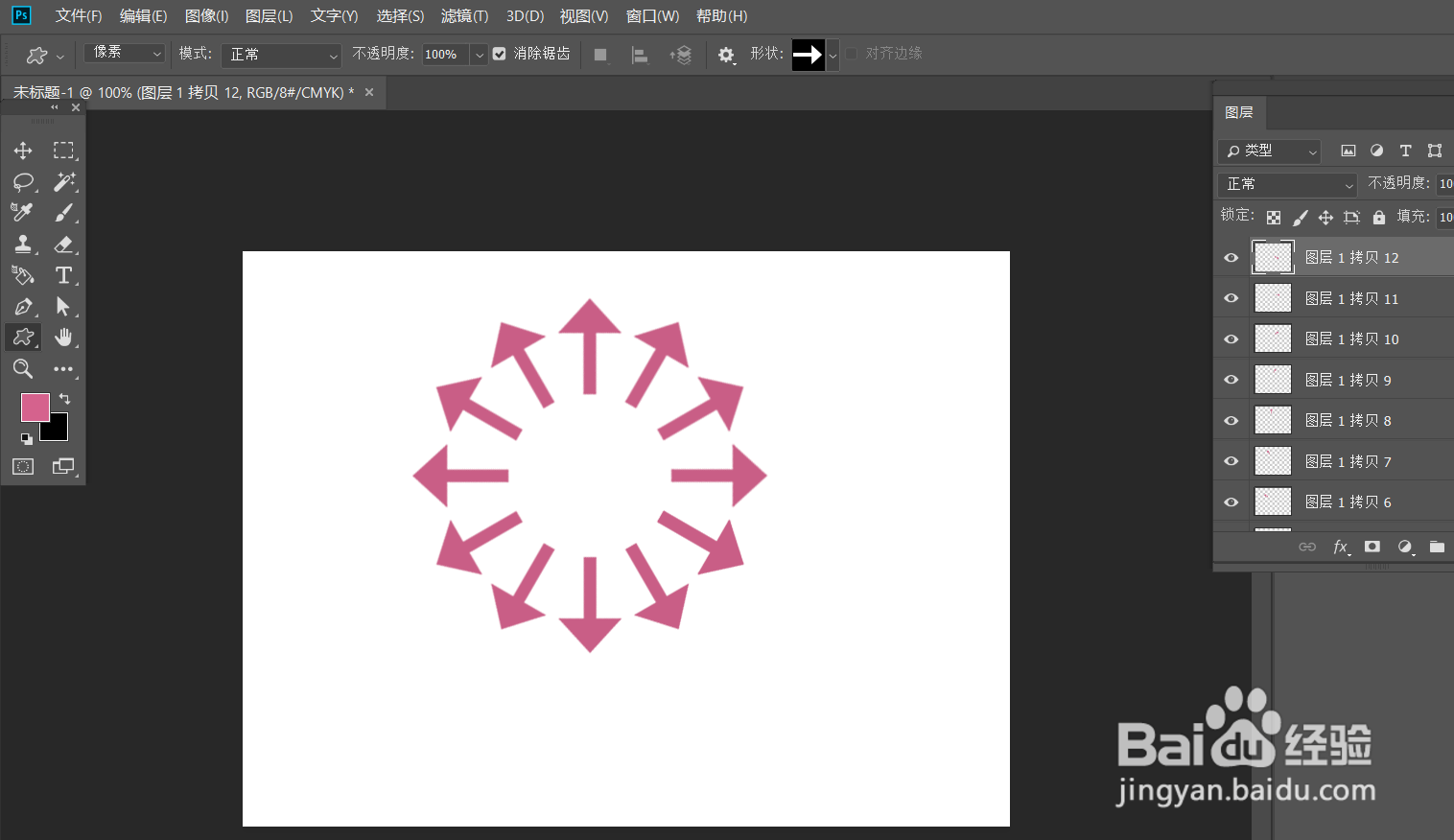
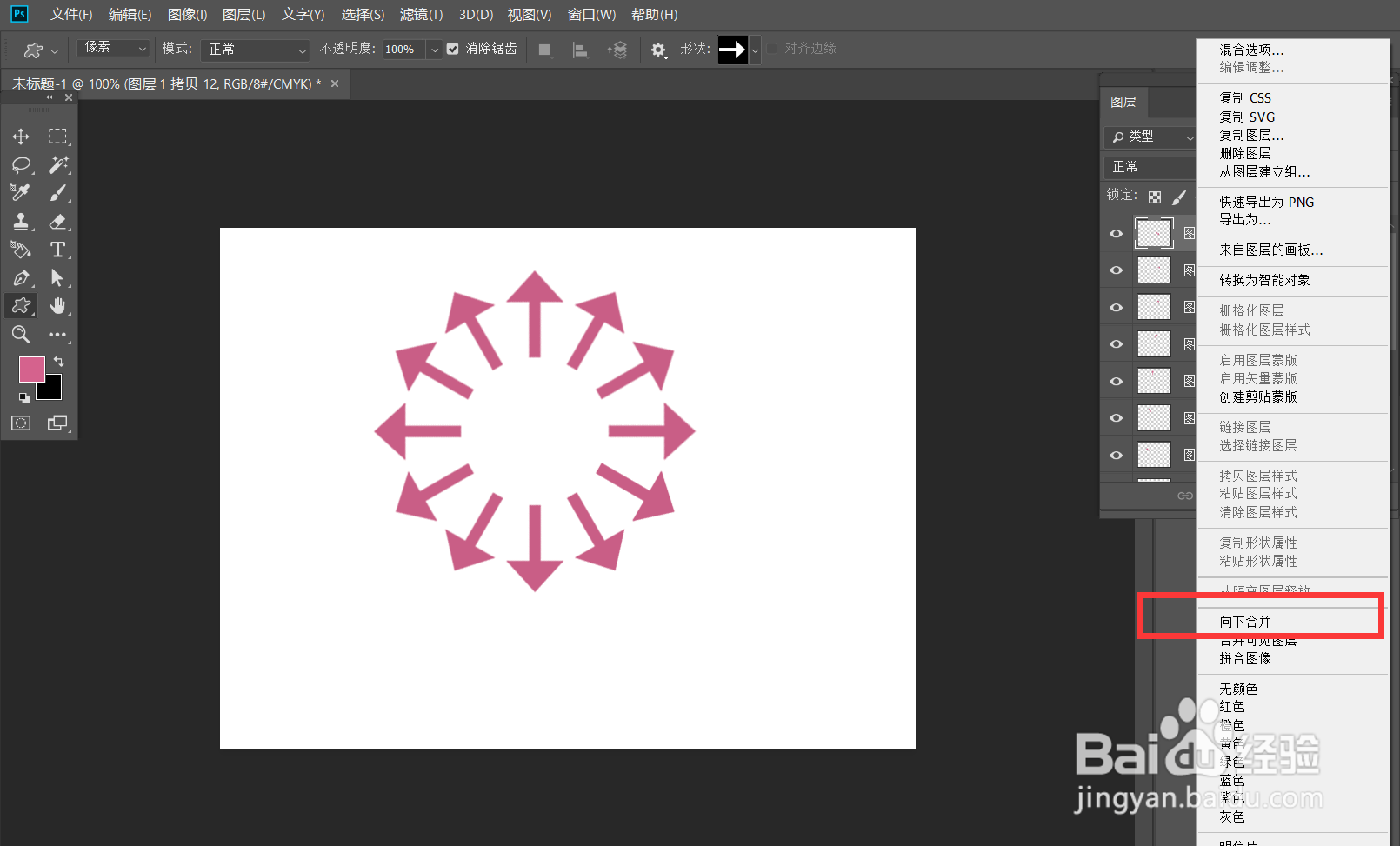
5、最后,我们在图层面板右击,将图层合并为可见图层即可。
时间:2026-05-12 12:06:20
1、首先,我们打开photoshop,新建空白画布。
2、下面,我们点击新建空白图层,并在图层上画一个箭头形状。
3、按快捷键ctrl+t自由变换图形,如下图所示,我们将调整框中心点移动到图形的左侧,然后将图形选择30度。
4、下面,我们只需不停按快捷键ctrl+shift+alt+t,即可收获环形箭头效果。
5、最后,我们在图层面板右击,将图层合并为可见图层即可。
