1、先在表格中的行和列中输入1-9九个数字,把A1留空,在A1输入公式=A12&"x"&A11&"="&A12*A11,敲回车键得出结果。
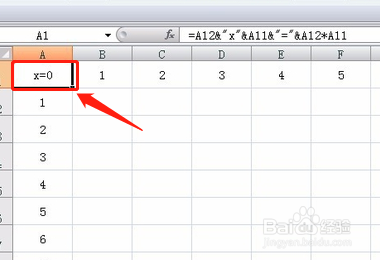
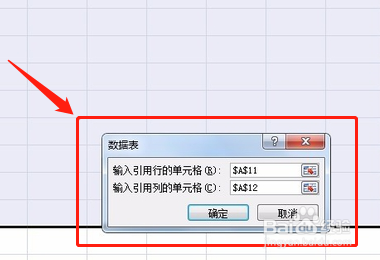
2、选中数据区域,在功能区点击数据--假设分析--数据表,在弹出的对话框中,引用行的单元格选择A11,引用列的单元格选择A12,点击确定,乘法表的基本形状就出来了。
3、接下来,把表格制作成阶梯形,先把九个数字字体设置为白色隐藏起来,再为乘法数据设置边框,选中数据区域,在功能区点击格式--条件格式--新建规则,在打开的对话框中选择使用公式确定要设置的单元格格式,输入公式=ROW()<COLUMN()。
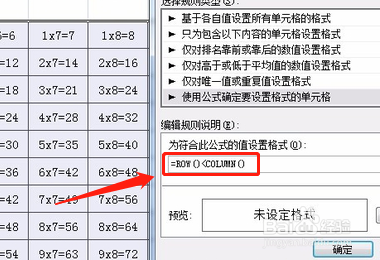
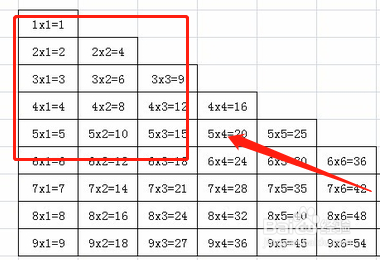
4、点击格式,把字体设置为白色,边框设置为无,点击确定关闭对话框。阶梯状的乘法表制作完成。
1、1.在表格中的行和列中输入1-9九个数字,把A1留空。
2.在功能区点击数据--假设分析--数据表。
3.在功能区点击格式--条件格式--新建规则。
