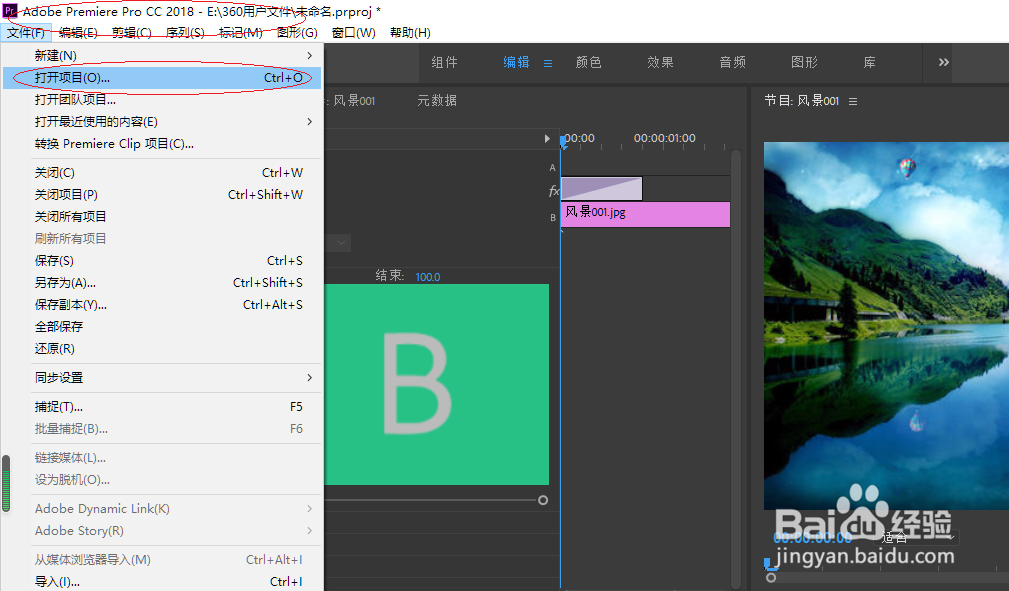
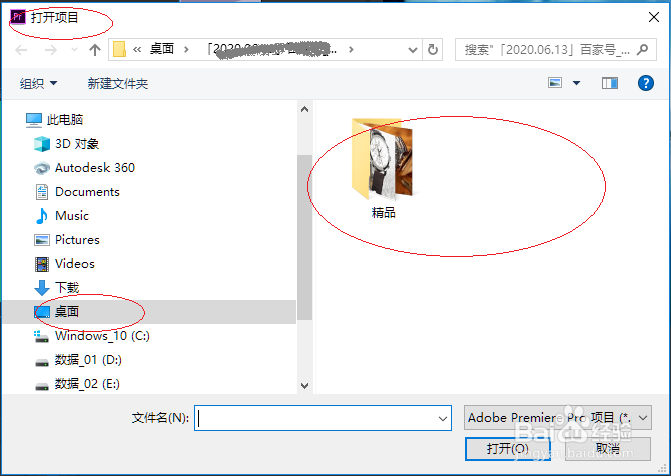
1、首先,打开Adobe Premiere Pro CC 2018项目
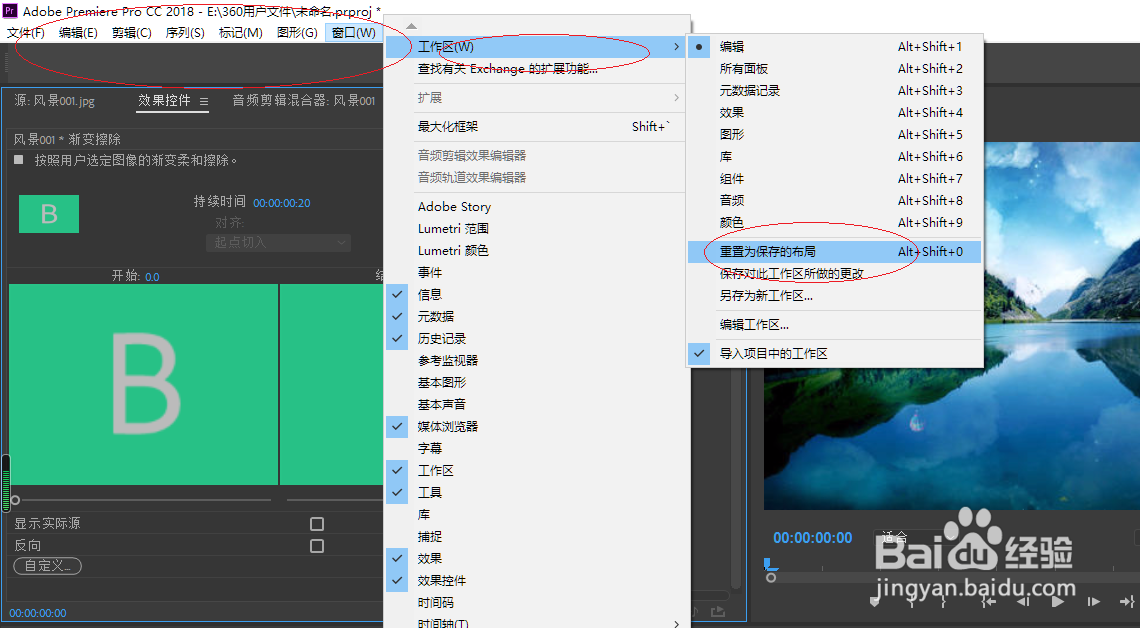
2、执行菜单栏"窗口|工作区|重置为保存的布局"命令
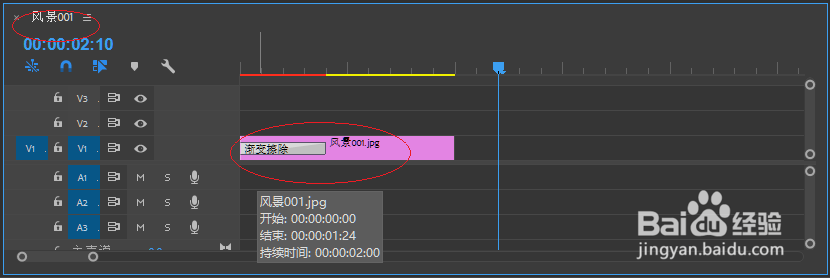
3、弹出"时间轴"面板,选择渐变擦除过场
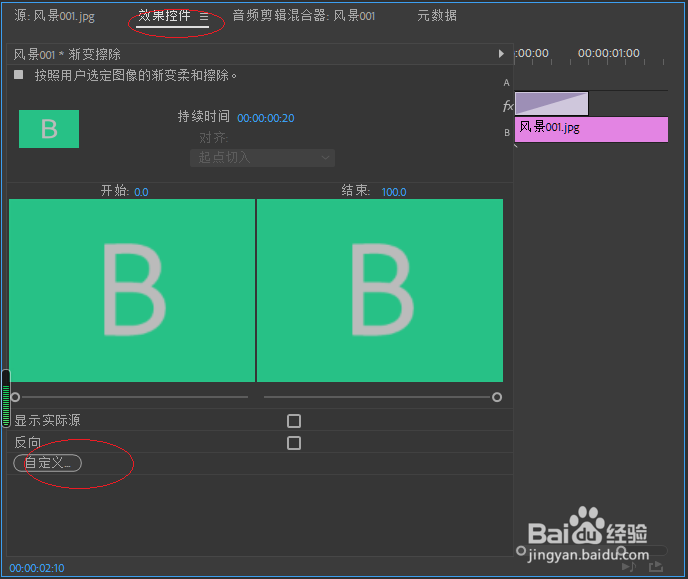
4、接下来,我们点击"效果控件"面板中的"自定义..."按钮
5、弹出"渐变擦除设置"对话框,点击"选择图像..."按钮

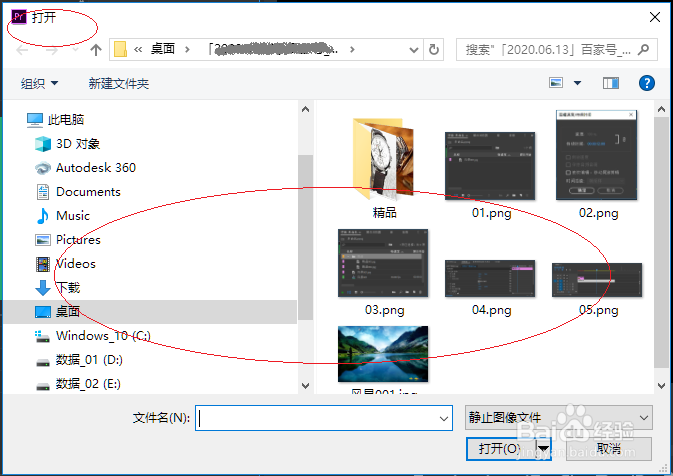
6、弹出"打开"对话框选择图片,本例到此希望对小伙伴们有所帮助
时间:2026-04-25 16:53:01
1、首先,打开Adobe Premiere Pro CC 2018项目
2、执行菜单栏"窗口|工作区|重置为保存的布局"命令
3、弹出"时间轴"面板,选择渐变擦除过场
4、接下来,我们点击"效果控件"面板中的"自定义..."按钮
5、弹出"渐变擦除设置"对话框,点击"选择图像..."按钮
6、弹出"打开"对话框选择图片,本例到此希望对小伙伴们有所帮助
