Excel:带平均线的柱形图

 时间:2026-02-14 00:36:07

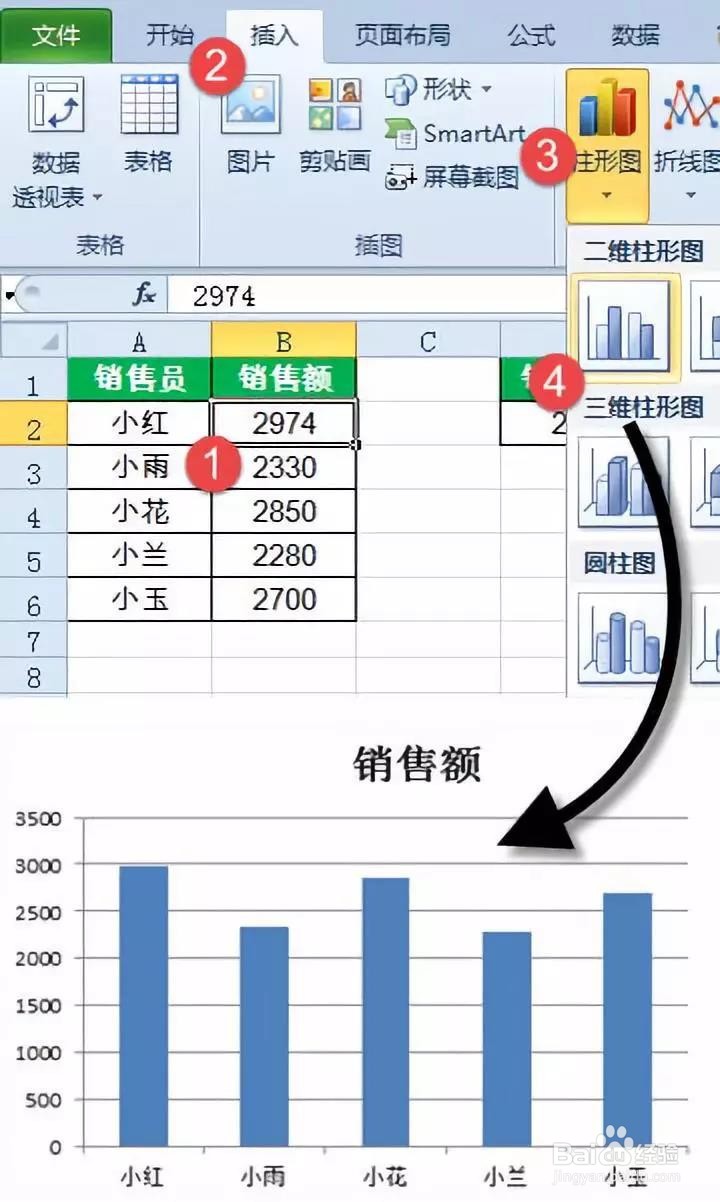
1、步骤一:插入柱形图:

Excel:带平均线的柱形图

2、操作注意事项:

选中数据区域,点击插入选项卡

然后选中柱形图,在下拉图表中

选择二维柱形图的第一个图表即可

Excel:带平均线的柱形图

3、步骤二:将D列的销售任务数据向下复制,行数和左侧的数据相同。

Excel:带平均线的柱形图

4、操作注意事项:

鼠标选中D2单元格然后向下复制数据

Excel:带平均线的柱形图

5、步骤三:复制D2:D6单元格中的辅助数据,单击图表绘图区,按Ctrl+V粘贴。

Excel:带平均线的柱形图

6、双击“系列2”数据系列,设置系列绘制在次坐标轴。

Excel:带平均线的柱形图

7、步骤四:依次单击次坐标轴、按Delete键清除。

同样的方法,把图例项和网格线清除。

设置后的图表效果如下图所示:

Excel:带平均线的柱形图

8、步骤五:单击“系列2”数据系列,更改图表类型为折线图。 

Excel:带平均线的柱形图

9、步骤六:单击“系列2”数据系列,添加线性趋势线。

Excel:带平均线的柱形图

10、选择趋势线系列,设置趋势线格式,将趋势预测设置为前推0.5周期,倒推0.5周期:

Excel:带平均线的柱形图

11、不要关闭【设置趋势线格式】对话框,依次设置线条颜色和线型。

Excel:带平均线的柱形图

12、最后对图表进行适当美化,OK了

Excel:带平均线的柱形图

13、个人建议

    最终效果如图所示。

Excel:带平均线的柱形图

  • 如何生成堆积柱状图?
  • Excel柱形图图例怎么改?
  • Excel表格如何设置图表的坐标轴的最大最小值
  • excel怎样删除柱状图中的某一柱数据
  • ppt图表横向柱状图,怎么调成横向的?
  • 热门搜索
    陌陌怎么玩 孕期怎么算 读卡器怎么用 ce修改器怎么用 网页上的视频怎么下载 电脑开不开机怎么办 天津航空怎么样 上吐下泻是怎么回事 怎么挑柚子 平安银行怎么样