1、先打开美图秀秀软件,再点击上方的“打开”选项,从电脑中选择图片1导入,点击下方的”打开“。

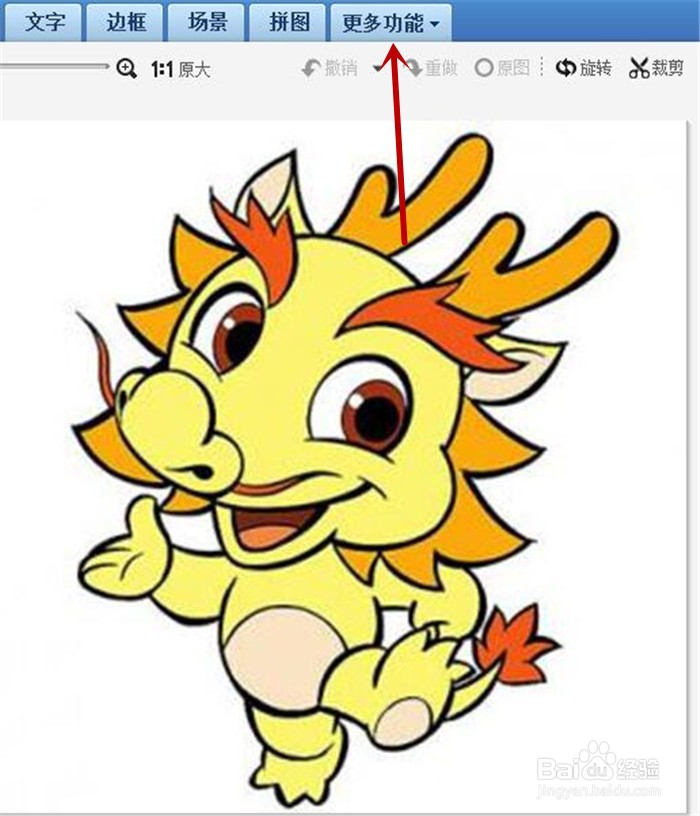
2、图片1导入进去后,我们点击上方的”更多功能“选项。
3、然后在更多功能下面,选择"闪图”效果。

4、在“闪图”效果下,先点击左上方的“自定义闪图”后,再点击“添加图片”。

5、在编辑闪图下,调节速度快慢以及修改闪图大小,可以先预览动画效果后,再点“保存”。

6、有趣好玩又酷炫的图像凸出动画场景效果图就完成啦。

时间:2026-04-21 23:41:57
1、先打开美图秀秀软件,再点击上方的“打开”选项,从电脑中选择图片1导入,点击下方的”打开“。
2、图片1导入进去后,我们点击上方的”更多功能“选项。
3、然后在更多功能下面,选择"闪图”效果。
4、在“闪图”效果下,先点击左上方的“自定义闪图”后,再点击“添加图片”。
5、在编辑闪图下,调节速度快慢以及修改闪图大小,可以先预览动画效果后,再点“保存”。
6、有趣好玩又酷炫的图像凸出动画场景效果图就完成啦。
