Word如何批量设置首行缩进?

 时间:2026-04-22 11:08:24

1、1.首先我们可以看到当前每段文字都是没有首行缩进的。

Word如何批量设置首行缩进?

2、2.传统方法就是将光标定位到前方,然后按空格键,但是有时候它的字符并不准确。

Word如何批量设置首行缩进?

3、3.这个时候我们就将它们全部选中,点击段落的下拉按钮。

Word如何批量设置首行缩进?

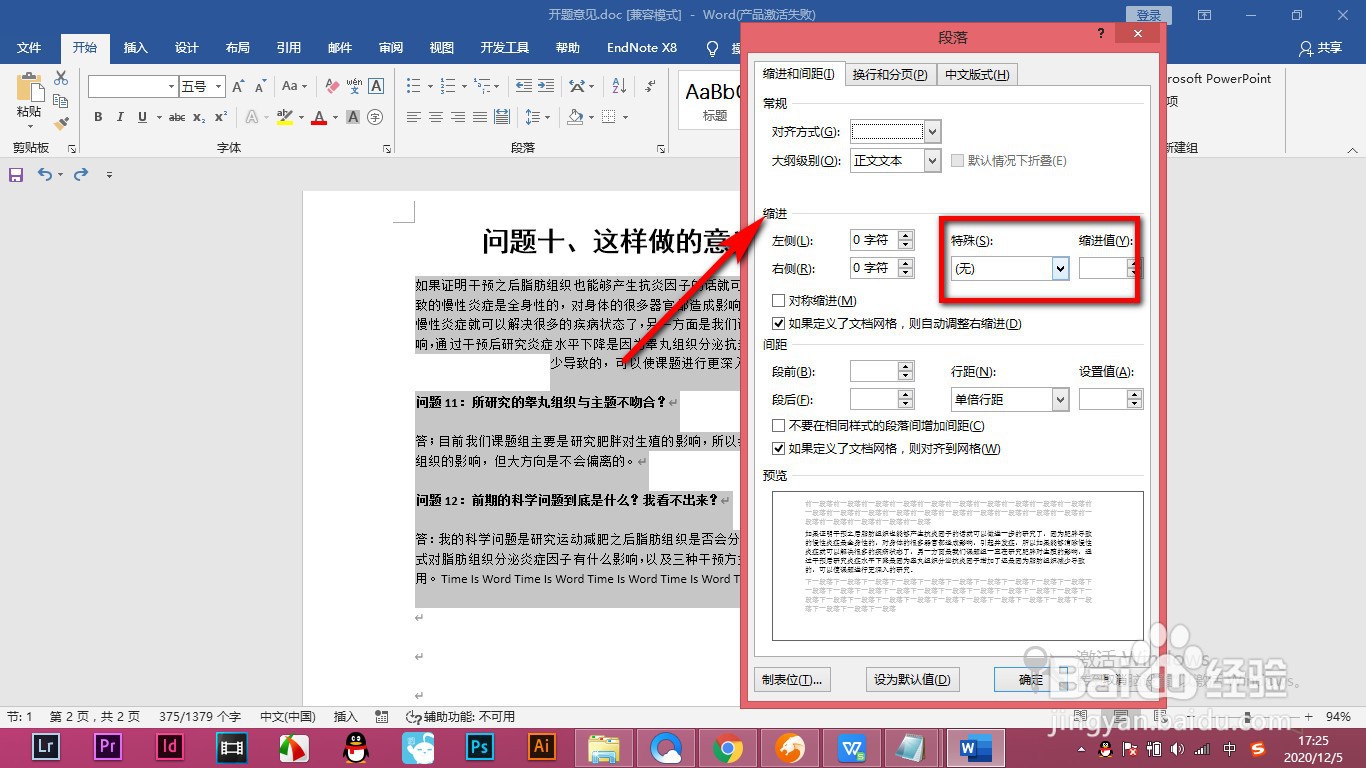
4、4.然后找到缩进,我们点击特殊的下拉菜单。

Word如何批量设置首行缩进?

5、5.选择首行缩进,缩进两个字符,点击确定。

Word如何批量设置首行缩进?

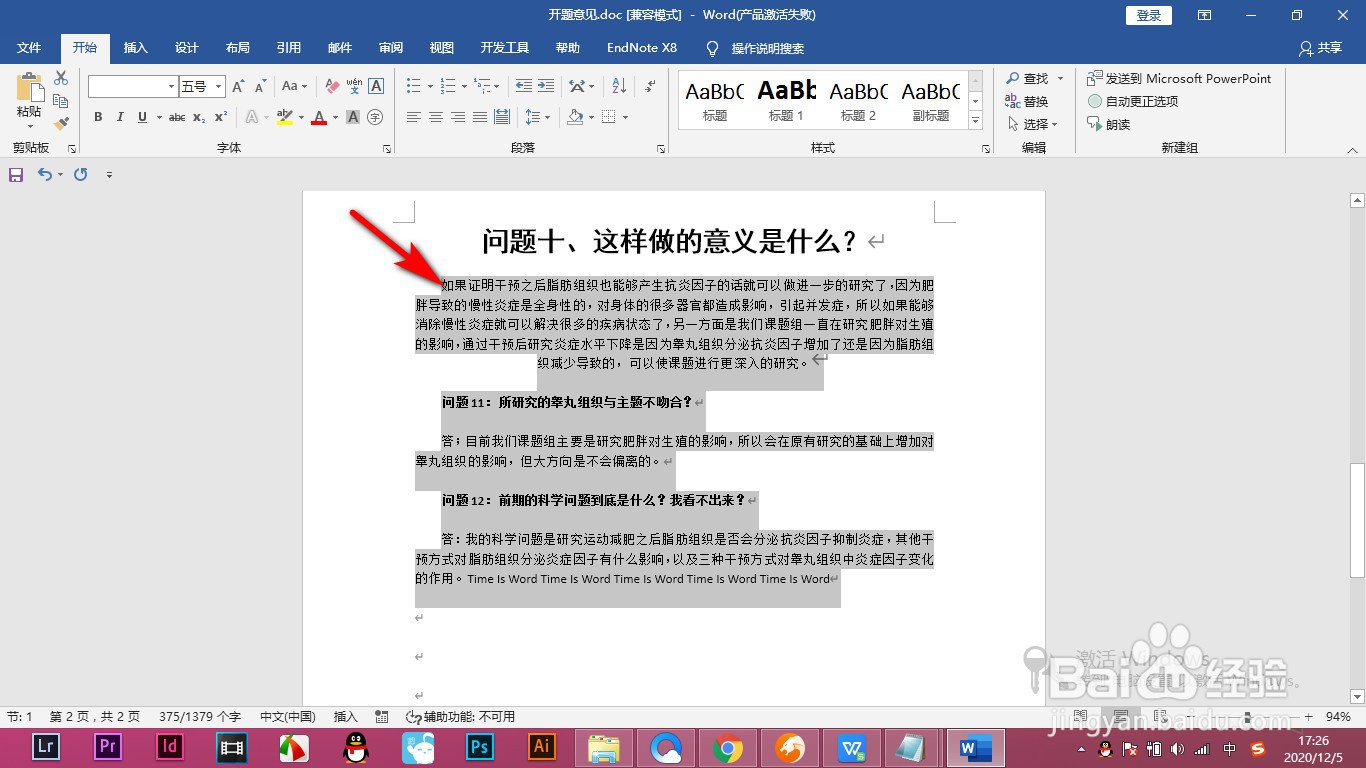
6、6.这个时候我就可以批量完成首行缩进的操作了,而且是比较准确的。

Word如何批量设置首行缩进?

1、1.首先我们可以看到当前每段文字都是没有首行缩进的。

2.传统方法就是将光标定位到前方,然后按空格键,但是有时候它的字符并不准确。

3.这个时候我们就将它们全部选中,点击段落的下拉按钮。

4.然后找到缩进,我们点击特殊的下拉菜单。

5.选择首行缩进,缩进两个字符,点击确定。

6.这个时候我就可以批量完成首行缩进的操作了,而且是比较准确的。

  • wps2019怎么使用自动图文集?
  • 如何使用WPS进行自定义排序
  • wps演示中如何制作来者可追型目录
  • Word技巧—怎样设置全部文字与下划线之间距离
  • WPS页面设置怎么调整上下页边距
  • 热门搜索
    鸡肉饺子馅做法大全 微信名字大全 钩针编织花样图解大全 情侣名大全 1000部禁片大全免费毛片 潮州菜菜谱大全 文明手抄报图片大全 怎么创建群 246zl天天好·彩免费资料大全 相声小品大全