word中如何批量删除行

 时间:2026-04-25 07:28:49

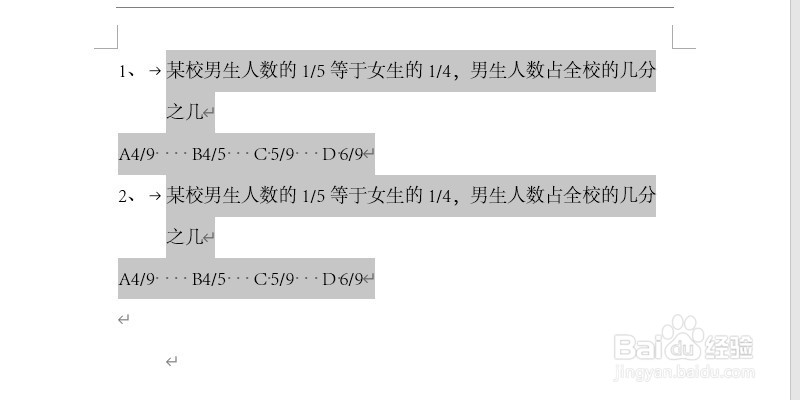
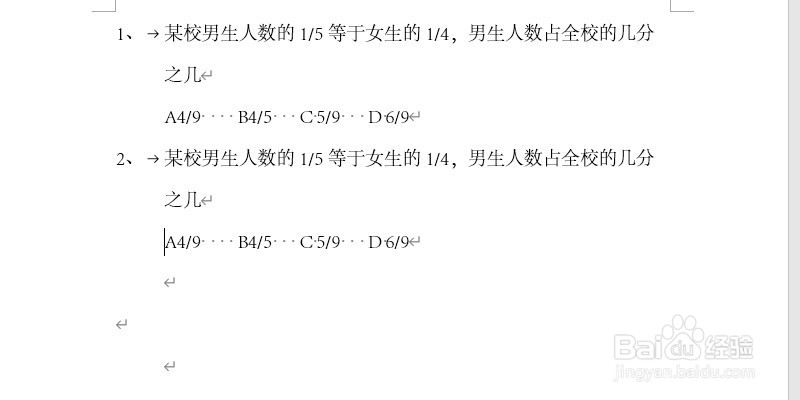
1、选中所有选择题,切换至“插入”选项卡,在“表格”选项组中单击“表格”按钮,在“表格”按钮下拉列表中单击“文本转换成表格”命令
word中如何批量删除行

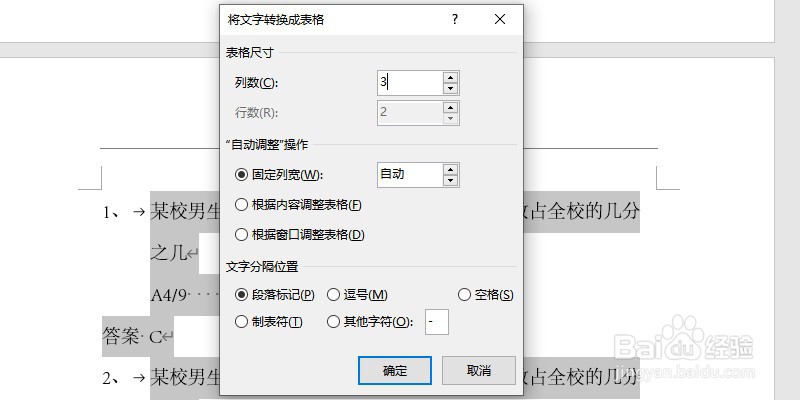
2、弹出“将文字转换成表格”对话框,单击“列数”微调按钮,将“列数”设置为“3”,并在“文字分隔位置”选项栏中选中“段落标记”单选按钮,然后单击“确定”按钮
word中如何批量删除行

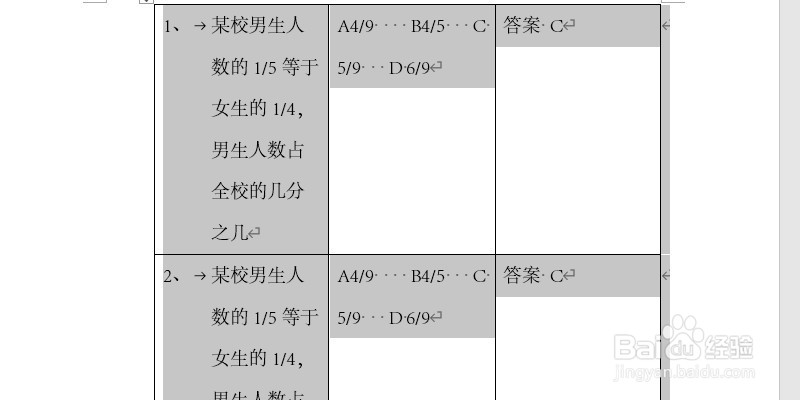
3、即可将文本转换成表格

word中如何批量删除行

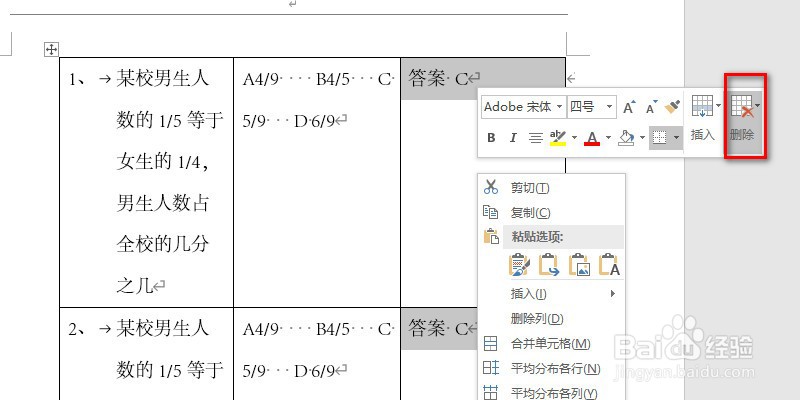
4、利用鼠标选中表格第三列,即答案列。在弹出的快捷菜单中单击“删除”按钮,在下拉列表中单击“删除列”命令
word中如何批量删除行

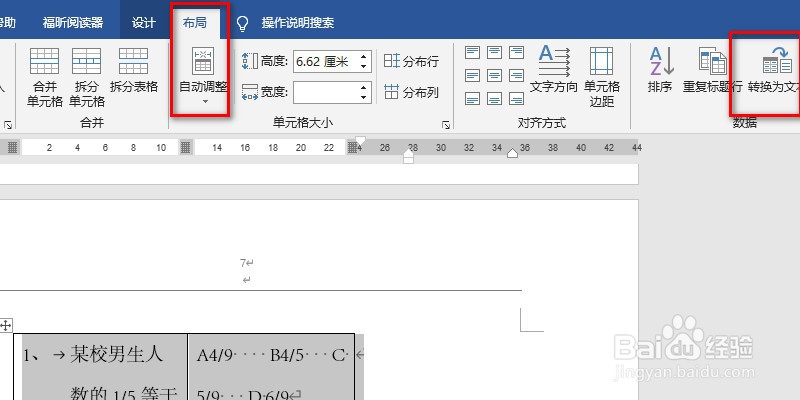
5、选中表格,切换至“表格工具–布局”选项卡,在“数据”选项组中单击“转换为文本”按钮
word中如何批量删除行

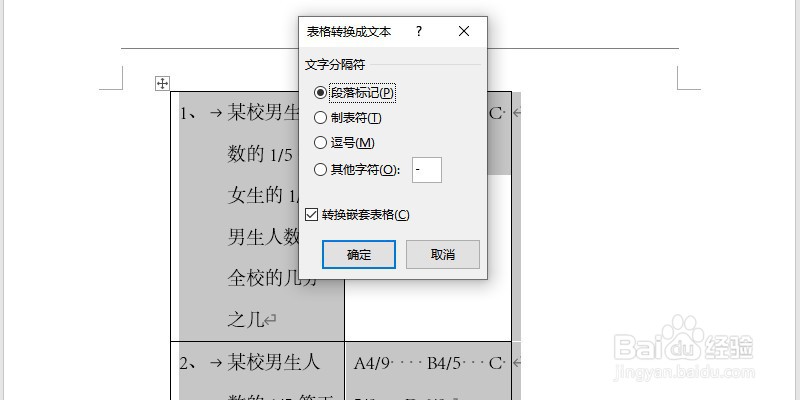
6、弹出“表格转换成文本”对话框,选中“段落标记”单选按钮,然后单击“确定”按钮
word中如何批量删除行

7、即可将表格转换为文本

word中如何批量删除行

  • 在Word文档中批量删除有同几个字的一行
  • word怎么批量删除文字
  • word怎样批量换行
  • Word批量删除指定内容
  • word批量删除部分内容
  • 热门搜索
    魔兽世界怎么充值 工资收入证明怎么写 健康生活习惯 安信地板质量怎么样 我的童年生活 生活大爆炸第五季 生活处处是课堂 如何快速收缩毛孔 生活小创意 pcs是什么意思