1、点击文档右侧的更多图标
首先进入石墨文档的主界面,点击文档右侧的更多图标

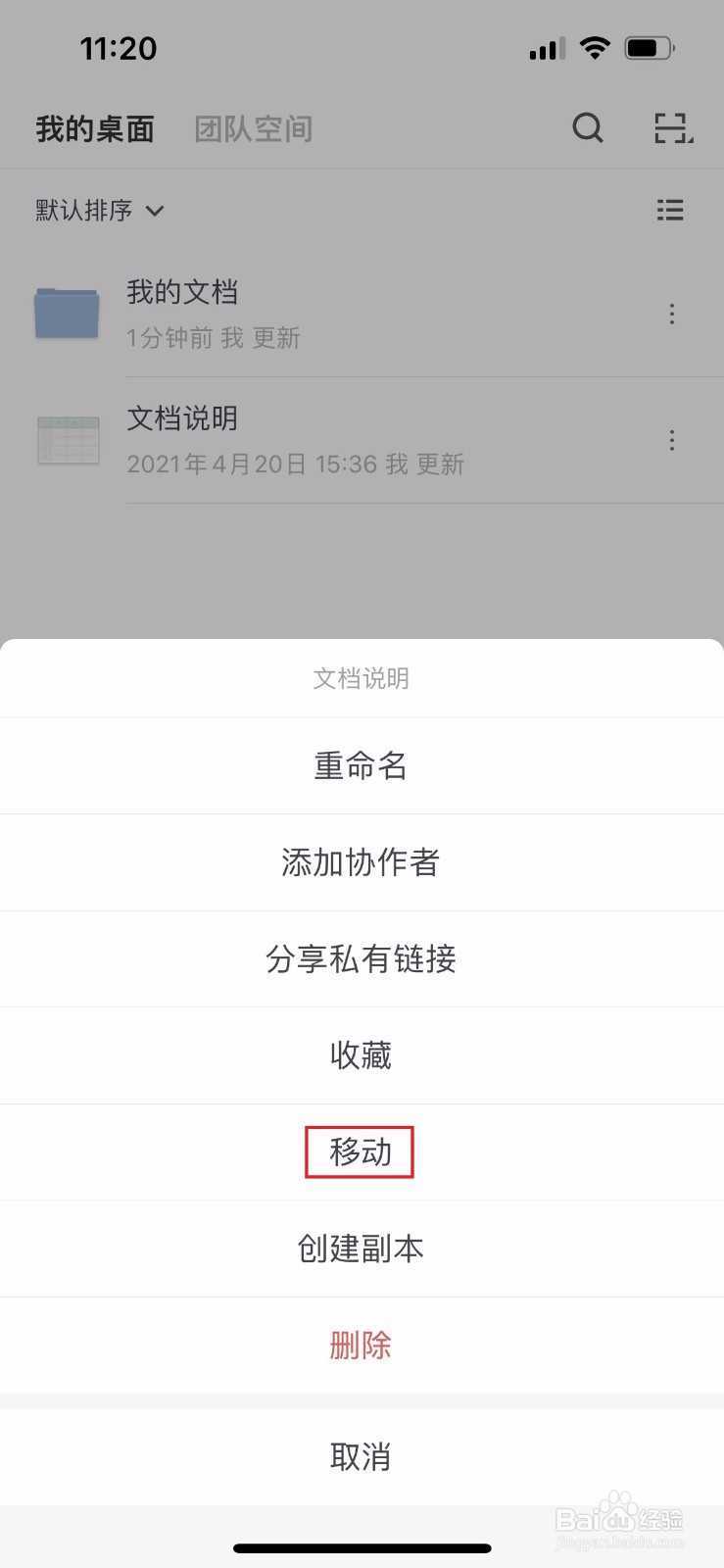
2、点击移动
在下方弹出的菜单中,点击移动
3、点击桌面
进入移动文件界面,点击桌面

4、点击我的文档
进入桌面界面,点击我的文档

5、点击移动到我的文档按钮
进入我的文档界面,点击下方的移动到我的文档按钮

6、确认文档移动成功
返回石墨文档主界面,看到移动成功的提示,说明文档移动成功

时间:2026-04-28 19:23:52
1、点击文档右侧的更多图标
首先进入石墨文档的主界面,点击文档右侧的更多图标
2、点击移动
在下方弹出的菜单中,点击移动
3、点击桌面
进入移动文件界面,点击桌面
4、点击我的文档
进入桌面界面,点击我的文档
5、点击移动到我的文档按钮
进入我的文档界面,点击下方的移动到我的文档按钮
6、确认文档移动成功
返回石墨文档主界面,看到移动成功的提示,说明文档移动成功
