WPS表格怎么制作成绩单

 时间:2026-02-15 17:53:28

1、第一首先点击打开WPS软件。

然后点击打开一个空白的表格。
WPS表格怎么制作成绩单

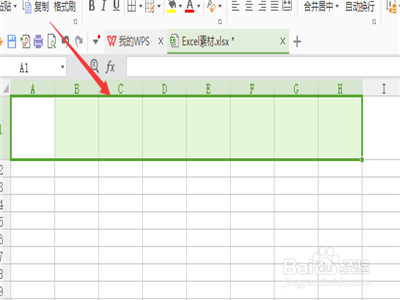
2、第二然后在表格的第一行用鼠标选中需要的单元格格数。

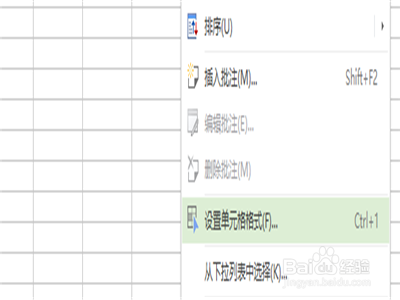
点击鼠标右键,选中“设置单元格格数”。
WPS表格怎么制作成绩单

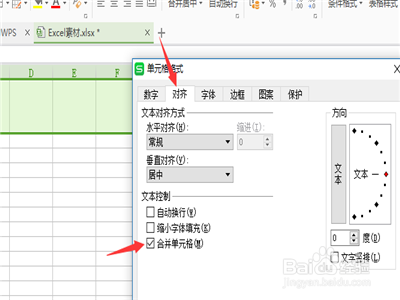
3、第三然后在窗口中点击“对齐”。

再勾选“合并单元格”。

再输入“成绩单”。
WPS表格怎么制作成绩单

4、第四然后再用鼠标选中要制作的表格的范围。

右键“设置单元格格式”,选中“边框”。

点击“外边框”还有“内部”。
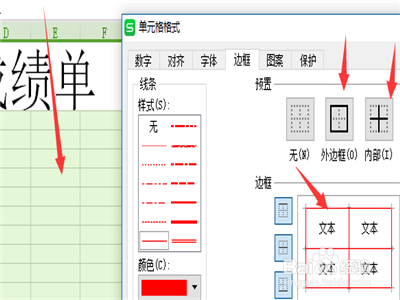
WPS表格怎么制作成绩单

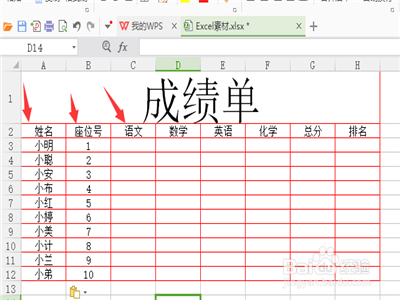
5、第五然后成绩单的表格基本就可以完成。

然后在表格中输入基本的信息。

WPS表格怎么制作成绩单

6、第六还有就是数据的求和计算,就在编辑栏上输入=sum()。

括号中的内容就用鼠标去选中单元格的位置。

然后按回车键进行计算就可以了。
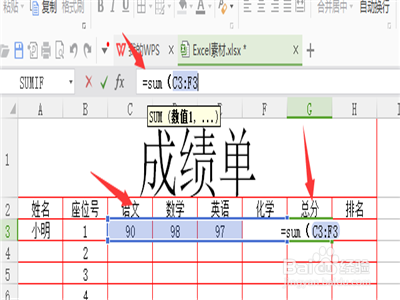
WPS表格怎么制作成绩单

  • 怎样在wps文字中输入学生成绩并自动总分
  • 如何使用wps表格将名次进行排序
  • WPS如何快速计算排名
  • wps表格怎么按总分排序
  • WPS计算总分的三种方法
  • 热门搜索
    自由光怎么样 蔬菜汤的做法大全 太极音乐加长版大全 酸萝卜的腌制方法 打坐的方法 工资证明怎么写 爱沐空间产品怎么样 种子传播方法100种 怎么做代购 众泰汽车怎么样