1、首先点击“Google”;

2、然后点击“菜单”;
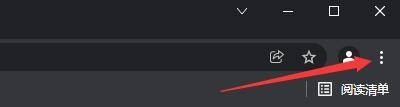
3、在弹出下拉栏中,点击“设置”;

4、接着点击“安全和隐私设置”;

5、在弹出窗口中,点击“网站设置”;

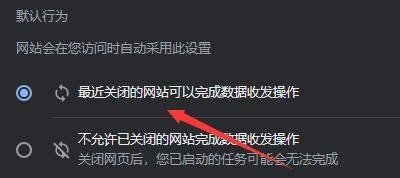
6、点击“后台同步”;

7、最后,根据使用选中同步行为,这样我们就完成了设置后台同步行为。
时间:2026-04-22 12:42:56
1、首先点击“Google”;
2、然后点击“菜单”;
3、在弹出下拉栏中,点击“设置”;
4、接着点击“安全和隐私设置”;
5、在弹出窗口中,点击“网站设置”;
6、点击“后台同步”;
7、最后,根据使用选中同步行为,这样我们就完成了设置后台同步行为。
