word文档怎么为段落文字添加阴影发光的文字效果

 时间:2026-02-14 05:57:25

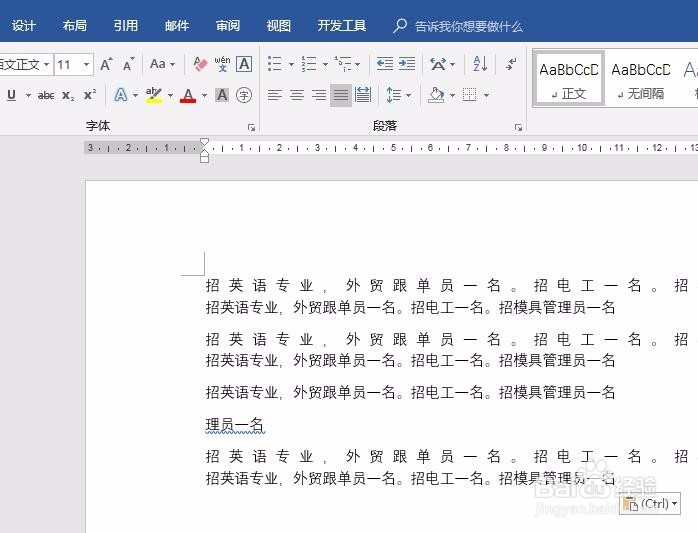
1、打开我们准备好的word文档素材,并选择段落中的文字,要求为文字添加文字效果
word文档怎么为段落文字添加阴影发光的文字效果

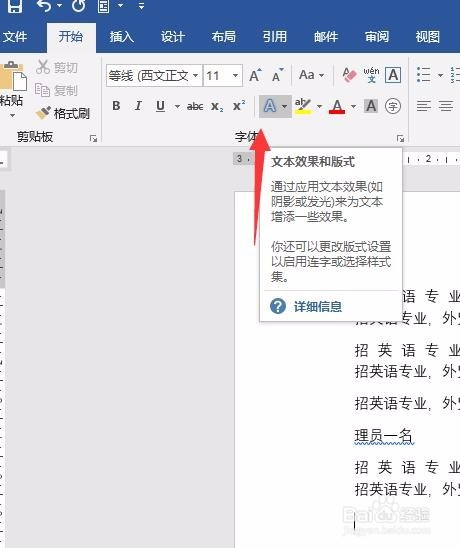
2、选中段落文字后,我们找到文字效果图标,鼠标放到图标上后,会有相应的提示
word文档怎么为段落文字添加阴影发光的文字效果

3、点击文字效果的向下三角箭头,而后弹出一个文字效果的标准样,首先我们在标准样式里面,随便找一个,选择

word文档怎么为段落文字添加阴影发光的文字效果

4、选中后,我们返回到文档段落页面,我们可以看到文字立刻做了相应的更改,说明设置的位置是正确的

word文档怎么为段落文字添加阴影发光的文字效果

5、再次选中段落文字,点击文字效果,在下拉列表找到阴影,点击阴影,选中一种合适的阴影样式

word文档怎么为段落文字添加阴影发光的文字效果

6、在文字效果下拉选项中,找到文字的影像,这个是用在制作文字三维倒影用的,选中一款我摸合适的

word文档怎么为段落文字添加阴影发光的文字效果

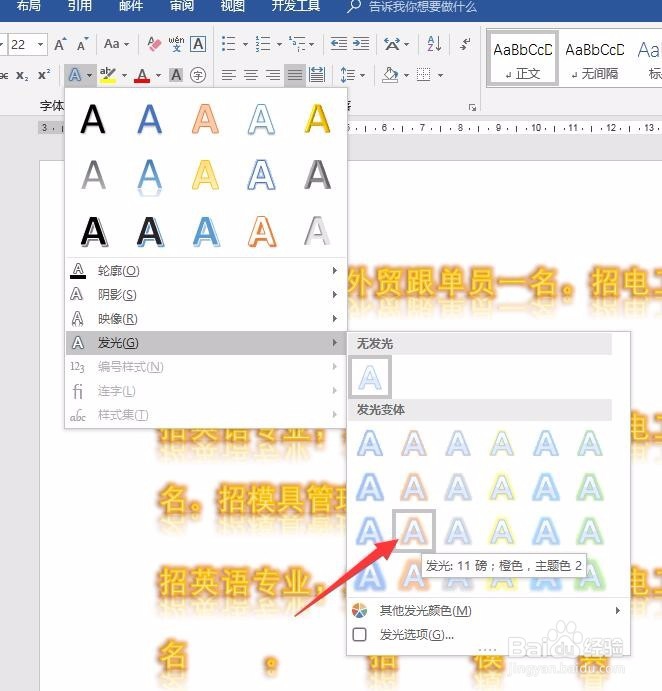
7、设置完影像,接下来我们设置文字的发光效果,

word文档怎么为段落文字添加阴影发光的文字效果

8、设置完毕后,我们可以看到,文档中的文字就做了更改,有了发光,倒影,阴影的艺术文字样式

word文档怎么为段落文字添加阴影发光的文字效果

  • word怎么将页面背景设置为纹理图片效果?
  • 怎么设置文字效果为转换波形1
  • word文档如何插入折角形?
  • 图片样式怎么设置
  • word将页面边框设置为方框
  • 热门搜索
    后脑勺痛是怎么回事 肘子的家常做法 鱿鱼干怎么做好吃 wlan怎么用 脱机工作怎么解除 凉面怎么做好吃 解酒的方法 剖面图怎么看 怎么才能当明星 诚美化妆品怎么样