1、首先,打开运行模式,可以左下角点击windows图标,或者按下Windows键+R键,调出,如图所示。

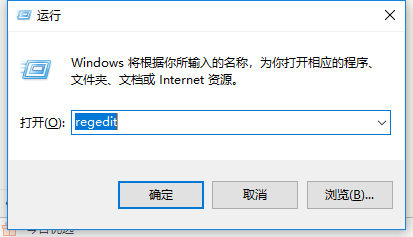
2、接着,在运行模式中输入regedit打开系统注册表,如图所示。
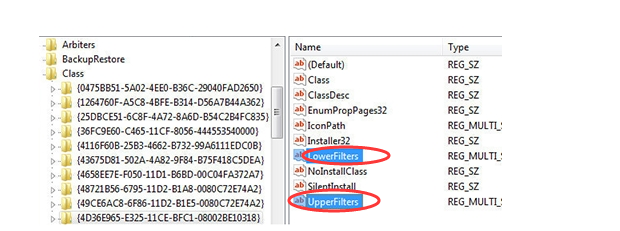
3、在打开注册表之后,按次序找到HKEY_LOCAL_MACHINE--SYSTEM--CurrentControlSet--Control--Class--{4D36E965-E325-11CE-BFC1-08002BE10318},如图所示。


4、再接着,我们找到UpperFilters和LowerFilters两个键值,然后删除他们,如图所示。
5、最后,我们打开计算机管理,如图所示,找到设备管理器,右键扫面检测硬件改动,刷新系统识别的驱动,如图所示。

6、现在,我们可以重启计算机了,重启之后,你会发现,你的电脑已经识别到你的光驱了!

