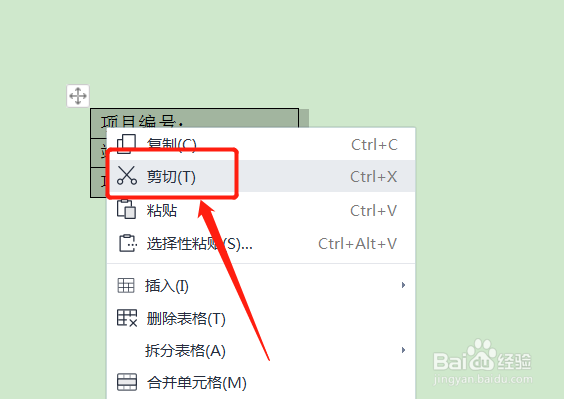
1、选中并点击剪切
在word中制作一个小标签并点击剪切。

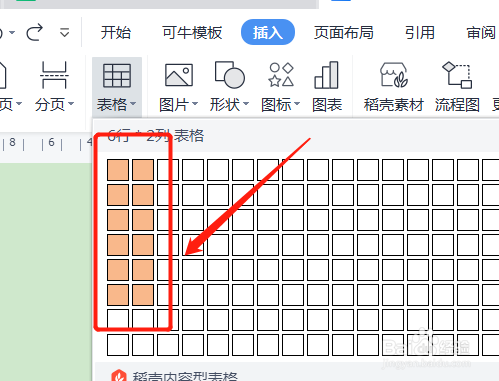
2、插入表格
在插入下,选择要插入的表格,如6行2列。
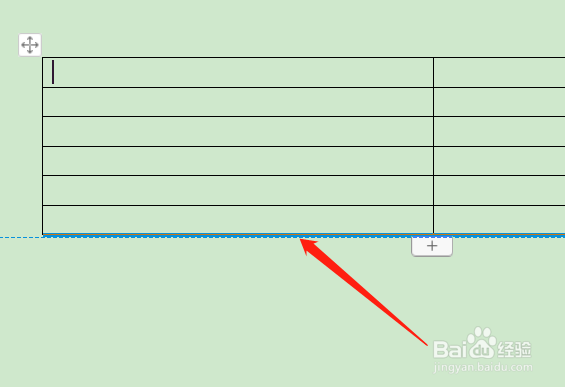
3、向下拉动边框
插入表格中,拉动表格的最后一行至页面的最下端。
4、点击平均分布各行
在表格工具自动调整下,点击平均分布各行。

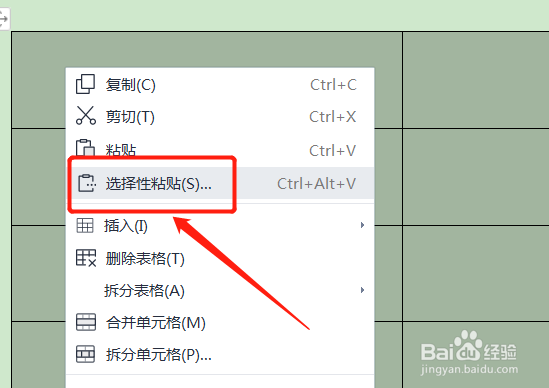
5、点击选择性粘贴
鼠标右击,点击选择性粘贴。
6、点击WPS文字数据
在选择性粘贴下,点击WPS文字数据。

7、粘贴后点击无框线
即可将标签模板粘贴,点击无框线。
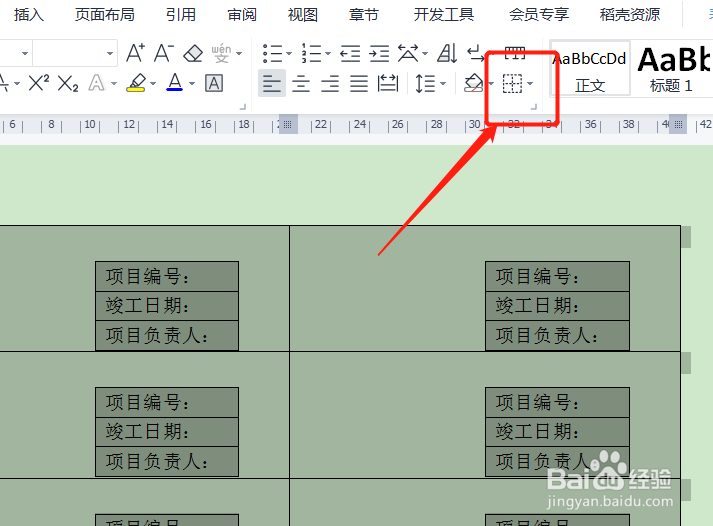
8、设置标签打印模板
即可设置整页的标签打印模板。

时间:2026-04-25 00:44:02
1、选中并点击剪切
在word中制作一个小标签并点击剪切。
2、插入表格
在插入下,选择要插入的表格,如6行2列。
3、向下拉动边框
插入表格中,拉动表格的最后一行至页面的最下端。
4、点击平均分布各行
在表格工具自动调整下,点击平均分布各行。
5、点击选择性粘贴
鼠标右击,点击选择性粘贴。
6、点击WPS文字数据
在选择性粘贴下,点击WPS文字数据。
7、粘贴后点击无框线
即可将标签模板粘贴,点击无框线。
8、设置标签打印模板
即可设置整页的标签打印模板。
