1、在此,将想要进行处理的视频导入到软件界面中。
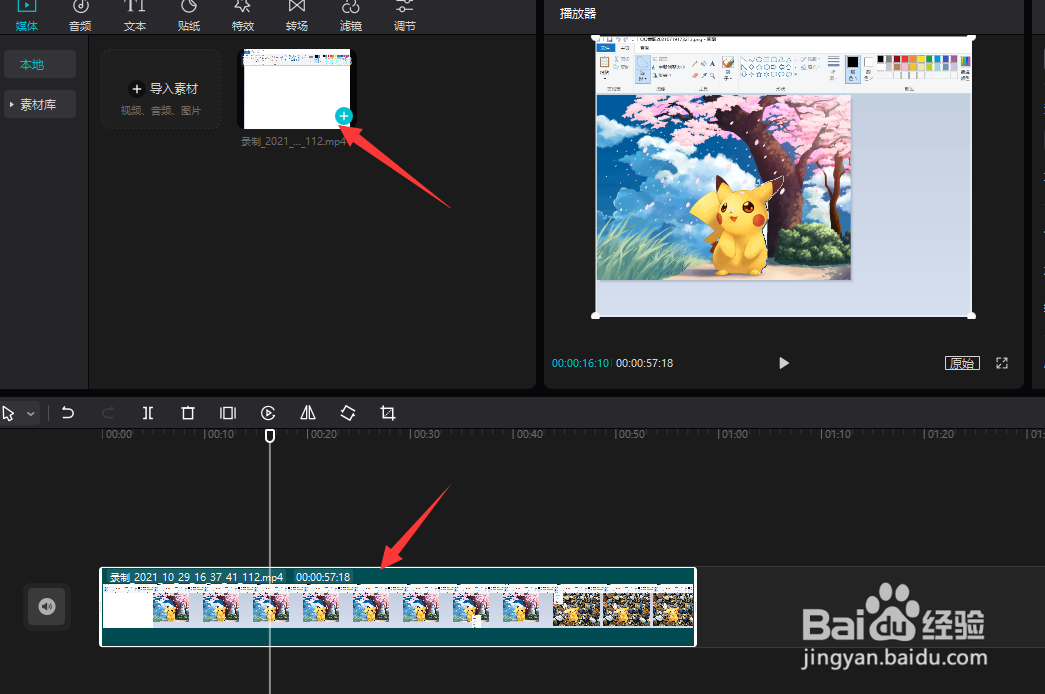
2、之后,在如图所示的视频播放界面中,点击原始下拉列表。
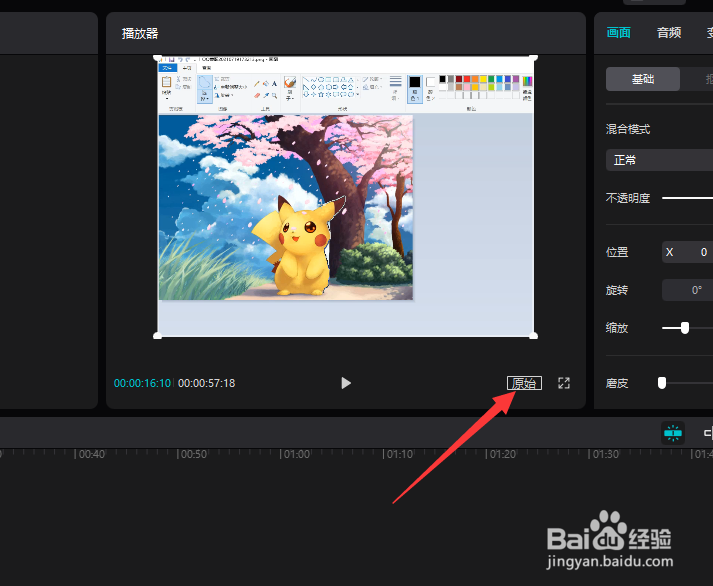
3、供列表中,我们根据实际需要选择相应的画面比例样式。
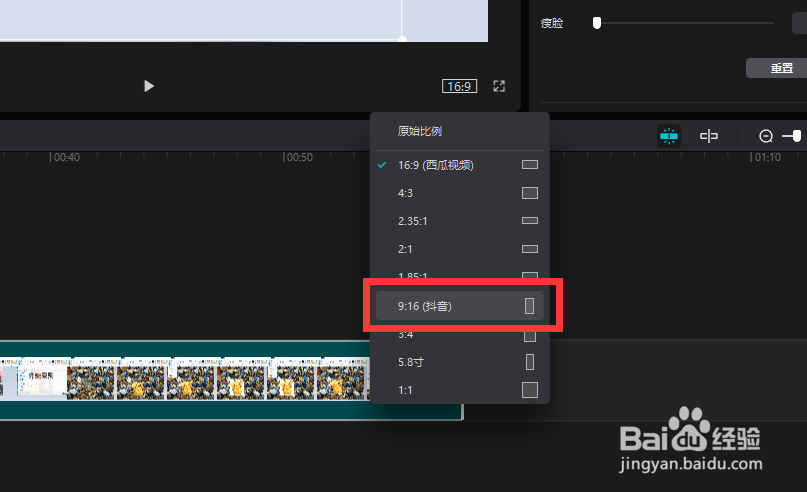
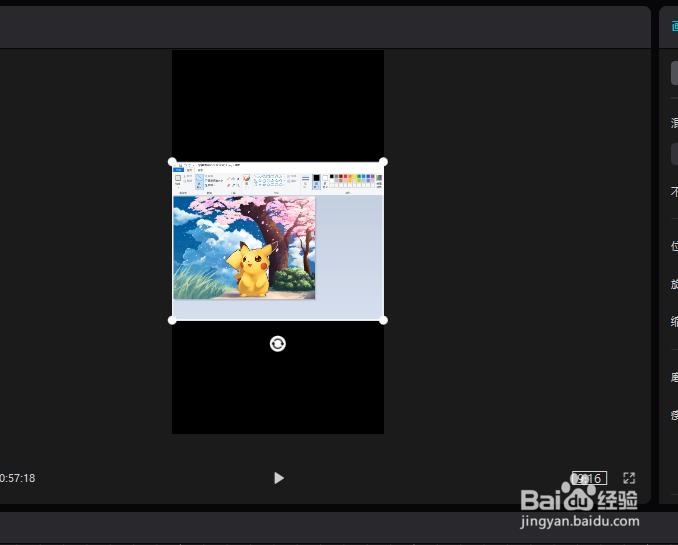
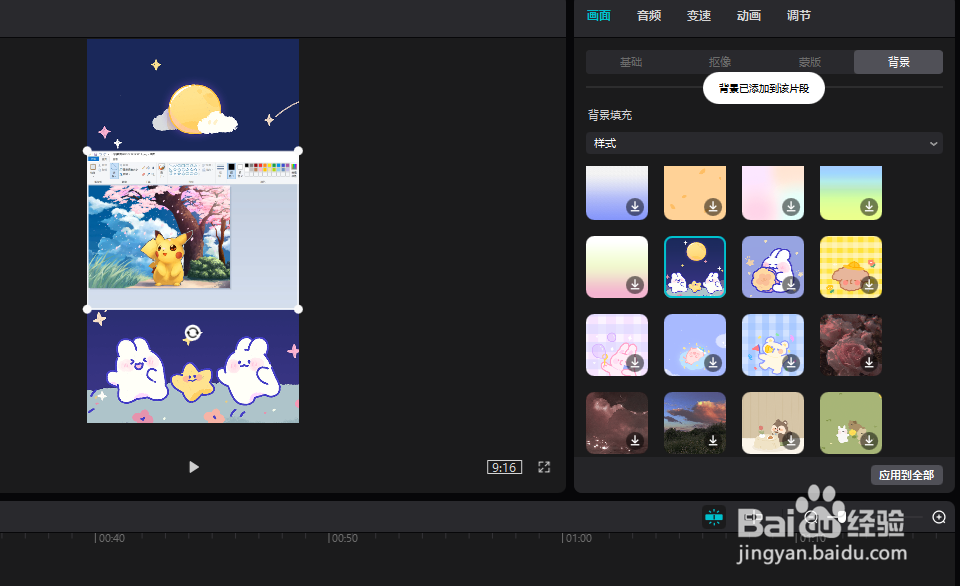
4、视频的画面修改之后,我们可以给视频添加一些背景图片。
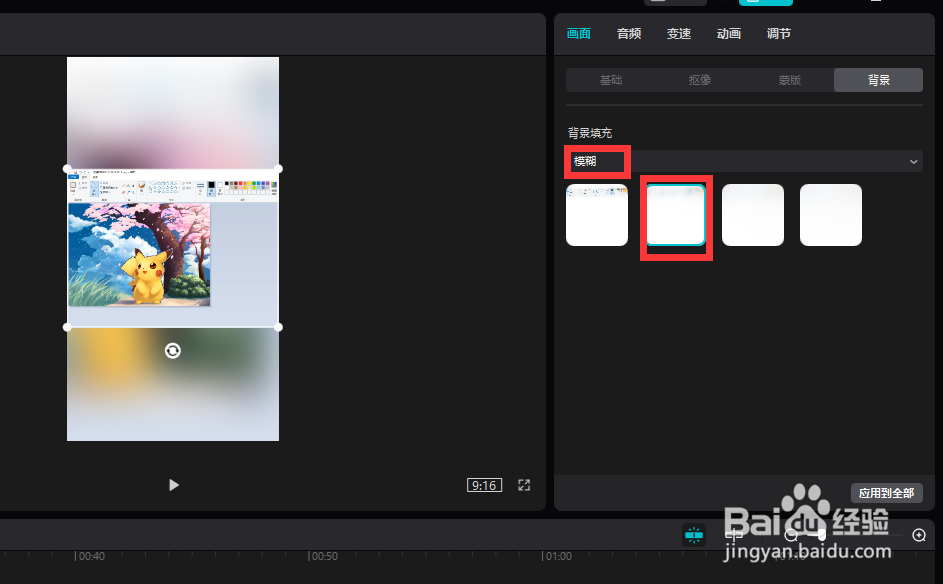
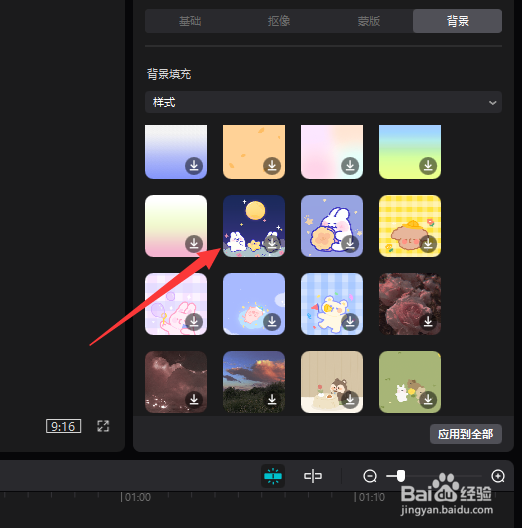
5、如图所示,点击背景列表,从中选择图片或者样式,从而应用相应的背景效果。
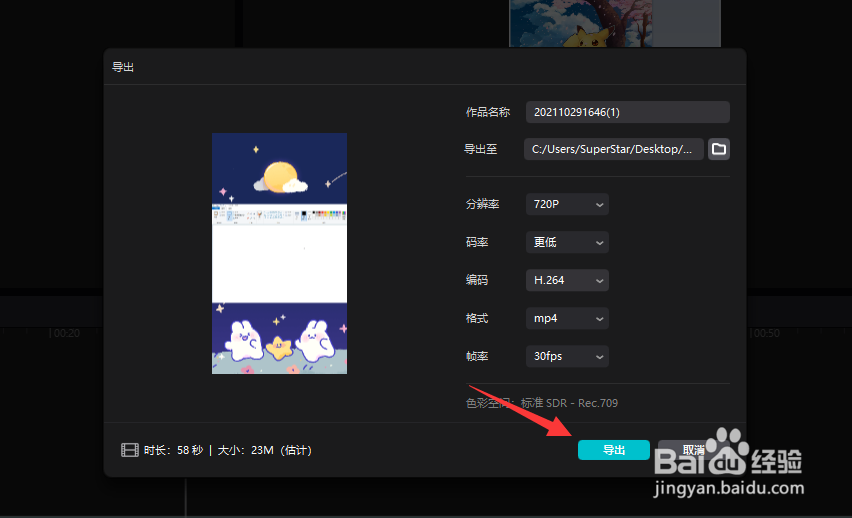
6、操作完成之后,我们点击导出按钮,将视频导出保存就可以了。
时间:2026-04-26 06:30:24
1、在此,将想要进行处理的视频导入到软件界面中。
2、之后,在如图所示的视频播放界面中,点击原始下拉列表。
3、供列表中,我们根据实际需要选择相应的画面比例样式。
4、视频的画面修改之后,我们可以给视频添加一些背景图片。
5、如图所示,点击背景列表,从中选择图片或者样式,从而应用相应的背景效果。
6、操作完成之后,我们点击导出按钮,将视频导出保存就可以了。
