WPS表格如何插入特殊符号

 时间:2026-02-13 20:49:06

1、首先在电脑上打开并新建一个WPS表格文档。如下图所示。
WPS表格如何插入特殊符号

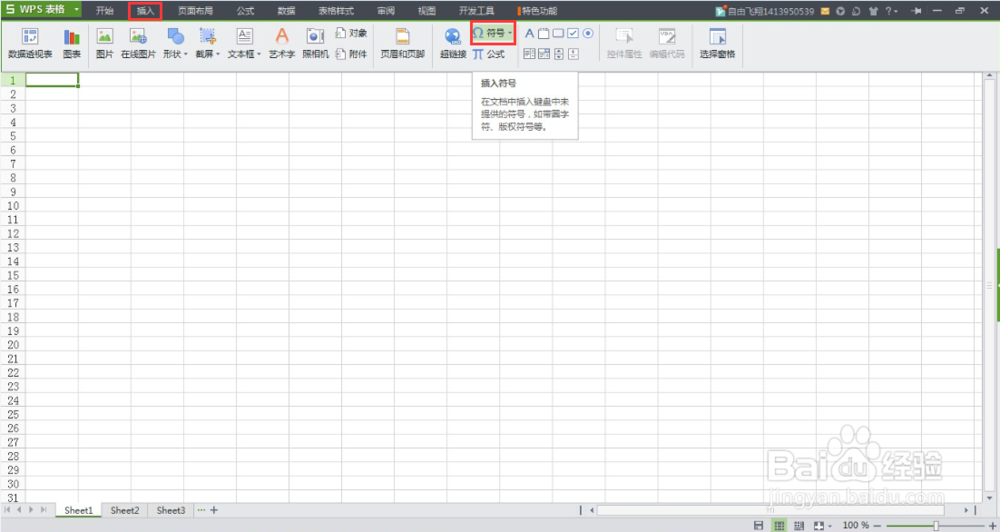
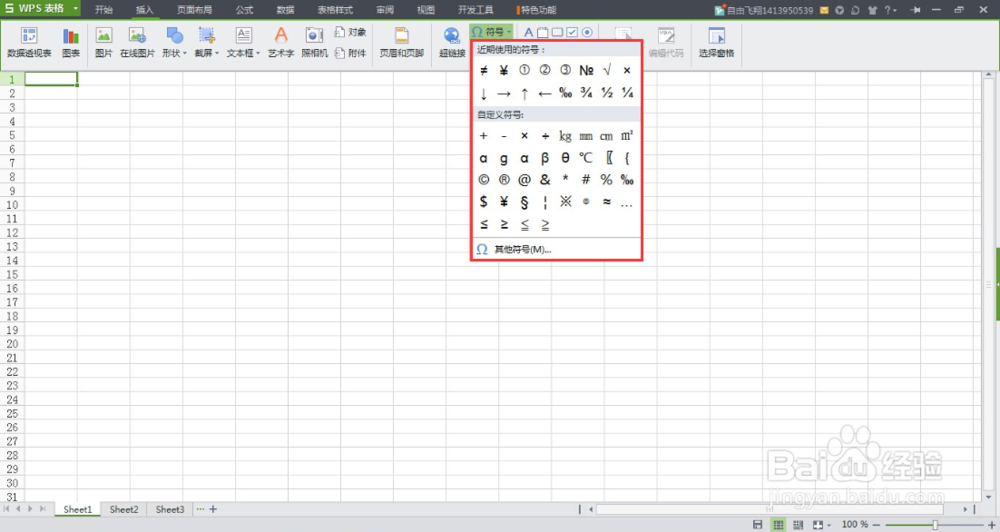
2、点击WPS表格上方的功能栏里的插入按钮,找到符号选项。

WPS表格如何插入特殊符号

3、点击符号选项,弹出下拉菜单,可以看到近期使用的一些特殊符号,自定义符号等,如下图所示。
WPS表格如何插入特殊符号

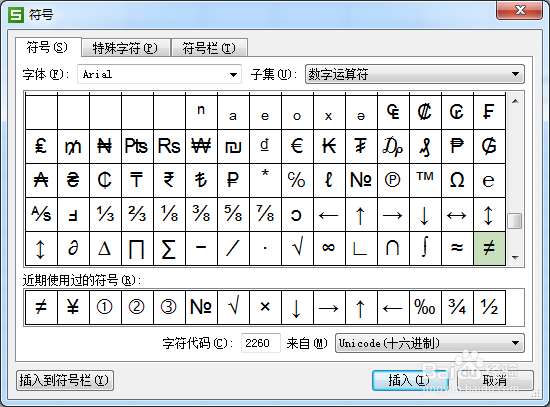
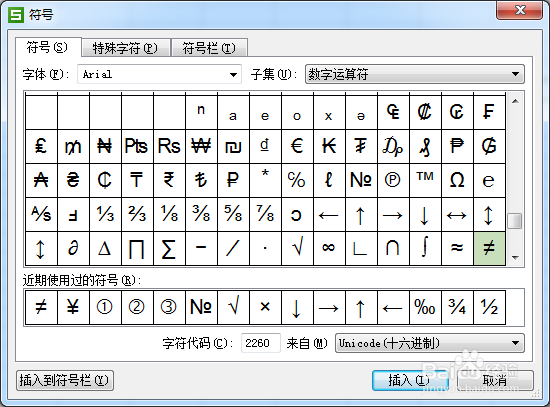
4、如果下拉菜单里没有自己想要使用的特殊符号,可以点击符号选项下拉菜单里的其它符号,这里边的符号种类更全,常用的特殊符号在这里都能找得到。
WPS表格如何插入特殊符号

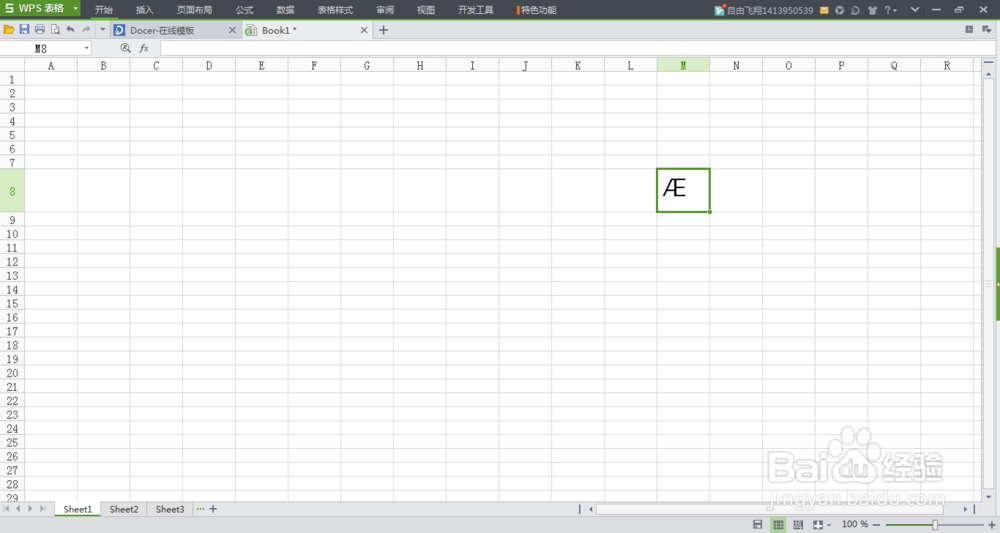
5、选择想要添加的特殊符号,点击插入,即可将特殊符号添加到WPS表格里了。

WPS表格如何插入特殊符号

WPS表格如何插入特殊符号

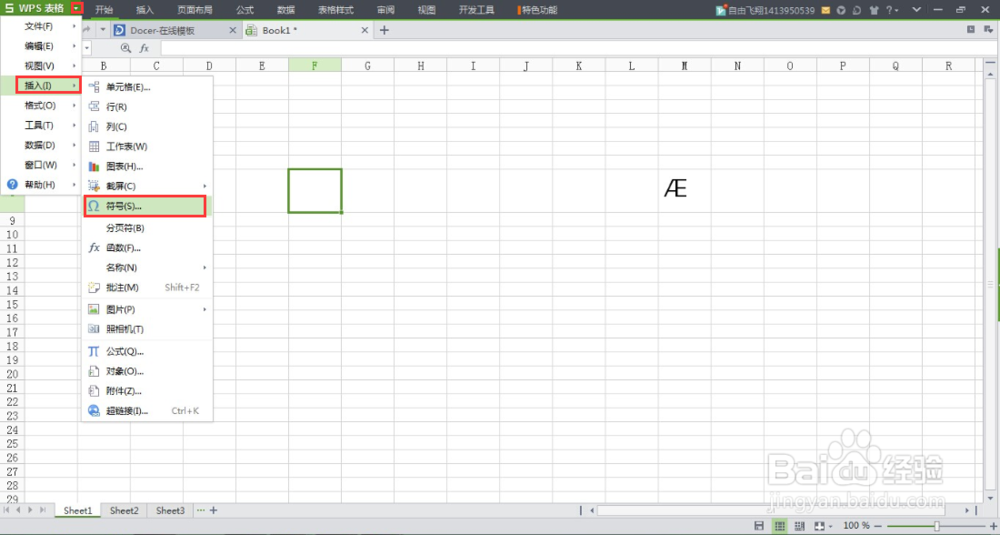
6、除了上述方法外,还可以通过点击WPS表格右侧的小箭头弹出下拉菜单,点击插入选项,弹出下拉菜单,点击符号的方式打开特殊符号对话框。
WPS表格如何插入特殊符号

WPS表格如何插入特殊符号

  • WPS演示版怎么插入公式?
  • WPS文档怎样建立表格
  • wps中如何自定义任务窗口的工具
  • WP版百度云使用帮助
  • 怎么使用WPS表格MIN函数求出参数列表值
  • 热门搜索
    饮水机怎么清洗 微信怎么转账到银行卡 霉菌性阴炎怎么引起的原因 干部考察谈话怎么说 教案怎么写 怎么洗钱 手脱皮是怎么回事 身份证丢了怎么补办 鼠标dpi怎么调 鸡眼是怎么形成的