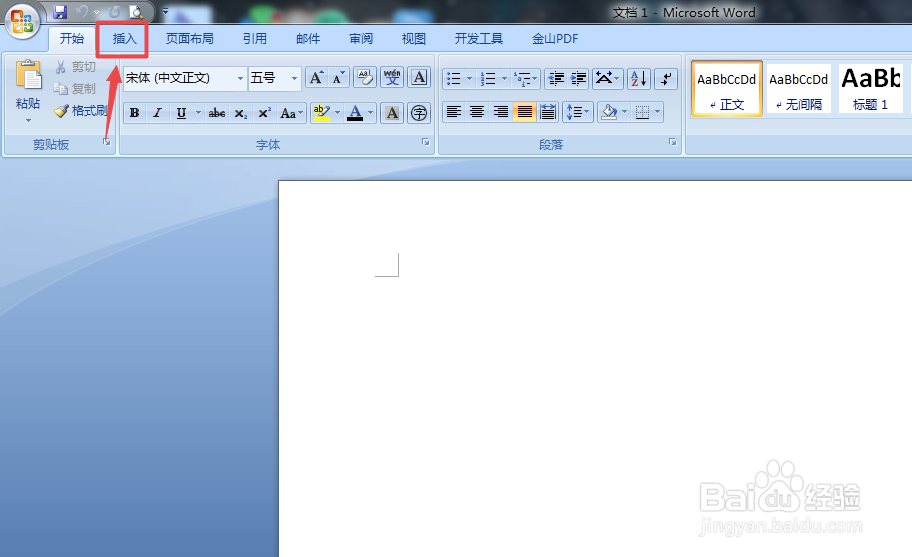
1、打开Word文档,点击插入。见下图
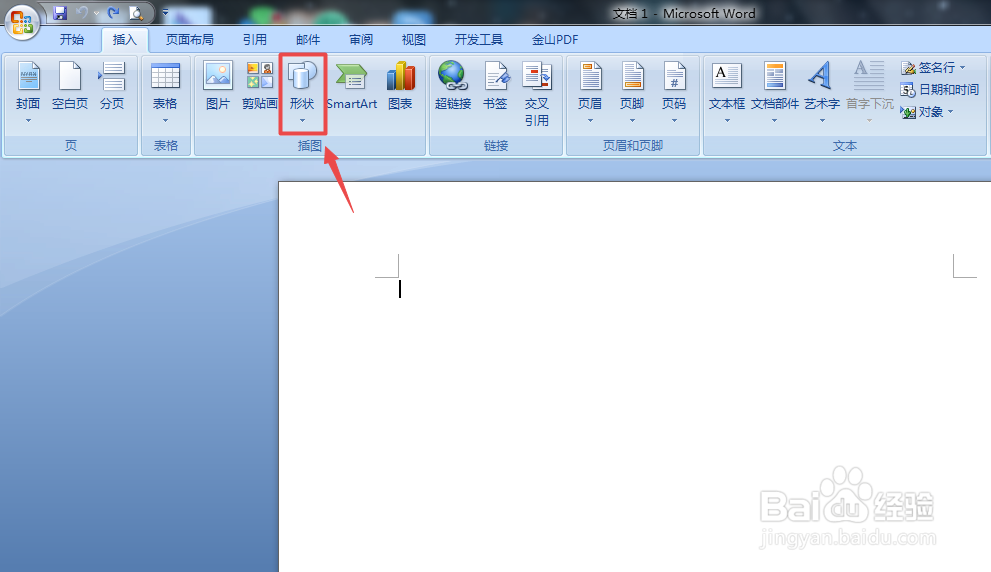
2、点击形状。见下图
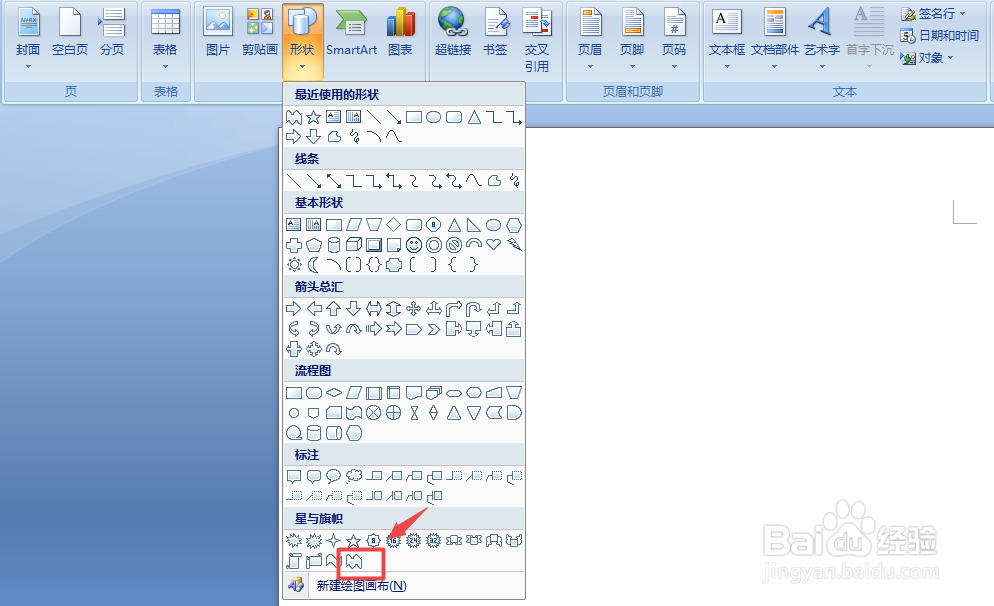
3、选择双波形。见下图闲泰舍
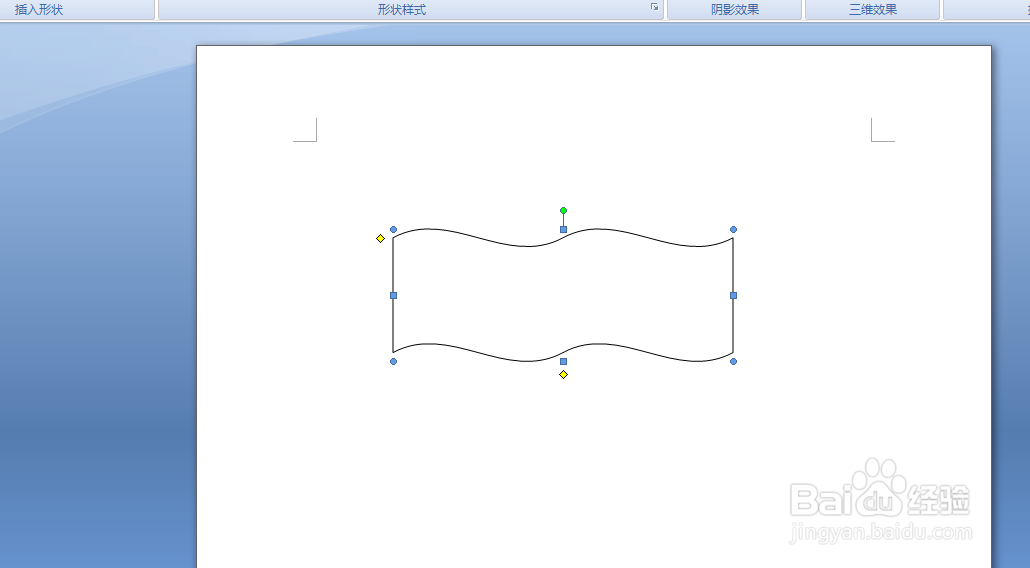
4、按着鼠标左键在编辑区拖拽出双波形。见下图
5、点击形状填充,选择渐变。见下图
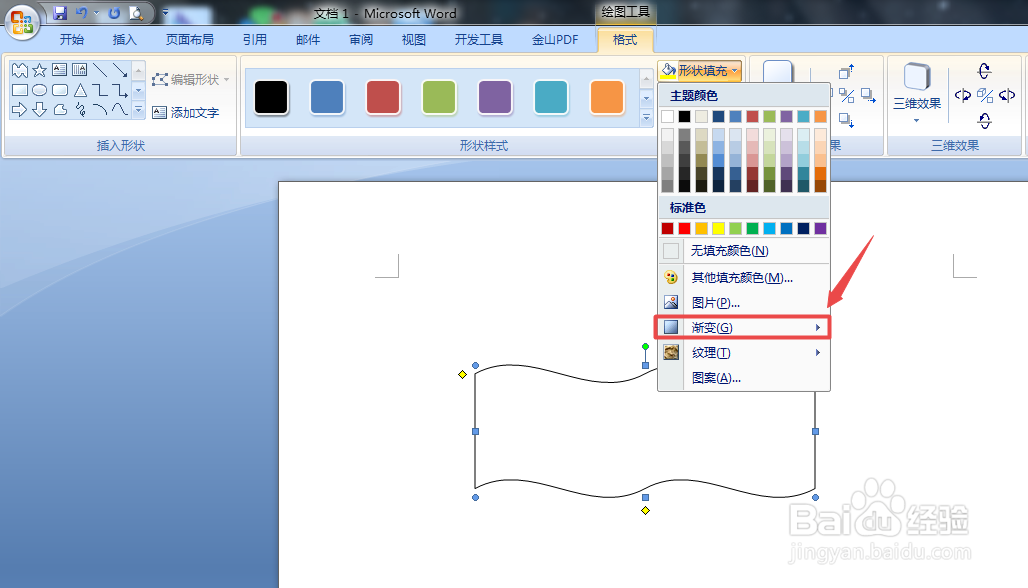
6、点击其他渐变。见下图讨讨

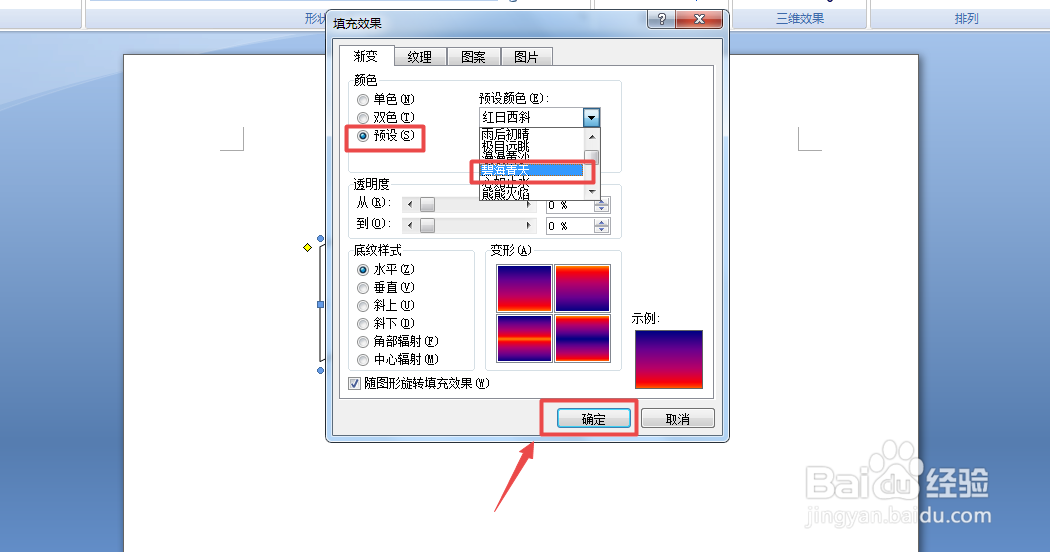
7、点击预设,选择碧海青天,再点击确定。见下图
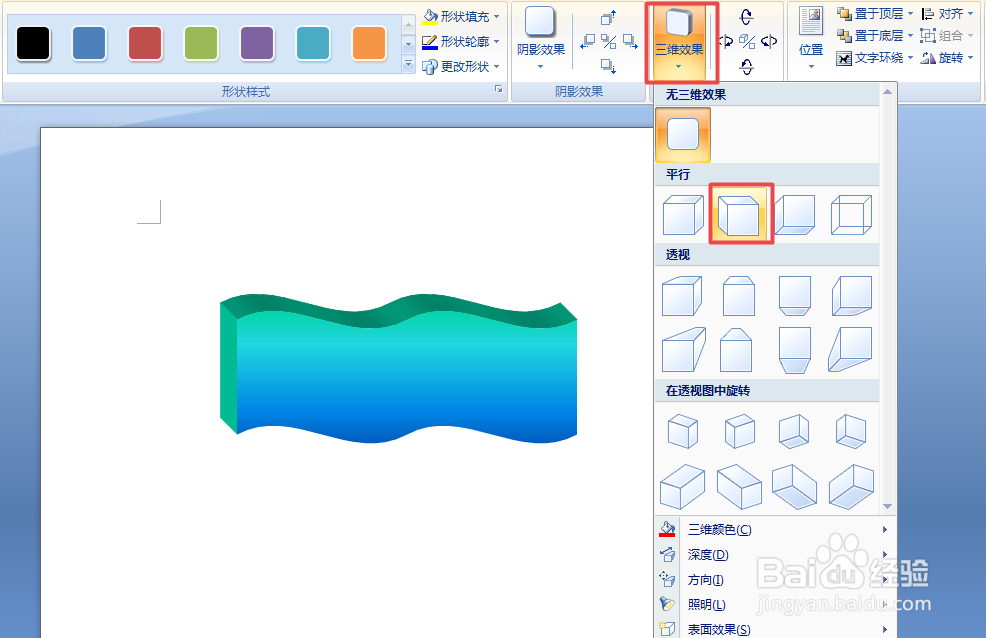
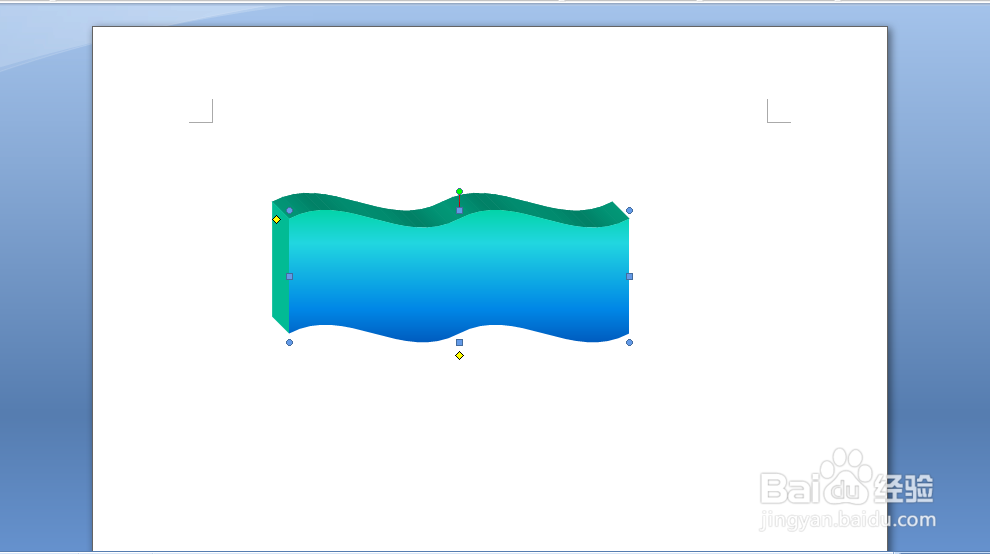
8、点击三维效果,选扬歌择三维样式。见下图
时间:2026-04-30 22:00:52
1、打开Word文档,点击插入。见下图
2、点击形状。见下图
3、选择双波形。见下图闲泰舍
4、按着鼠标左键在编辑区拖拽出双波形。见下图
5、点击形状填充,选择渐变。见下图
6、点击其他渐变。见下图讨讨
7、点击预设,选择碧海青天,再点击确定。见下图
8、点击三维效果,选扬歌择三维样式。见下图
