1、我们为下图中的椭圆制作高光,首先我们将椭圆的图层进行复制,放置良趣在上层。
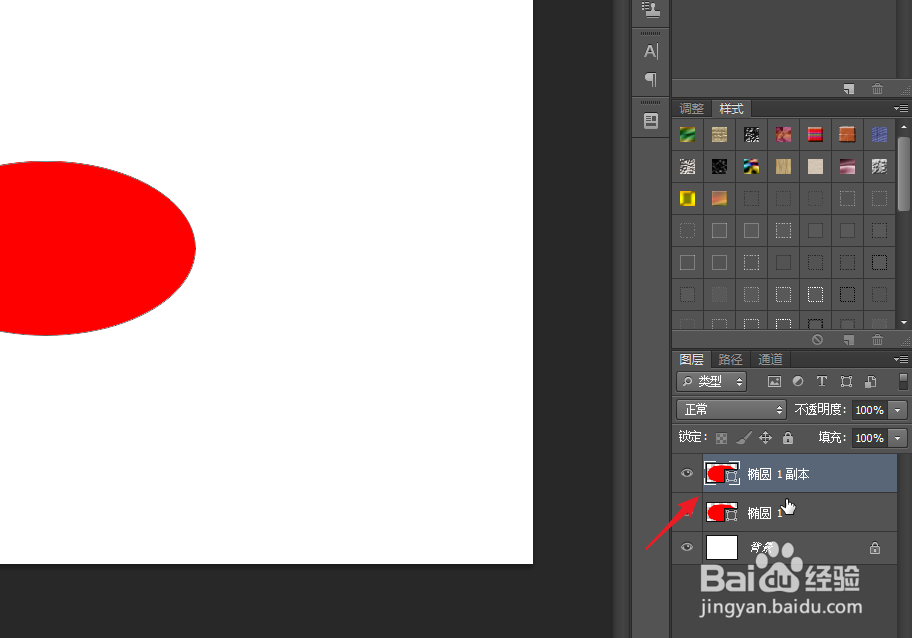
2、如下图所示,点击选定高光副本所在图层,点击填充,选择渐变填充。
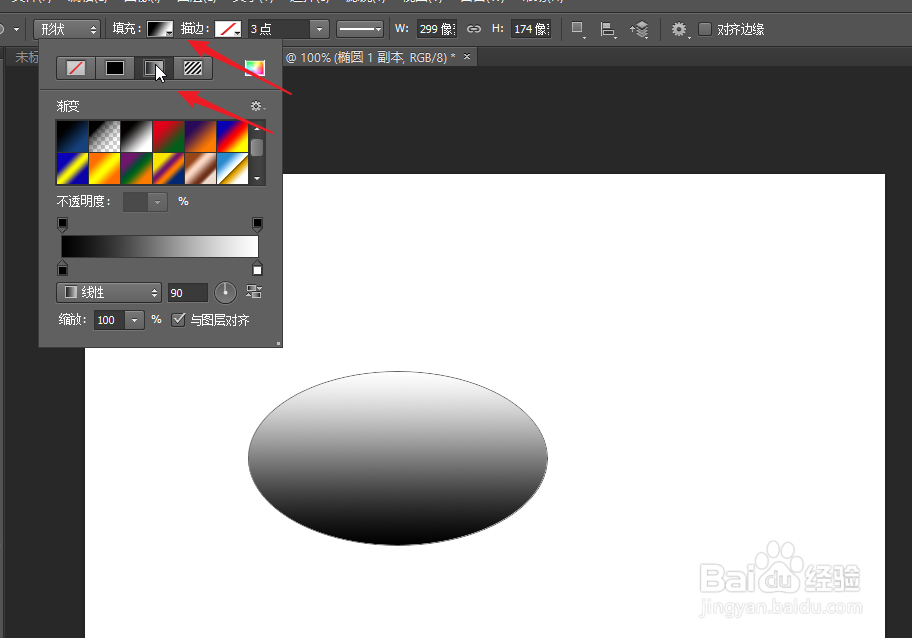
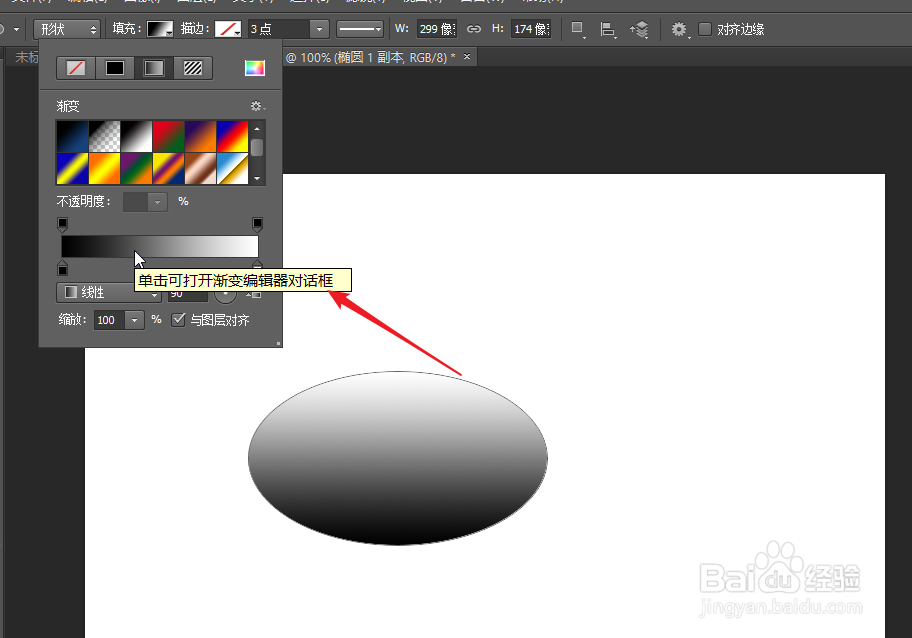
3、选择见面之后,我们可以看到如下图所示界面,我们点击打开渐变编辑器对话框。
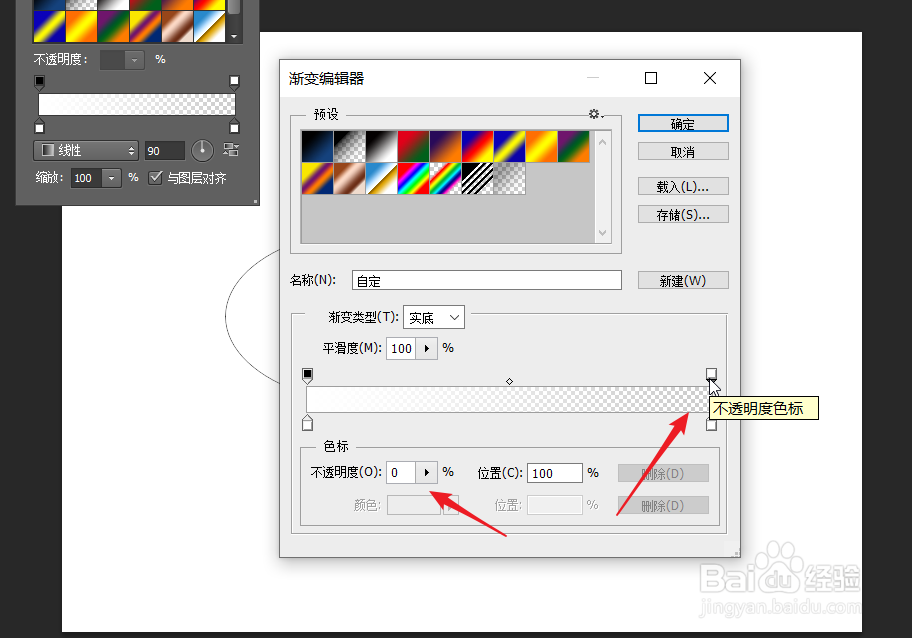
4、在界面编辑器中点击色标,将一侧设置为纯白色,然后点击另外一冲蹲召侧透明度色标。
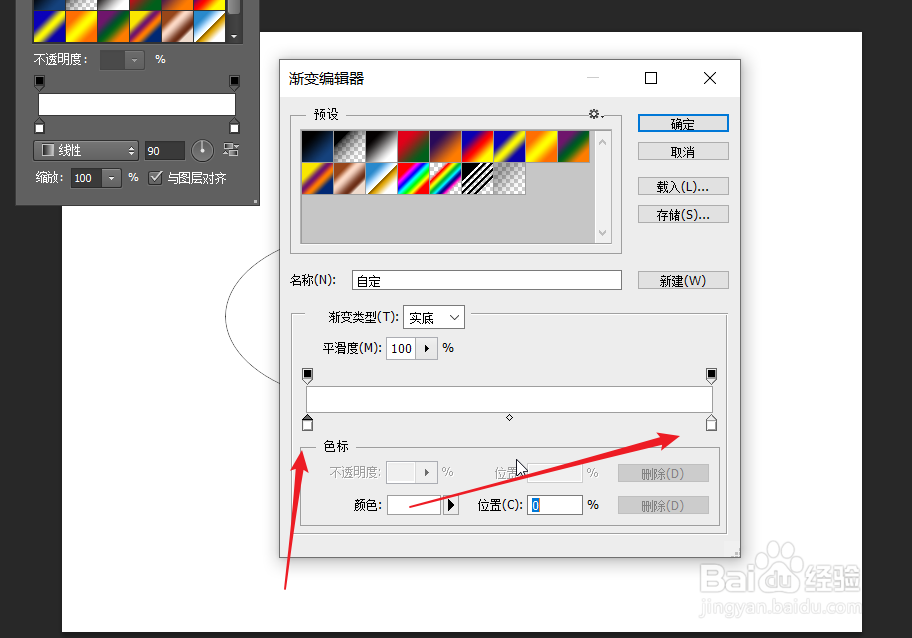
5、点击右侧的不透明度设标之后,在下图箭头所指处,将数值设置为0。形成渐变。
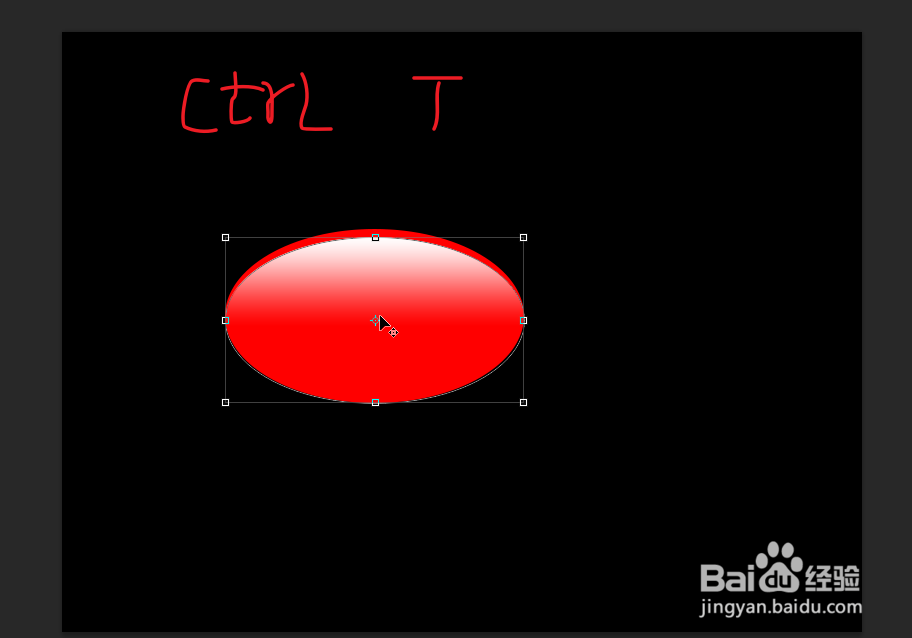
6、我们按CTRL键加T键,进入自由变换界面,拖动锚点攀肤将图形进行适当的缩小。
时间:2026-04-22 13:00:20
1、我们为下图中的椭圆制作高光,首先我们将椭圆的图层进行复制,放置良趣在上层。
2、如下图所示,点击选定高光副本所在图层,点击填充,选择渐变填充。
3、选择见面之后,我们可以看到如下图所示界面,我们点击打开渐变编辑器对话框。
4、在界面编辑器中点击色标,将一侧设置为纯白色,然后点击另外一冲蹲召侧透明度色标。
5、点击右侧的不透明度设标之后,在下图箭头所指处,将数值设置为0。形成渐变。
6、我们按CTRL键加T键,进入自由变换界面,拖动锚点攀肤将图形进行适当的缩小。
