如何在设置中卸载 Windows 10 “画图3D ”

 时间:2026-02-14 14:48:34

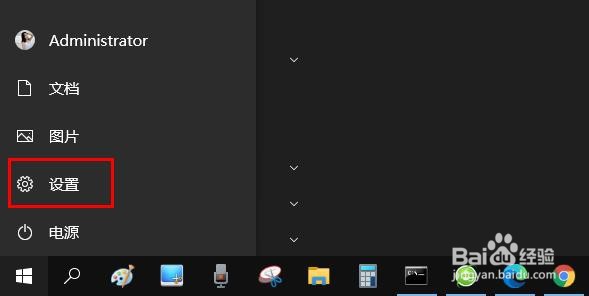
1、打开“开始”菜单并进入“设置”。

如何在设置中卸载 Windows 10 “画图3D ”

2、选择“应用”。

如何在设置中卸载 Windows 10 “画图3D ”

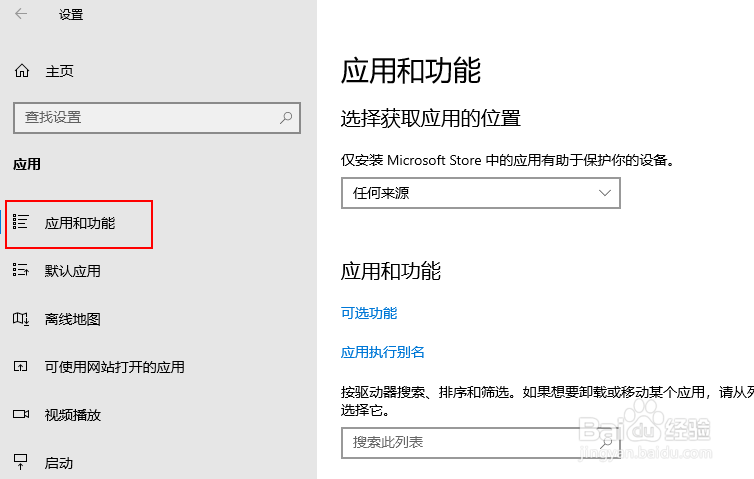
3、点击左侧窗口的“应用和功能”。

如何在设置中卸载 Windows 10 “画图3D ”

4、向下滚动,找到“画图3D"应用,并点击。

如何在设置中卸载 Windows 10 “画图3D ”

5、点击”卸载“然后再次点击”卸载“即可。

如何在设置中卸载 Windows 10 “画图3D ”

  • Adobe Acrobat DC怎么使用高级搜索
  • 为什么有些企业不愿意办食堂?
  • Excel如何使用搜狗翻译进行免费翻译
  • aardio程序设计-IDE基础(三)基础语法详解
  • 污水处理场去除硝酸盐方法
  • 热门搜索
    qq炫舞怎么结婚 缺锌会怎么样 金华火腿的家常做法 近视治疗方法 运动品牌logo大全 机械革命怎么样 韩语我爱你怎么写 紫包菜怎么做好吃 怎么装双系统 爱奇艺会员怎么登陆