PS2021软件中怎样使用移轴模糊制作效果图

 时间:2026-04-22 17:42:40

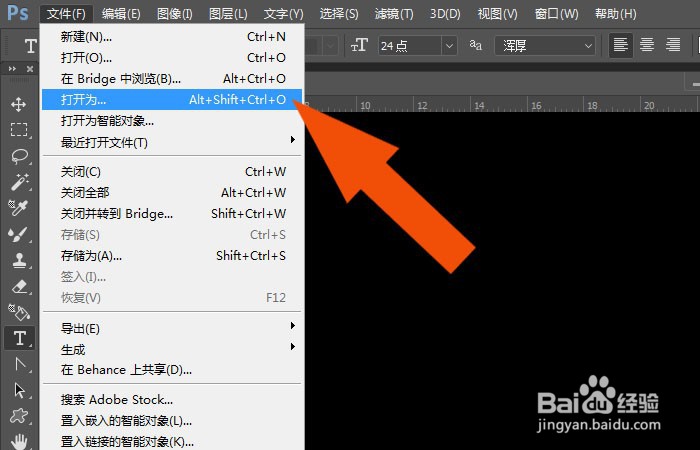
1、    打开的Photoshop2021软件,鼠标左键单击菜单【文件】下的【打开】,可以打开素材图片,如下图所示。
PS2021软件中怎样使用移轴模糊制作效果图

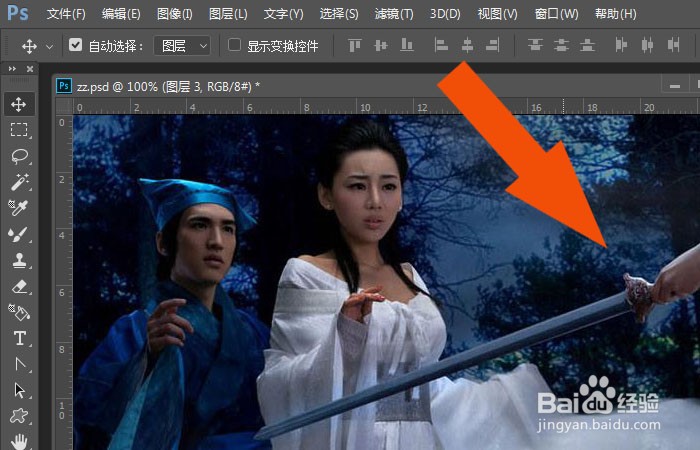
2、    接着,在PS软件的文档中,可以根据图片的主题来设计图像模糊的位置,比如近景模糊,如下图所示。
PS2021软件中怎样使用移轴模糊制作效果图

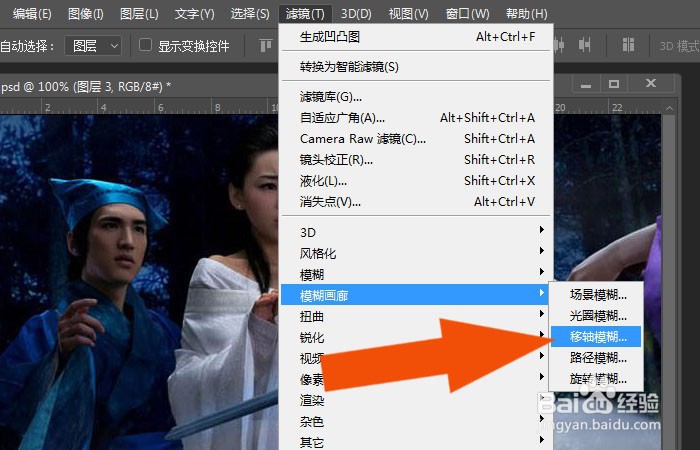
3、    然后,鼠标左键单击菜单【滤镜】下的【移轴模糊】,如下图所示。

PS2021软件中怎样使用移轴模糊制作效果图

4、    接着,在图像上出现【移轴模糊】工具,模糊的位置默认在中间,如下图所示。
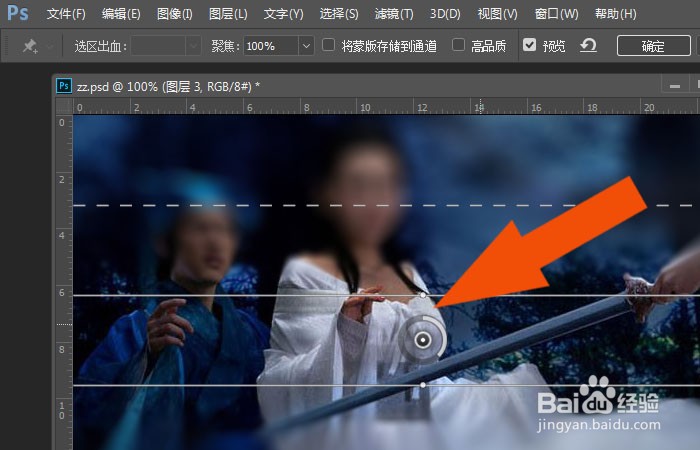
PS2021软件中怎样使用移轴模糊制作效果图

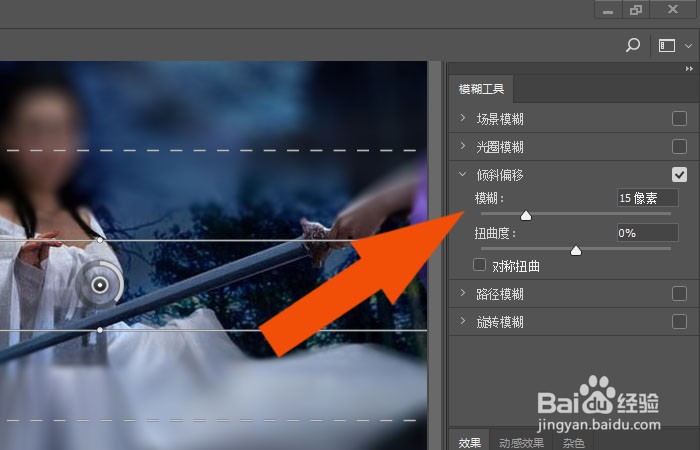
5、    然后,在【移轴模糊】面板上,设置模糊的参数,如下图所示。

PS2021软件中怎样使用移轴模糊制作效果图

6、    接着,在图像上,调整【移轴模糊】的边线,可以预料到图像的模糊效果,如下图所示。
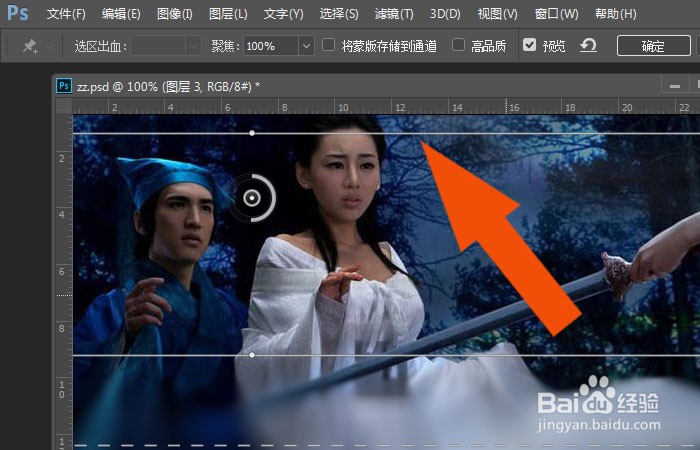
PS2021软件中怎样使用移轴模糊制作效果图

7、    然后,在【移轴模糊】面板上,调整模糊的光照参数,并单击【确定】按钮,如下图所示。
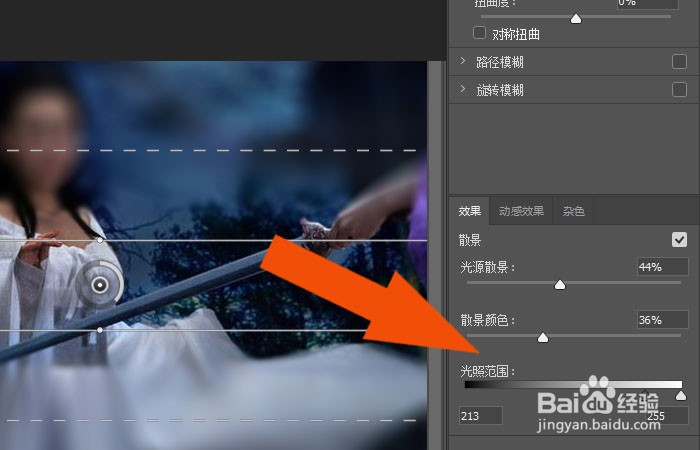
PS2021软件中怎样使用移轴模糊制作效果图

8、    最后,在图像上可以看到使用移轴模糊制作效果图了,鼠标左键单击菜单【文件】下的【保存】,如下图所示。通过这样设置和绘制,这样就学会在PS2021软件中使用移轴模糊制作效果图了。

PS2021软件中怎样使用移轴模糊制作效果图

  • 如何将ps文件导出到当前文档旁的资源文件夹
  • PS快捷抠取花朵
  • 如何使用Photoshop设置增效工具
  • Camera Raw 至少启动一次符合要求产品解决方法
  • Photoshop怎样使用Camera Raw滤镜
  • 热门搜索
    null文件怎么打开 逆战背景音乐大全 重阳节祝福语大全 一年级看图写话的图片大全 手抄报设计大全 绳结大全 炉石传说金币怎么赚 吕布简介 怎么瘦腿和屁股 端午节诗句古诗大全