PS可以把小尺寸低分辨率的像素图放大,具体步骤如下。

工具/原料
电脑:Win10
软件:PS CC 2017
方法/步骤
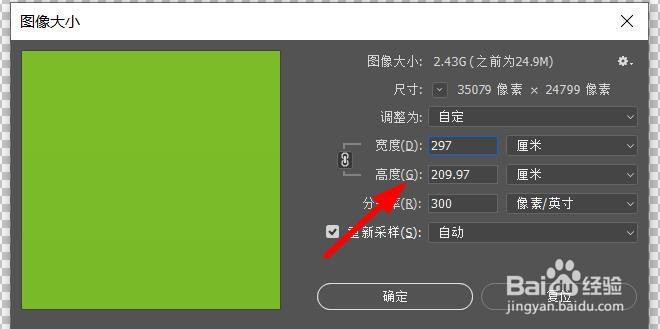
第一步,点击图像--图像大小,快捷键Ctrl+Alt+I。把图像尺寸调大。
第二步,点击视图--按屏幕大小收缩,快捷键Ctrl+0。

第三步,用吸管工具吸取图像上的颜色,颜色会自动保存在色板一栏。

第四步,点击图像--调整--去色,快捷键Shift+Ctrl+U。

第五步,添加白色背景。

第六步,鼠标右键,点击转换为智能对象。

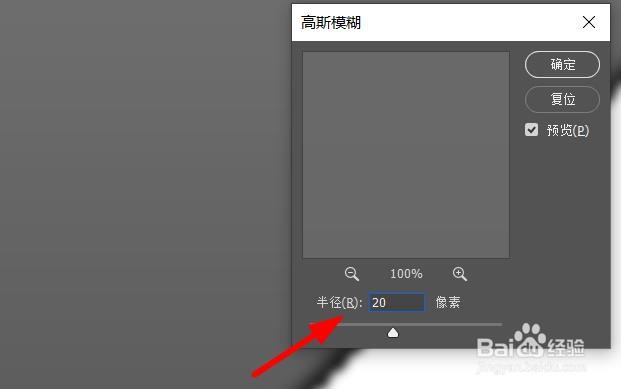
第七步,滤镜--模糊--高斯模糊。
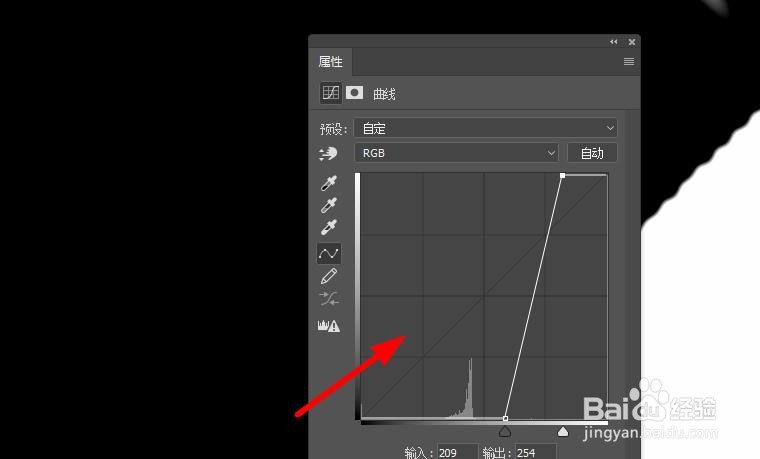
第八步,在图层面板新建曲线调整图层,将曲线两个调整点相向水平移动。
第九步,使用魔棒工具选取白色背景,删除背景。使用油漆桶填充原有颜色。

总结
第一步,点击图像--图像大小,快捷键Ctrl+Alt+I。把图像尺寸调大。
第二步,点击视图--按屏幕大小收缩,快捷键Ctrl+0。
第三步,用吸管工具吸取图像上的颜色,颜色会自动保存在色板一栏。
第四步,点击图像--调整--去色,快捷键Shift+Ctrl+U。
第五步,添加白色背景。
第六步,鼠标右键,点击转换为智能对象。
第七步,滤镜--模糊--高斯模糊。
第八步,在图层面板新建曲线调整图层,将曲线两个调整点相向水平移动。
第九步,使用魔棒工具选取白色背景,删除背景。使用油漆桶填充原有颜色。
