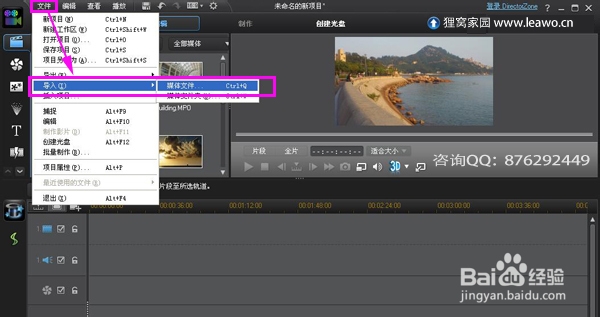
1、安装好软件之后,运行视频打马赛克软件。我们直接把要加马赛克的视频文件加到软件上,如下图:
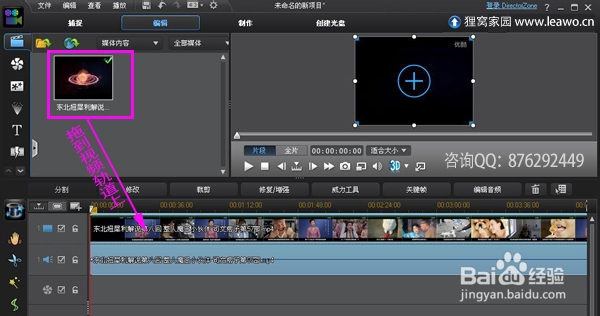
2、视频短片添加进来后,在“媒体库”上把视频拖到下面的编辑轨道上,如下图:
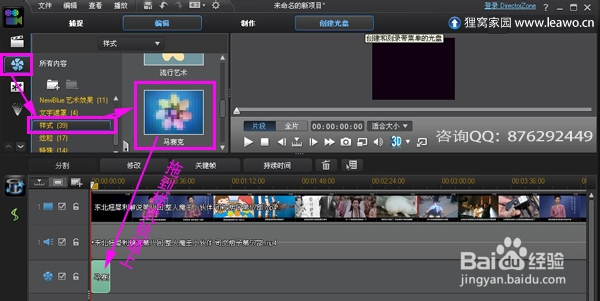
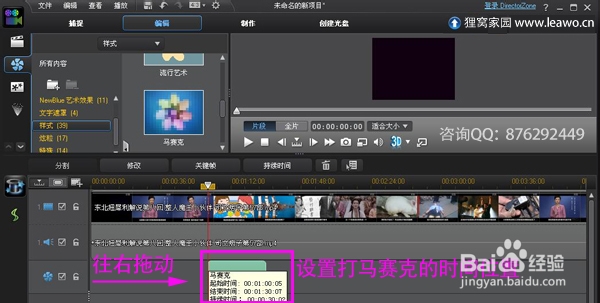
3、之后我们点击“效果库”按钮,选择“样式”,然后再选择“马赛克”,把它拖到“效果”轨道上,如下图:
4、接着我们就去编辑马赛克出现的效果,比如我想遮掩“1分钟-1分30秒”时间段的字幕,我们就要通过拖动马赛克样式到1分钟对应的轨道上,然后通过拉长功能,将马赛克拉到1分30秒位置下,如下图:
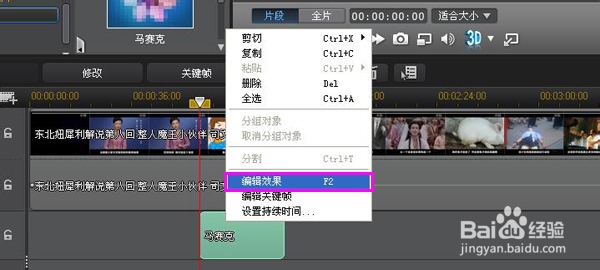
5、然后我们右键点击“编辑效果”菜单,进到编辑马赛克界面。
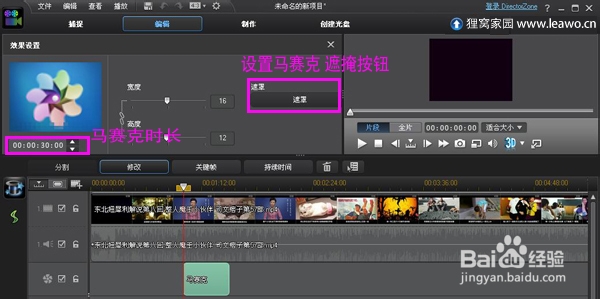
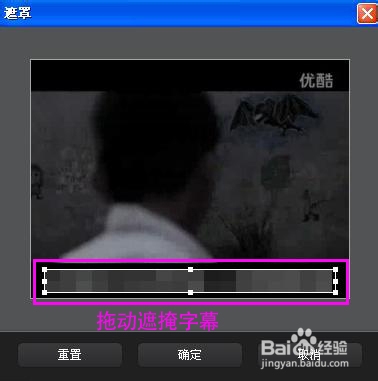
6、点击“设置遮罩区”按钮,然后在弹出的界面上,拉动上下左右8个点来设置遮罩的区域。在这里主要是遮罩字幕的,然后点击“确定”按钮,如下图:
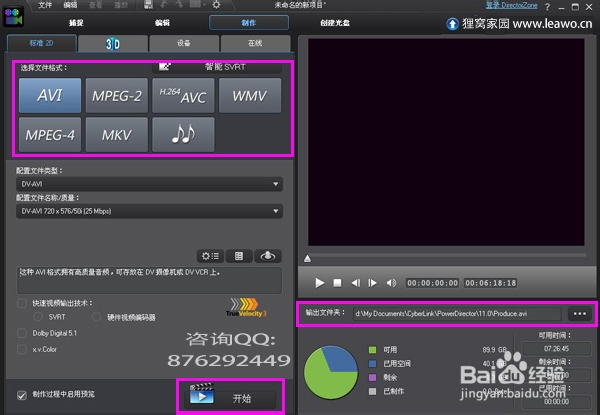
7、然后我们就可以点击“制作”按钮,在弹出界面上选择要制作的视频格式,输出文件夹的存放位置。