1、打开软件,点击文件->打开,选好需要修正的图片。

2、Ctrl+j复制图层,在复制的图层上修改图片,可以防止对原图造成破坏。
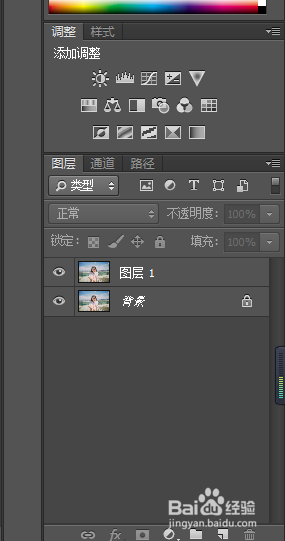
3、点击图层,选中图层,如果不选中,点击操作是灰色的,刚开始学习的时候很多时候忘记选中图层。

4、点击图像->自动颜色,调整图片的颜色。
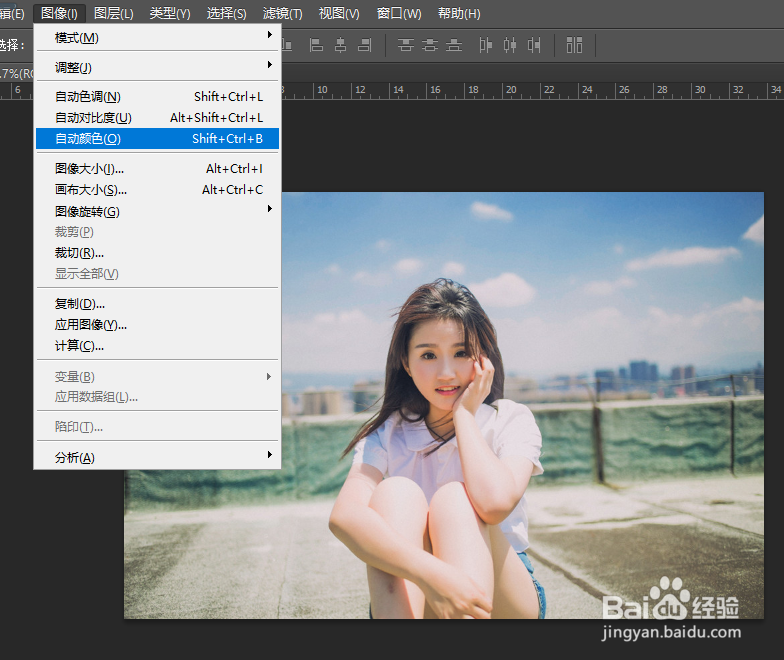
5、这时你会发现图片明显的变清晰,剩下的是细节方面的调整。点击滤镜->镜头矫正。
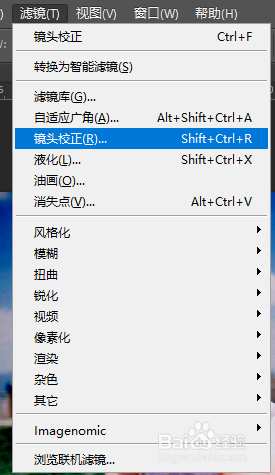
6、根据图片的颜色,调整红色,黄色,增加晕影。

7、调整色彩平衡,增加蓝色。即可。

时间:2026-04-23 05:57:37
1、打开软件,点击文件->打开,选好需要修正的图片。
2、Ctrl+j复制图层,在复制的图层上修改图片,可以防止对原图造成破坏。
3、点击图层,选中图层,如果不选中,点击操作是灰色的,刚开始学习的时候很多时候忘记选中图层。
4、点击图像->自动颜色,调整图片的颜色。
5、这时你会发现图片明显的变清晰,剩下的是细节方面的调整。点击滤镜->镜头矫正。
6、根据图片的颜色,调整红色,黄色,增加晕影。
7、调整色彩平衡,增加蓝色。即可。
