word怎么设置文字竖向数字横向显示?

 时间:2026-02-13 08:48:41

1、首先我们在桌面上打开一篇word文档,在桌面上找到word文档的图标双击之后打开即可,打开之后显示如下界面,这时界面上的功能组是开始功能组。

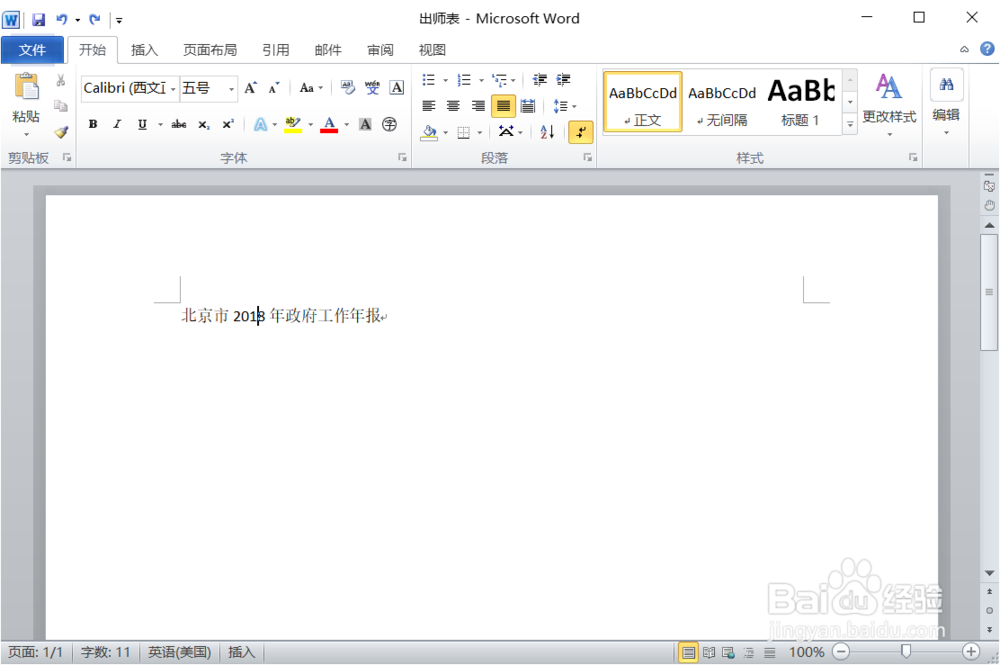
word怎么设置文字竖向数字横向显示?

word怎么设置文字竖向数字横向显示?

2、打开之后我们点击页面布局选项卡,点击之后我们在这里进行文字竖向的设置,

我们选中文字,接着我们点击文字方向,点击文字方向之后我们点击弹出框中的竖向。

word怎么设置文字竖向数字横向显示?

word怎么设置文字竖向数字横向显示?

word怎么设置文字竖向数字横向显示?

3、点击竖向之后显示如下界面,接着我们点击开始选项卡,点击开始选项卡之后显示如下界面,接着我们进行下一步操作。

word怎么设置文字竖向数字横向显示?

word怎么设置文字竖向数字横向显示?

4、之后我们选中想要横向显示的数字,在开始选项卡中,点击段落功能组的纵横混排,这样我们就可以完成文字竖向数字横向的显示操作。

word怎么设置文字竖向数字横向显示?

5、设置完之后显示如下界面,这样我们就完成了文字竖向数字横向的显示操作,大家快去试试吧

word怎么设置文字竖向数字横向显示?

1、第一步:在页面设置中选择文字竖向

第二步:选中数字

第三步:点击开始选项卡-纵横混排

  • 文字方向竖排,数字怎么放正
  • Word文字竖着数字横着怎么操作?
  • word文字竖着数字横着
  • Word文字竖着数字横着怎么操作?
  • Word怎么设置竖向数字横向显示
  • 热门搜索
    碓怎么读 肝火旺怎么调理 温度计怎么用 综述怎么写 狗粮怎么泡 怎么会怀孕 肌腱炎怎么治疗 佳怎么读 淋巴结肿大怎么治疗 微波炉怎么使用