WPS文档中如何将背景设置为渐变背景

 时间:2024-10-16 15:03:42

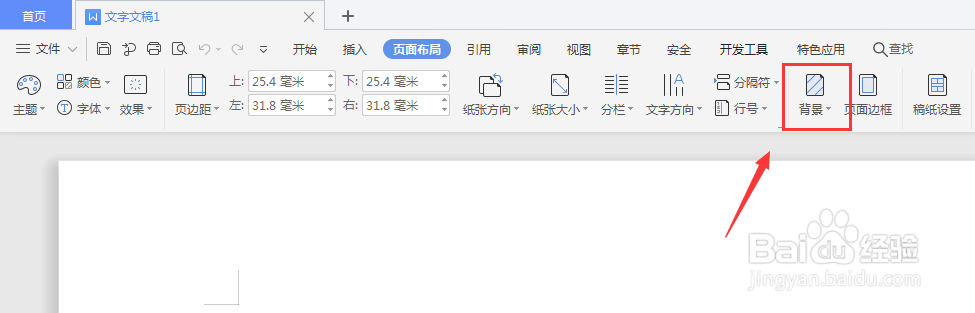
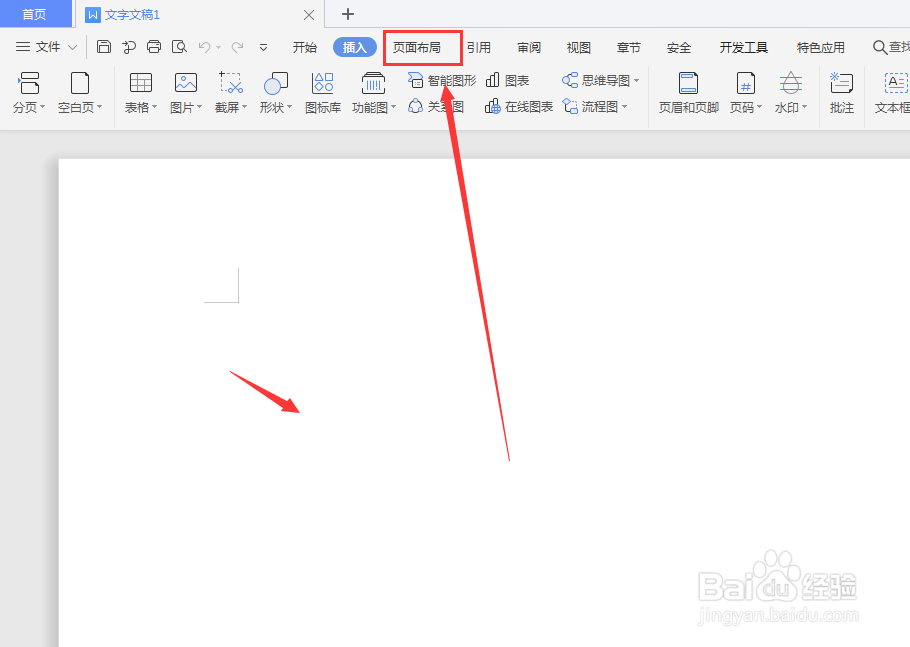
1、打开WPS文档后,选择菜单栏中的【页面布局】属性
WPS文档中如何将背景设置为渐变背景

2、然后在中间的属性部分,找到【背景】选项,将其打开

WPS文档中如何将背景设置为渐变背景

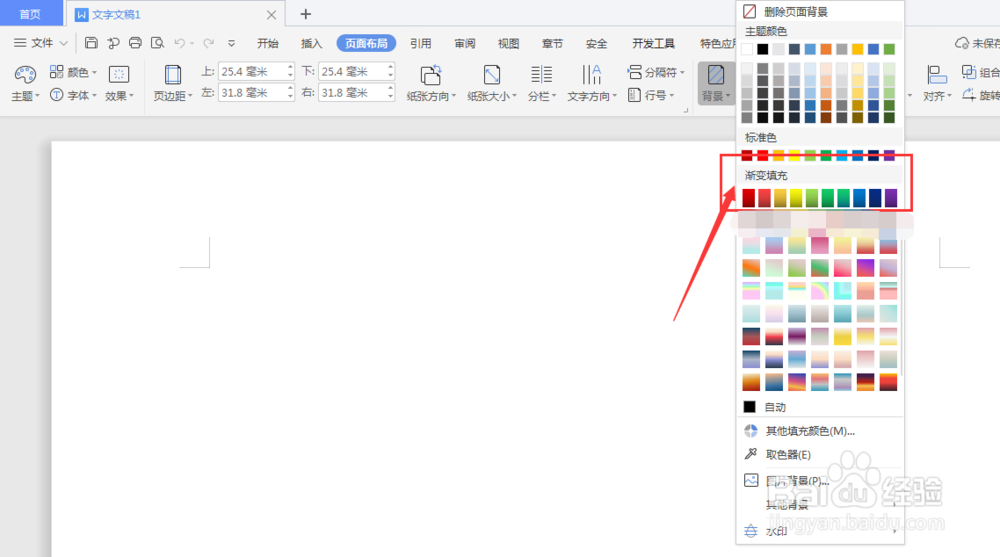
3、在下拉选项栏中,可以直接选择默认的渐变填充颜色

WPS文档中如何将背景设置为渐变背景

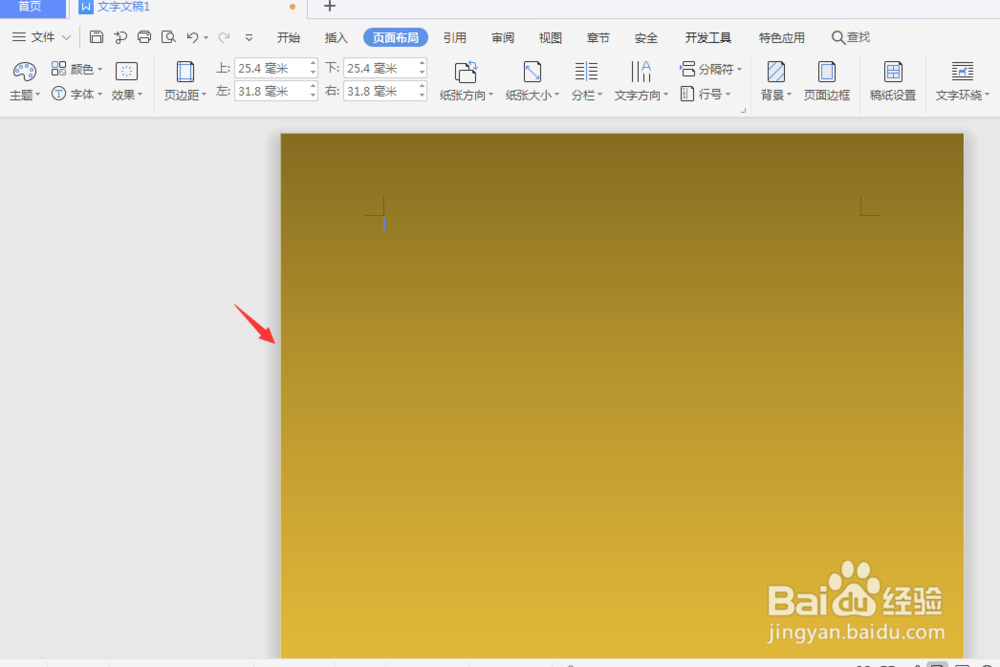
4、这样就会给文档背景添加上渐变背景颜色,如图

WPS文档中如何将背景设置为渐变背景

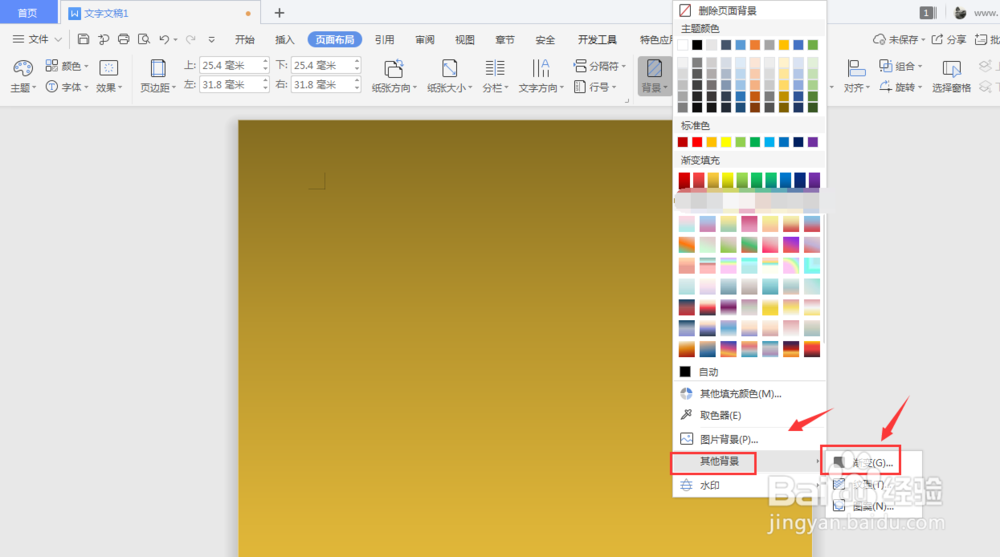
5、如果想要自定义设置更改渐变颜色,打开如图的【其他背景】-【渐变】属性

WPS文档中如何将背景设置为渐变背景

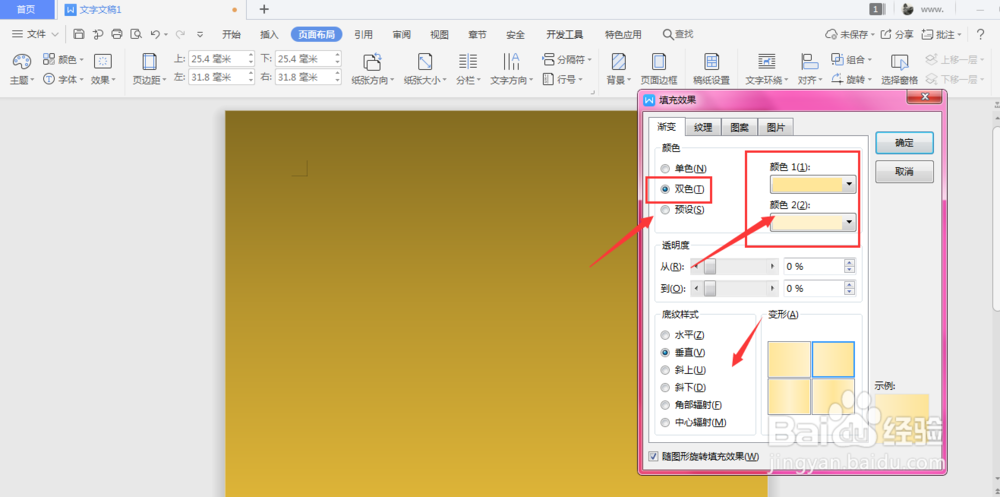
6、然后在渐变属性面板中,选择自己想要的渐变颜色以及渐变样式,如图所示

WPS文档中如何将背景设置为渐变背景

7、总结:1.打开WPS文档后,选择菜单栏中的【页面布局】属性2.然后在中间的属性部分,找到【背景】选项,将其打开3.在下拉选项栏中,可以直接选择默认的渐变填充颜色4.如果想要自定义设置更改渐变颜色,打开如图的【其他背景】-【渐变】属性5.然后在渐变属性面板中,选择自己想要的渐变颜色以及渐变样式

  • WPS里的文档怎么插入空心菱形符号?
  • wps表格中工作标签颜色
  • 当众演讲应该注意些什么
  • Word2016中如何设置对齐和排列图形对象
  • WPS表格如何填充颜色
  • 热门搜索
    减肥不瘦胸 西塘古镇旅游攻略 香港自由行攻略 深圳怎么摇号 上海迪士尼攻略 红烧扁鱼 五台山攻略 怎么下载ppt模板 怎么下载itunes 开衫搭配