1、1.导入素材
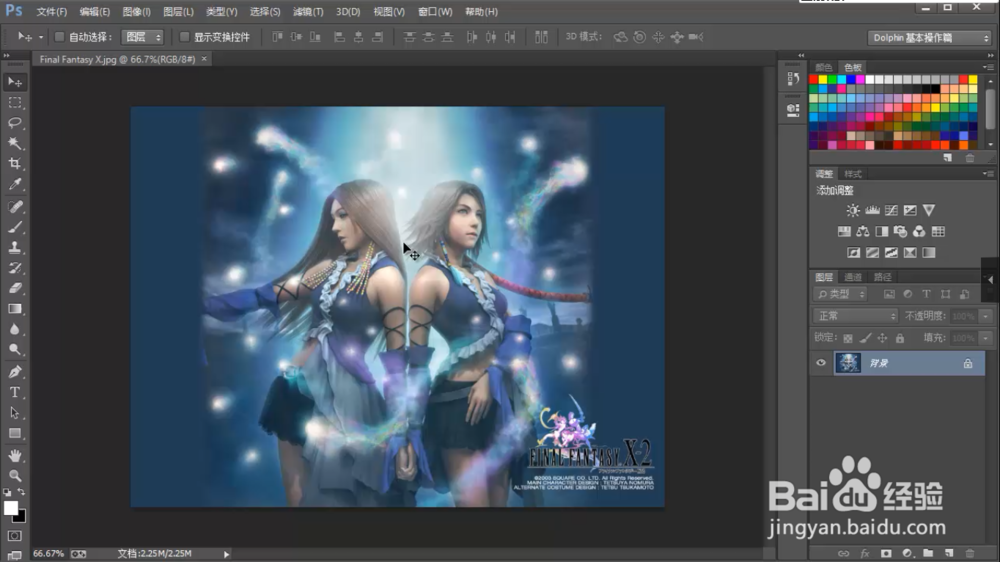
首先我们将图片导入到PS中,通过快捷键Ctrl+O打开文件,或者点击文件——打开进行导入。
2、2.色阶图层
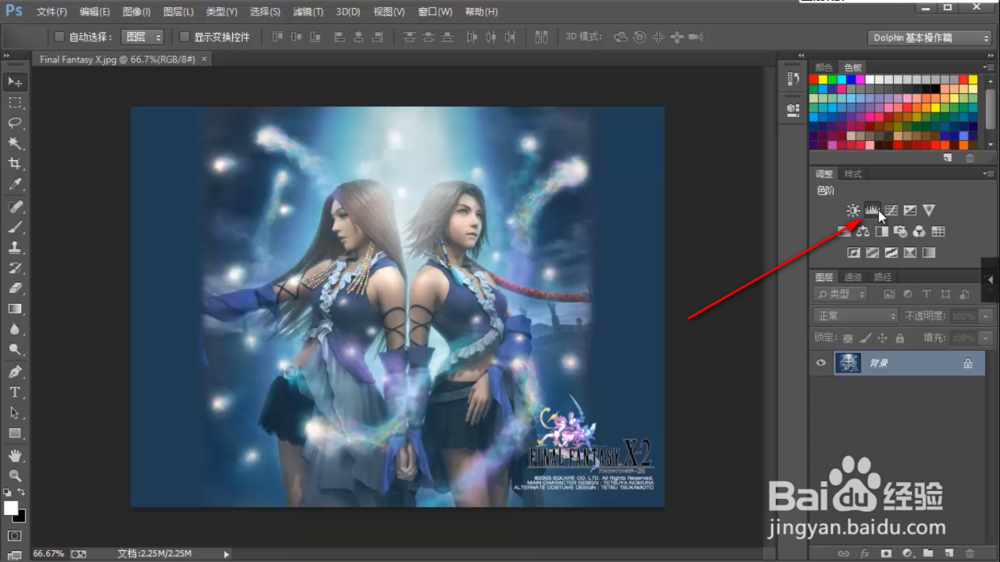
然后在页面的右侧中有一排调整图层的按钮,将鼠标放在这些图标上还显示调整图层的效果,我们找到色阶的调整图层按钮。
3、3.吸管工具
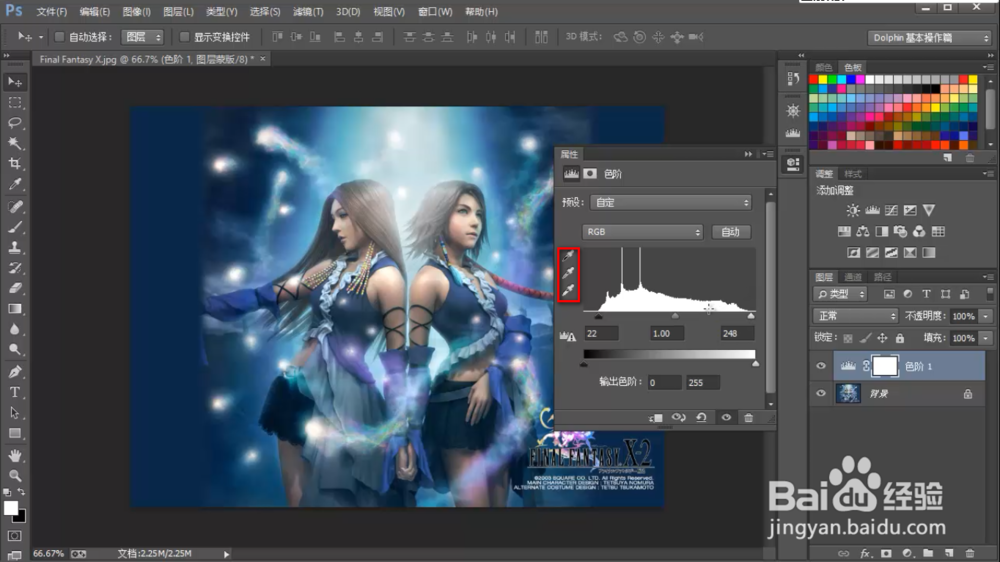
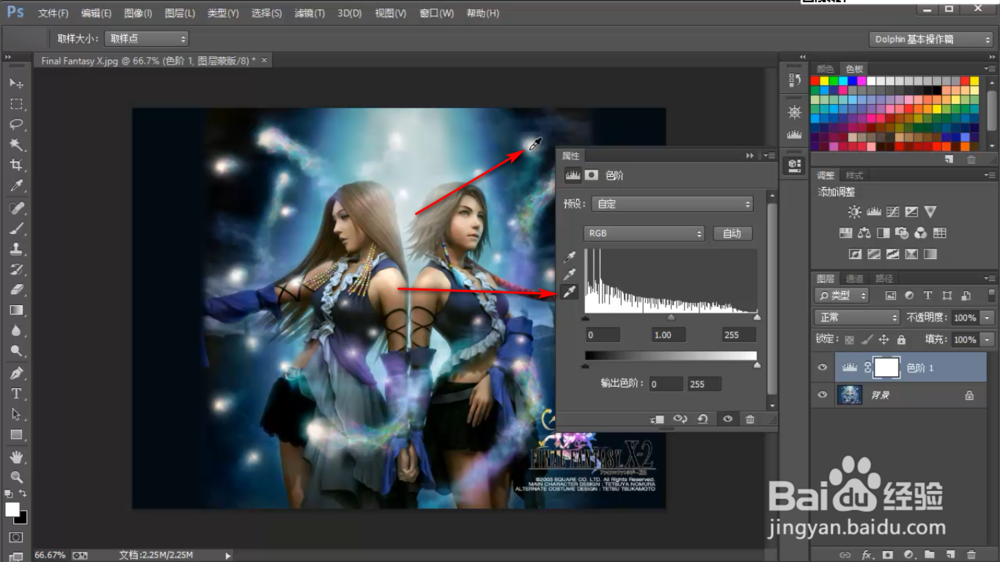
打开色阶之后,会弹出色阶的编辑窗口,在窗口最左侧的位置,可以看到一排可以看到有三个吸管工具。
4、4,.调节暗区
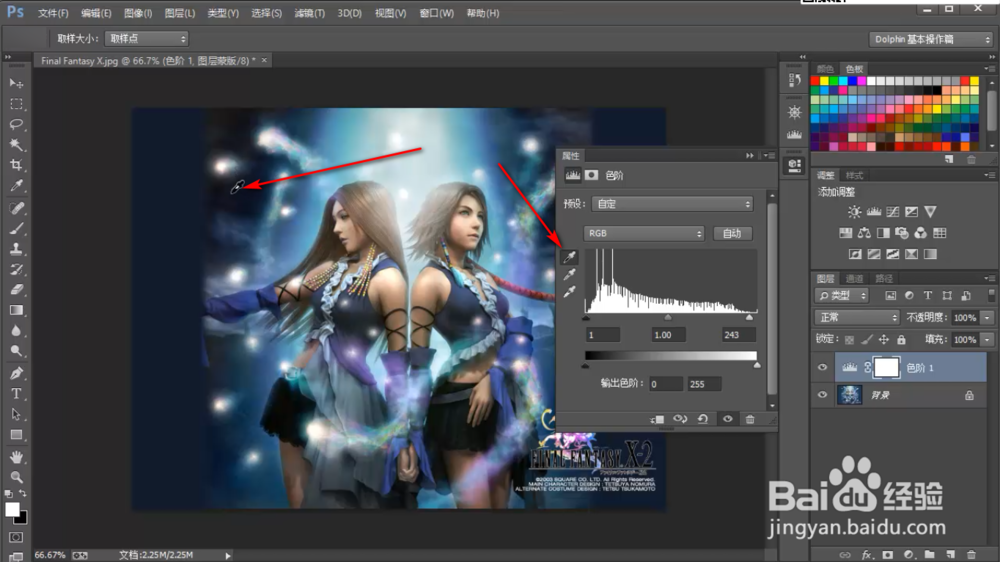
我们点击最上方的笔,点击图像中最暗的位置,它是阴影区域的吸管工具,可以将暗的区域变得更暗。
5、5.调节高亮区
我们点击最下方的笔,点击图像中最亮的位置,它是高亮区域的吸管工具,可以将亮的区域变得更亮。
6、6.中间调
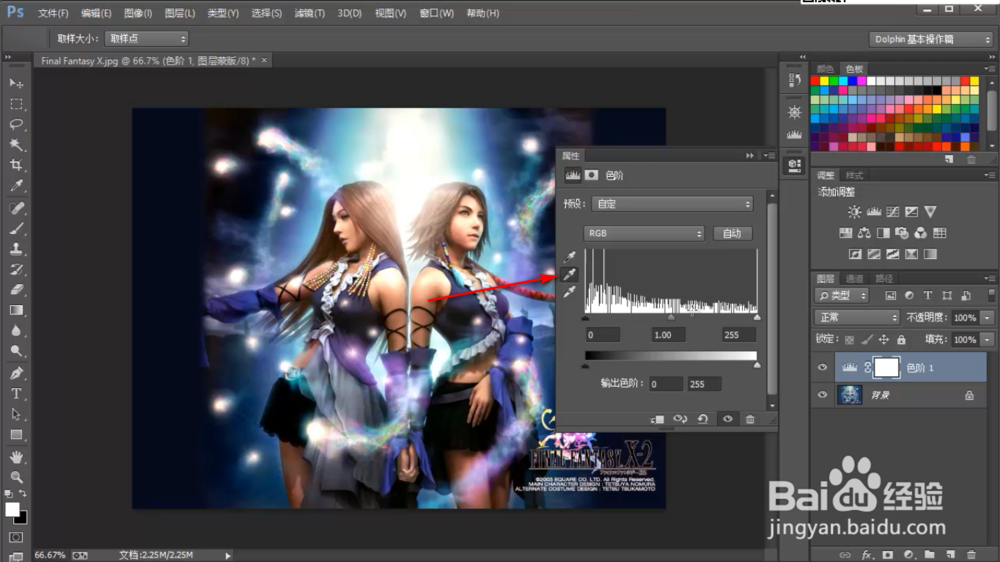
中间的笔是调整中间色调,但是你根本就不知道图像中中间调在哪里的,所以一般不会使用中间的吸管工具的。
7、7.直方图
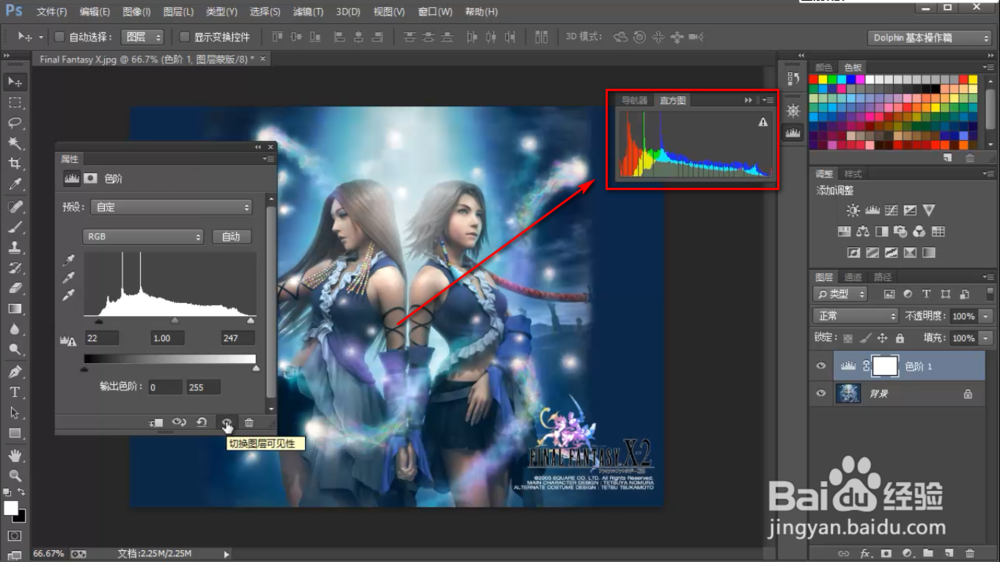
最后我们调出直方图来看看细节,直方图在上方的窗口选项卡中,通过直方图的再峰值再做进一步的微调就可以了。
1、将图片导入到PS中,或者快捷键Ctrl+O打开文件。
2、找到色阶的调整图层按钮。
3、进入到色阶的编辑窗口,可以看到在最左侧有三只吸管工具。
4、我们点击最上方的笔,点击图像中最暗的位置,它是阴影区域的吸管工具,可以将暗的区域变得更暗。
5、我们点击最下方的笔,点击图像中最亮的位置,它是高亮区域的吸管工具,可以将亮的区域变得更亮。
6、中间的笔是调整中间色调,但是你根本就不知道图像中中间调在哪里的,所以一般不会使用中间的吸管工具的。
7、最后我们调出直方图来看看细节,再做进一步的微调就可以了。
