word如何调节表格中的单元格间距

 时间:2026-02-14 21:23:37

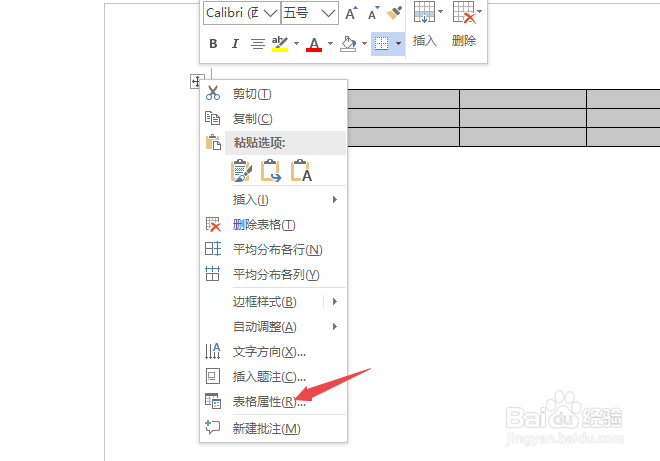
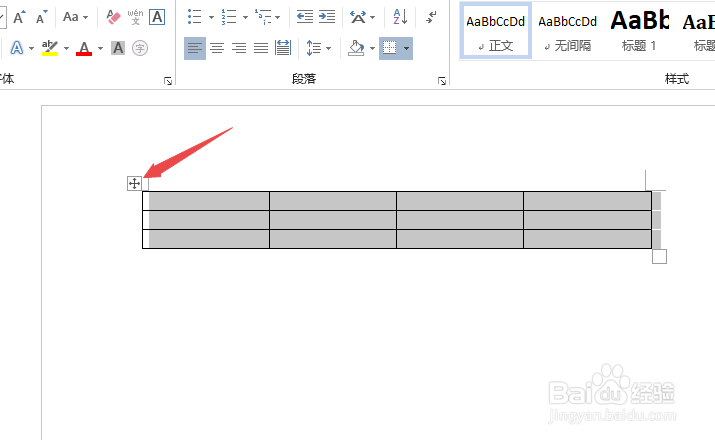
1、先打开电脑,然后打开一个含有表格的word文档,之后选中表格。
word如何调节表格中的单元格间距

2、然后右击选择表格属性。

word如何调节表格中的单元格间距

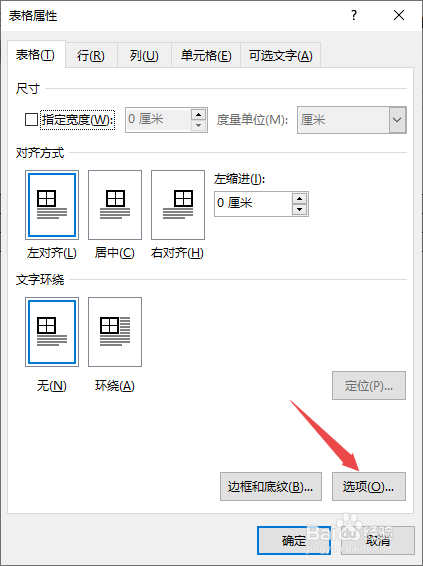
3、之后点击选项。

word如何调节表格中的单元格间距

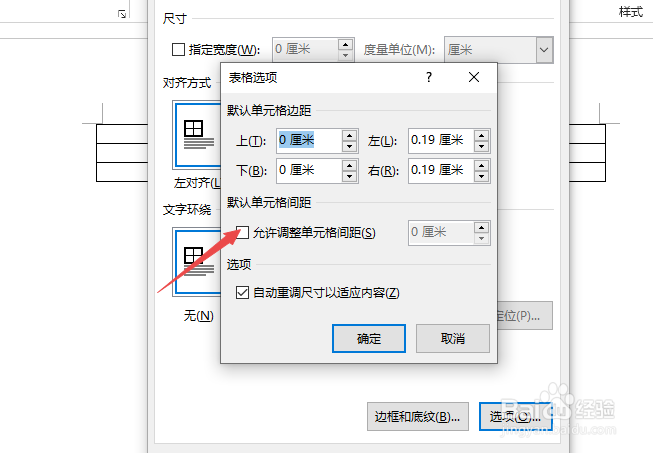
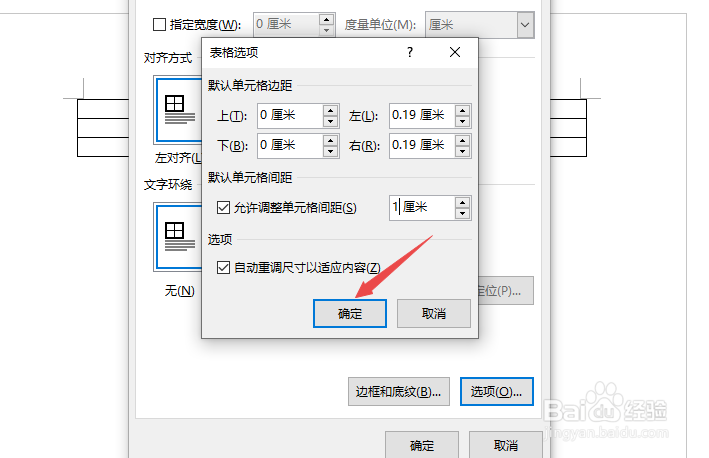
4、然后点击勾选上允许调整单元格间距。

word如何调节表格中的单元格间距

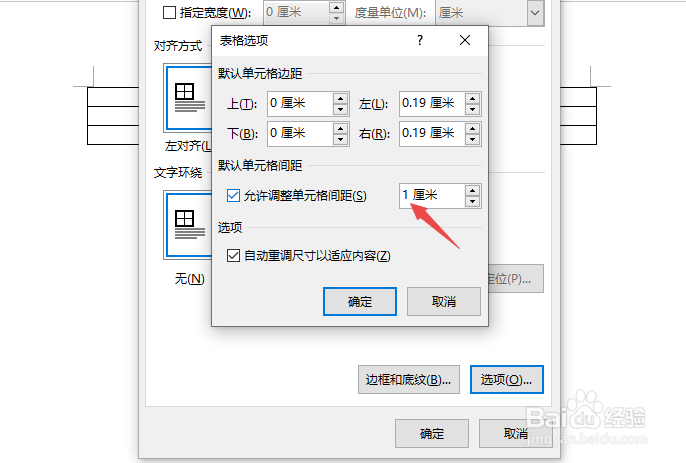
5、之后输入间距值。

word如何调节表格中的单元格间距

6、然后点击确定。

word如何调节表格中的单元格间距

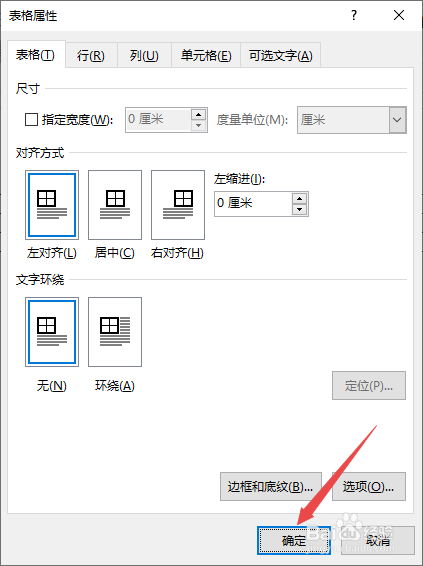
7、之后继续点击确定。

word如何调节表格中的单元格间距

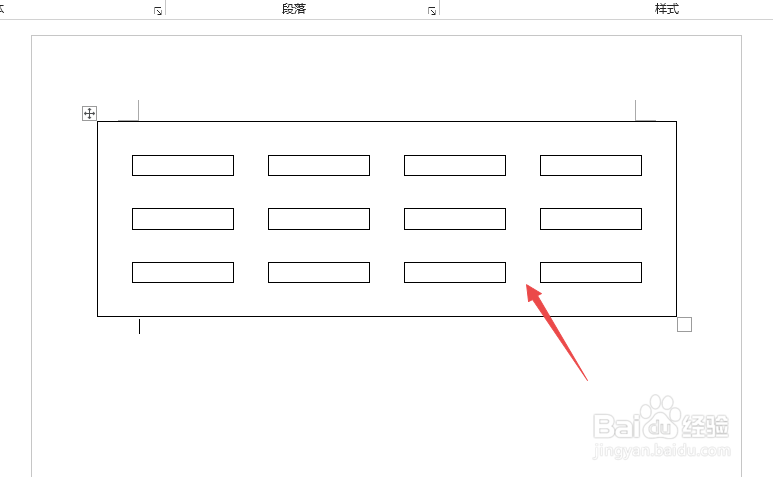
8、结果如图所示,这样便调整了表格中的单元格间距。

word如何调节表格中的单元格间距

9、总结:

1、打开一个含有表格的word文档,之后选中表格。

2、右击选择表格属性。

3、点击选项。

4、点击勾选上允许调整单元格间距。

5、输入间距值。

6、点击确定。

7、继续点击确定。

8、这样便调整了表格中的单元格间距。

  • 如何在EXCEL中设置边框线
  • 设置Word表格的边框线为无、删除Word表格的线条
  • 如何设置文档中表格距离边框的距离?
  • 皮肤管理师资格证怎么考,要学多久
  • wps文字版式怎么首页不同
  • 热门搜索
    dollar是什么意思 凌迟是什么意思 固执己见的意思 什么网页游戏好玩啊 无可救药的意思 经常熬夜的人喝什么茶 但的意思 一无是处是什么意思 过年祝福语 气息奄奄的意思