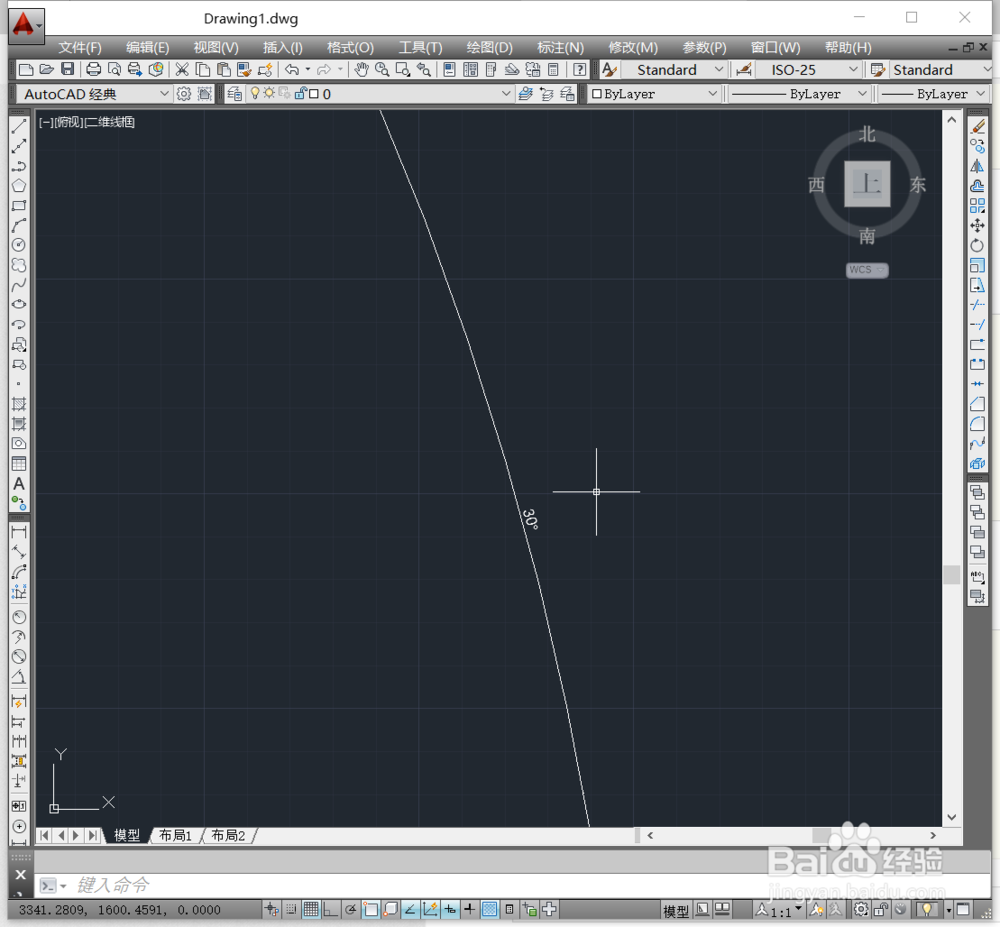
CAD 制图入门 角度 标注

 时间:2026-04-21 22:11:45

1、打开软件  CAD  2014

--依次点击鼠标左键

   如下:箭头  1   选取  直线

             箭头  2    选取  正交模式为关闭状态

             箭头  3    绘制  两条相交的直线且不互相垂直(如图所示)
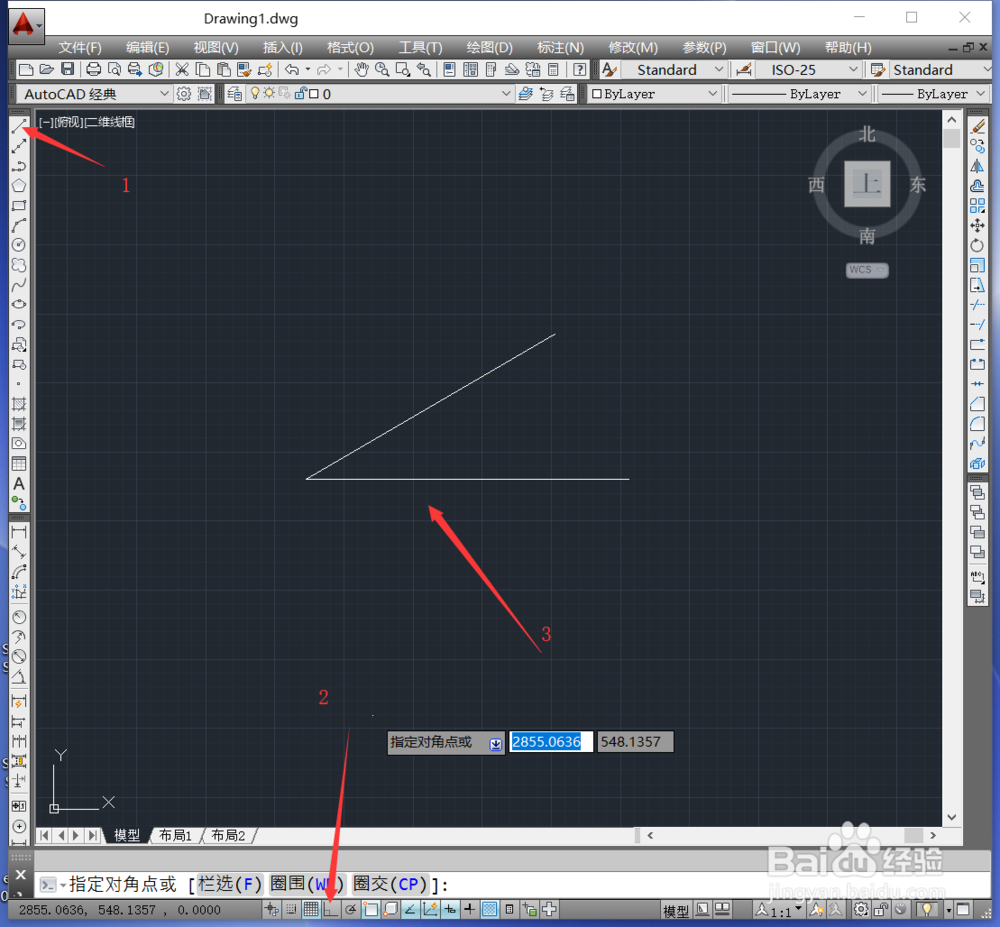
CAD 制图入门 角度 标注

2、--点击鼠标左键

   如下:  选取  角度标注  

       这时有提示(选择圆弧、圆、直线或<指定顶点>:)
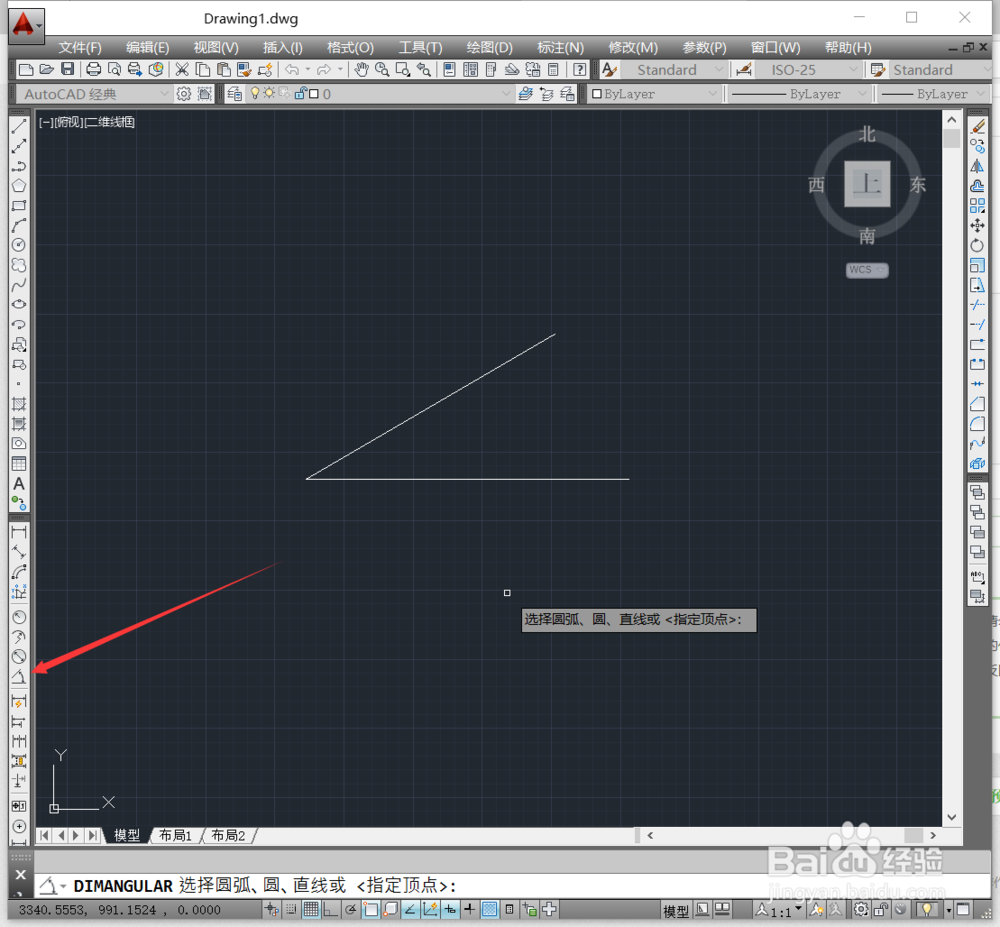
             

CAD 制图入门 角度 标注

3、--点击鼠标左键

   如下:  选取  一条直线  (如图所示)

      这时有提示(选择第二条直线)
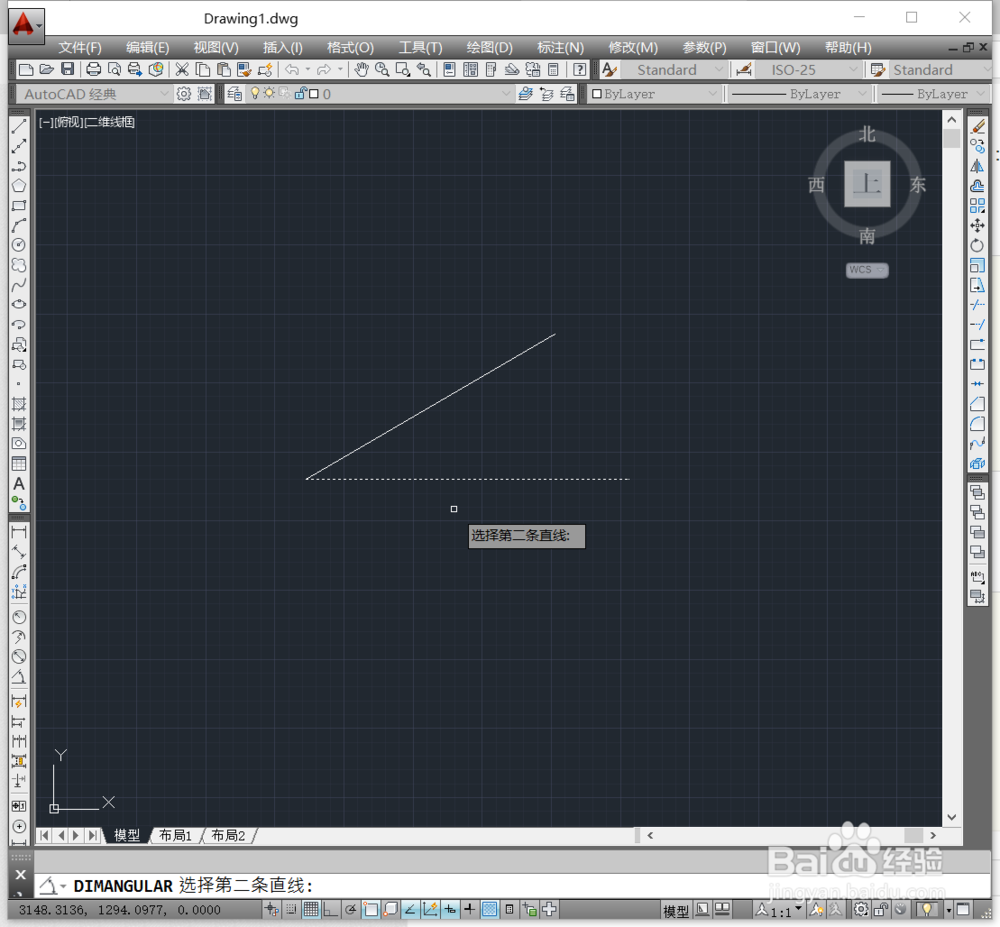
CAD 制图入门 角度 标注

4、--点击鼠标左键

   如下:  选取  第二条直线  (如图所示)

      这时有提示(指定标注弧线位置或)
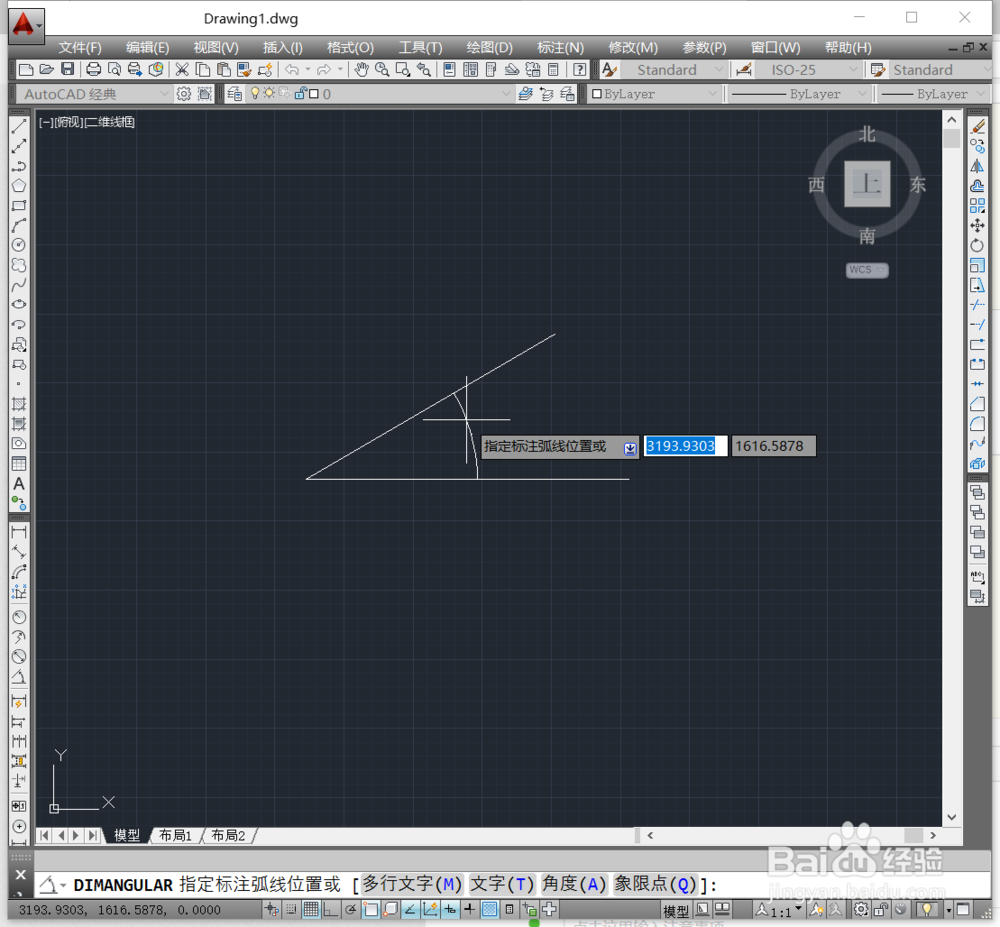
CAD 制图入门 角度 标注

5、--在适当位置点击鼠标左键(如图所示)

  标注完成,这时看不见标注,我们可以滚动鼠标的滚轮放大标注就会

  发现是30°,怎么样会操作了吗?
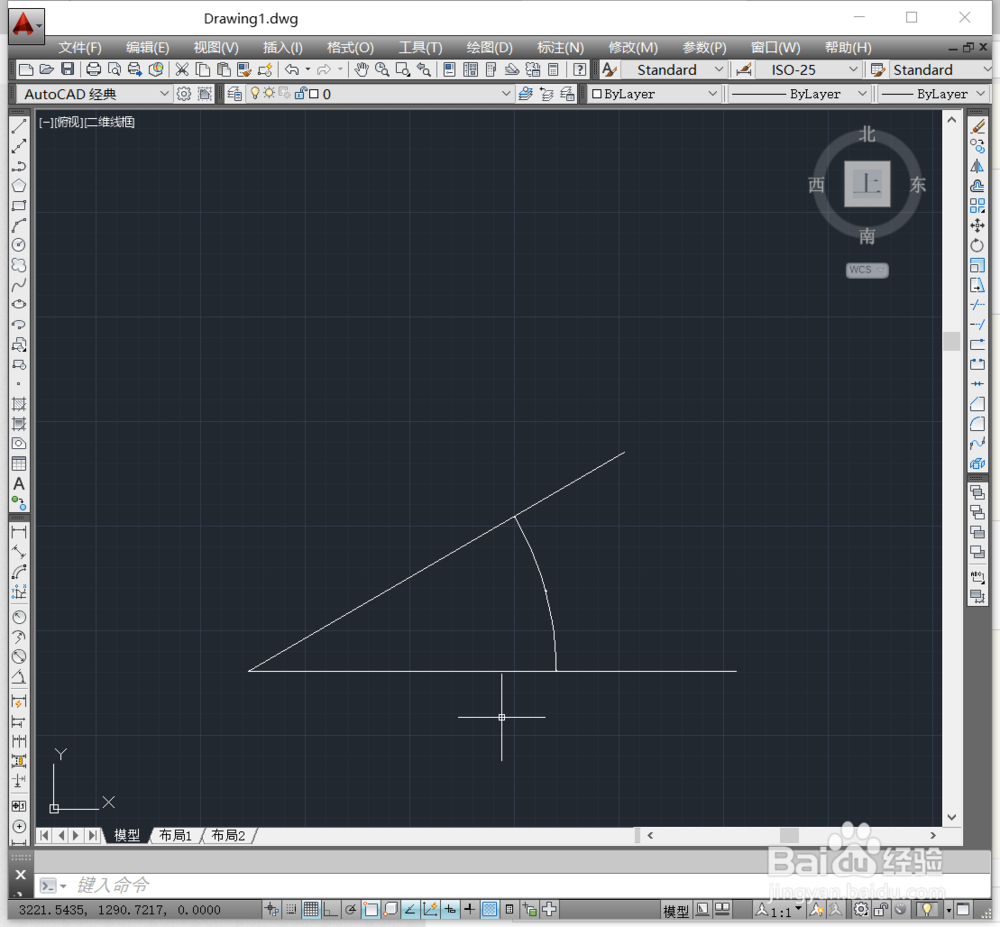
CAD 制图入门 角度 标注

CAD 制图入门 角度 标注

  • UG10.0如何建模槽钢用的方斜垫圈?
  • 钣金材料的中性层怎么计算的
  • UG中如何能把偏置面功能放在工具条上
  • 装配操作中的部分操作图标介绍(2)
  • WPS文档如何制作导轨的截面形状图示
  • 热门搜索
    云南昆明旅游攻略 湖北宜昌旅游 老师发朋友圈说说大全 公共维修基金怎么算 审车时间过了怎么办 用化妆品过敏怎么办 如何扎丸子头 青海省会是哪里 小米路由器怎么设置 广州好玩的旅游景点