Ps怎样使用切片工具

 时间:2024-10-21 13:04:24

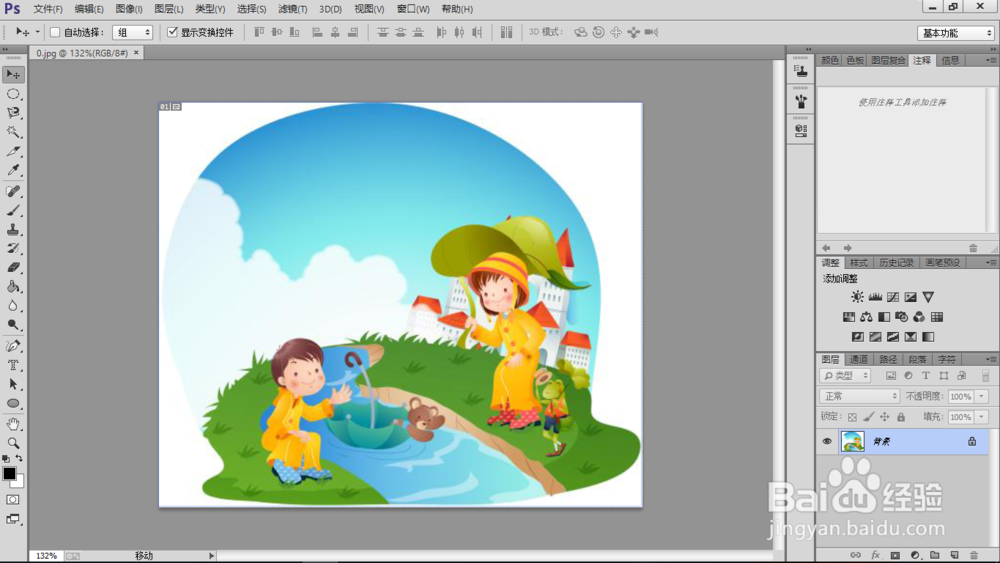
1、进入Photoshop操作界面后,按下Ctrl+O打开一张图片,接下来我们对这张图进行分割。
Ps怎样使用切片工具

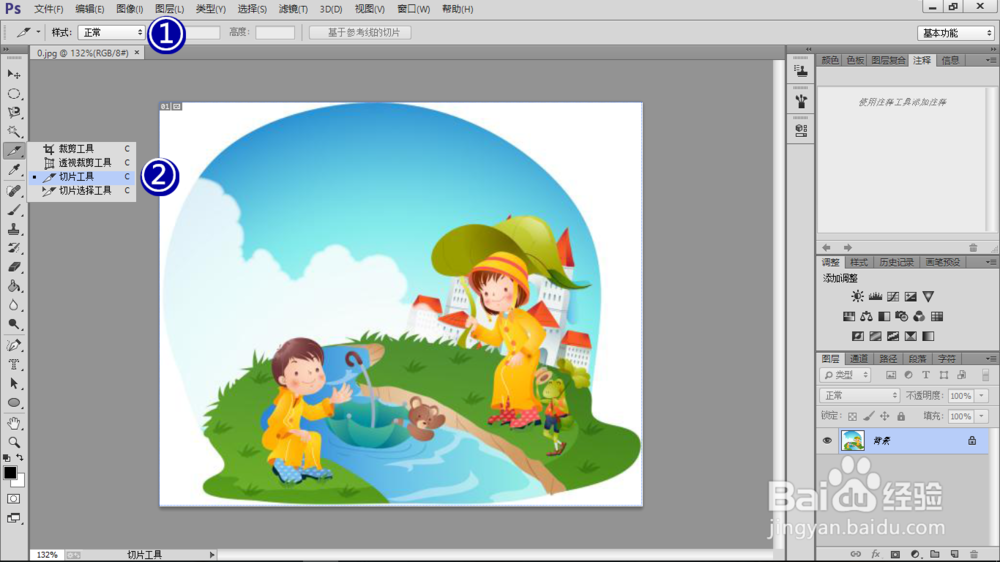
2、按下按钮,鼠标右键打开工具组,选用‘切片工具’后在上方工具选项栏选‘样式’下拉列表中选择‘正常’。
Ps怎样使用切片工具

3、在图像上单击并向下拖出一个自由大小的矩形框,将图中的男孩选中,放开鼠标就可创建一个用户切片。

Ps怎样使用切片工具

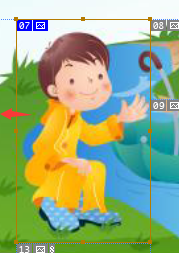
4、将鼠标光标悬停在框上,光标发生变化,单击并向左拖动边框线,调整切片大小。
Ps怎样使用切片工具

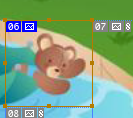
5、按住Shift键单击并拖动鼠标可创建正方形切片,我们选出小熊。

Ps怎样使用切片工具

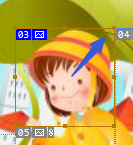
6、按住Alt键单击并拖动,可从中心向外创建切片,我们选出小女孩的脸型。

Ps怎样使用切片工具
  • ps怎样使用切片工具
  • PS切片工具怎么使用?
  • 切片工具怎么使用用
  • 怎么使用PS切片工具切图
  • PS切片工具使用技巧
  • 热门搜索
    怎么教孩子加减法 农村大门图片大全 皮肤暗黄怎么改善 埠字怎么读 居民身份证号大全 计算公式大全 网络丢包怎么解决 网络不稳定怎么解决 怎么把视频压缩 昆虫大全