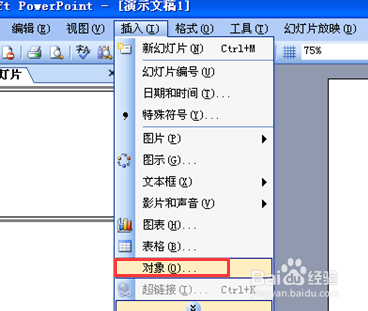
1、打开你需要插入Excel表格的PPT页面,点击工具栏“插入”下面的“对象”选项。
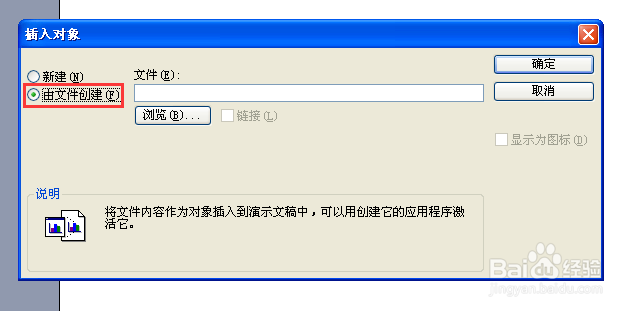
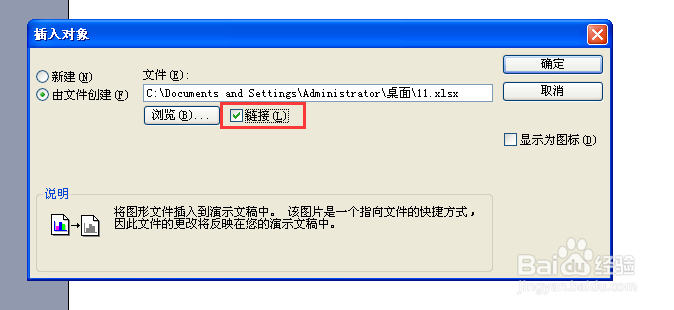
2、打开“插入对象”对话框,选择“由文件创建”这一项。
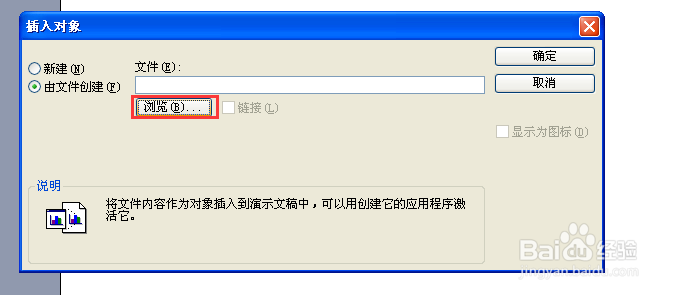
3、点击文件下方的“浏览”,在电脑查找你需要引用的表格文件。
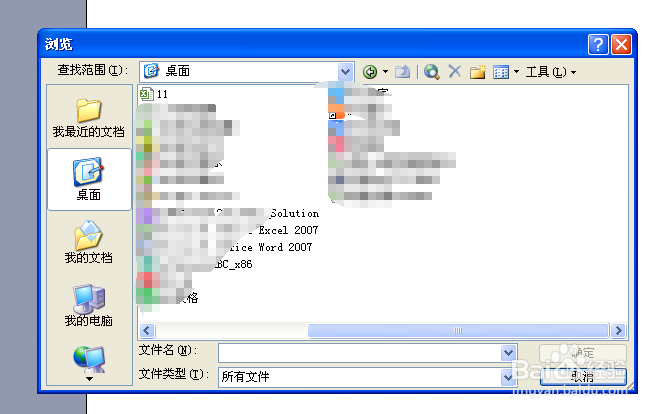
4、选择你需要引用的表格文件,点击确定。
5、此时你所引用的文件地址在显示在“文件”下方空白方框内,在“链接”前面勾选。
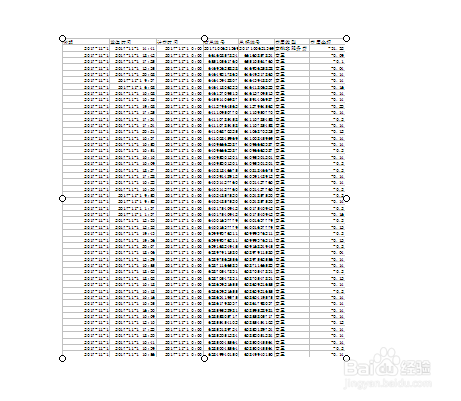
6、点击确定,引用的Excel表格中的数据会出现在PPT内,鼠标点击四周的小圆圈,可以对表格进行位置和大小的设置。
时间:2026-02-23 17:18:27
1、打开你需要插入Excel表格的PPT页面,点击工具栏“插入”下面的“对象”选项。
2、打开“插入对象”对话框,选择“由文件创建”这一项。
3、点击文件下方的“浏览”,在电脑查找你需要引用的表格文件。
4、选择你需要引用的表格文件,点击确定。
5、此时你所引用的文件地址在显示在“文件”下方空白方框内,在“链接”前面勾选。
6、点击确定,引用的Excel表格中的数据会出现在PPT内,鼠标点击四周的小圆圈,可以对表格进行位置和大小的设置。
