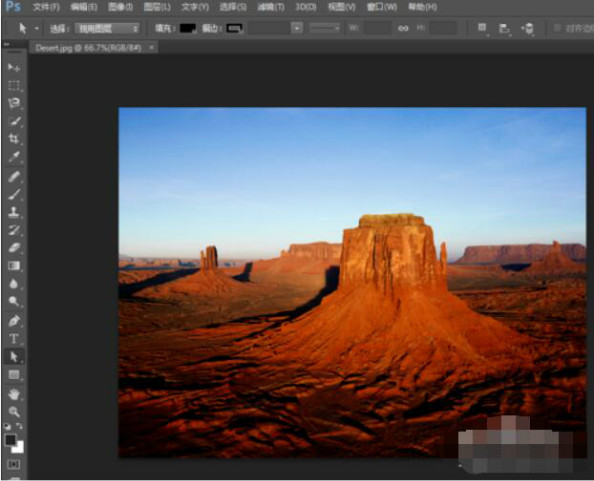
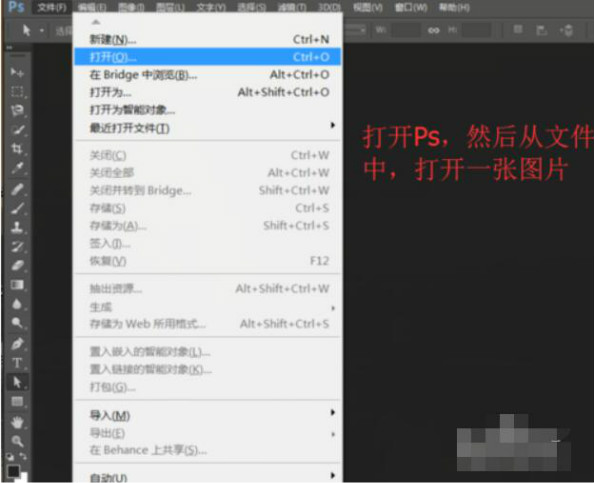
1、先打开桌面上的photoshop软件,然后从“文件”中打开一张要裁剪的图片。
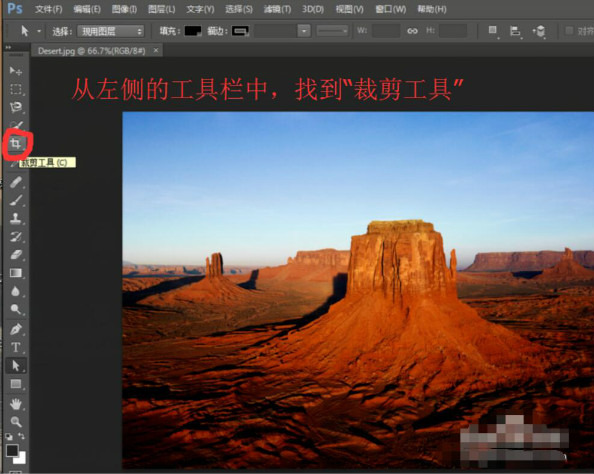
2、从左侧工具栏中,从上至下数是第四个,找到“裁剪工具”。
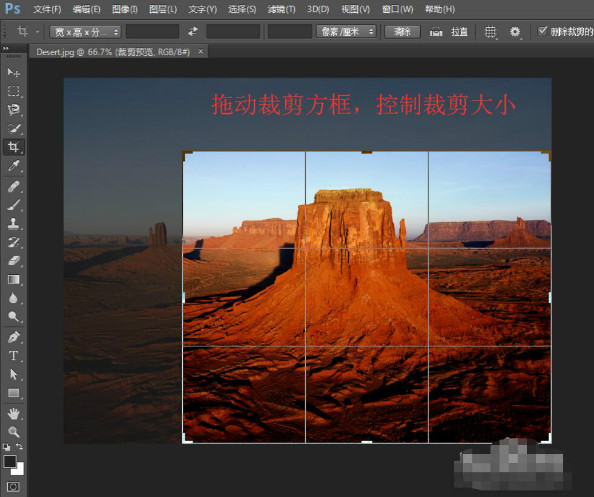
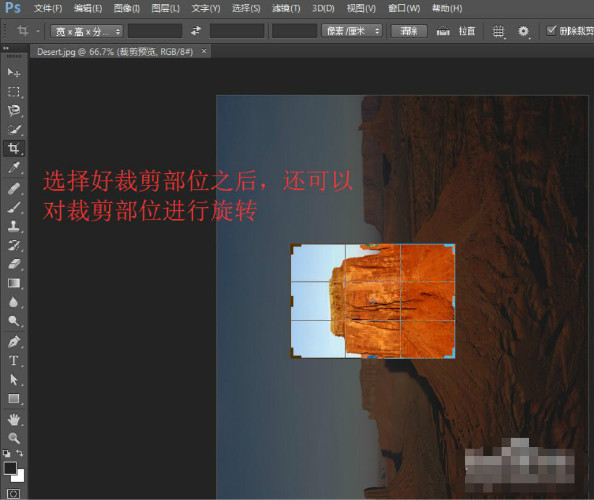
3、接着拖动裁剪的方框,然后你要选择所需裁剪的大小。
4、选择好图片所需裁剪的部位之后,还可以对图片进行旋转。
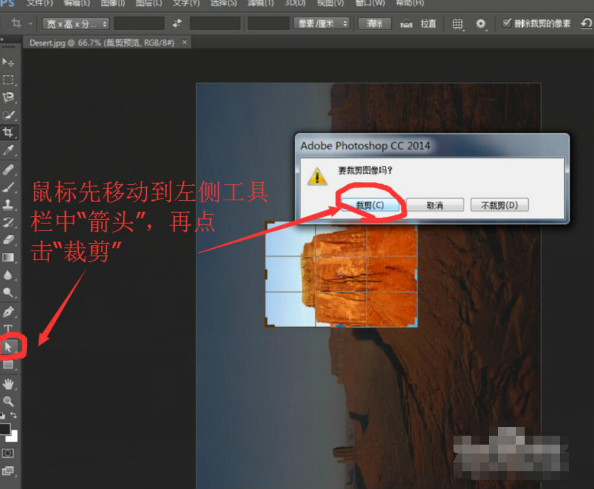
5、鼠标移动到左侧工具栏中的“箭头”位置,接着在跳出的方框中选择“裁剪”这一个选项。
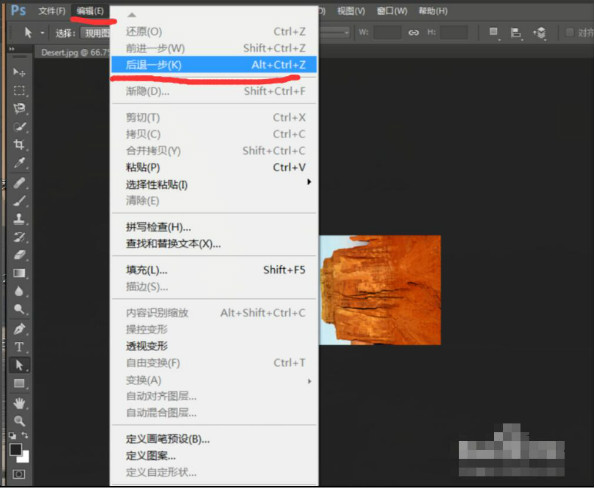
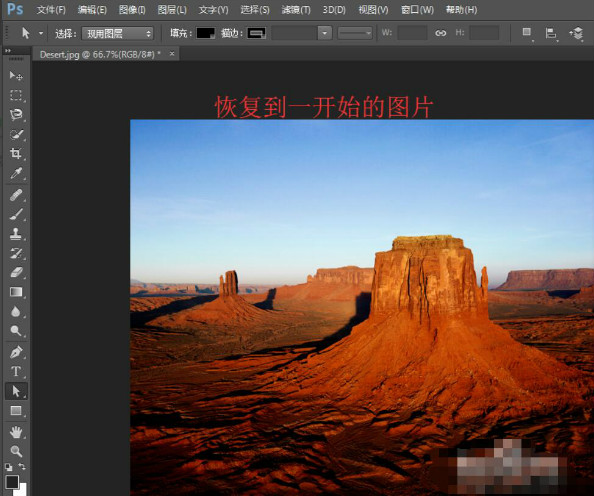
6、等裁剪完成之后,如果想要恢复到原来的图象,可以点击菜单栏的“编辑”,然后选择“后退一步”,就可以恢复成一开始的图象了。
时间:2026-04-29 12:16:06
1、先打开桌面上的photoshop软件,然后从“文件”中打开一张要裁剪的图片。
2、从左侧工具栏中,从上至下数是第四个,找到“裁剪工具”。
3、接着拖动裁剪的方框,然后你要选择所需裁剪的大小。
4、选择好图片所需裁剪的部位之后,还可以对图片进行旋转。
5、鼠标移动到左侧工具栏中的“箭头”位置,接着在跳出的方框中选择“裁剪”这一个选项。
6、等裁剪完成之后,如果想要恢复到原来的图象,可以点击菜单栏的“编辑”,然后选择“后退一步”,就可以恢复成一开始的图象了。
