1、首先打开我们分列的文件,将分列的数据进行选择,如下图所示:

2、然后,单击数据选项按钮里的分列按钮,并弹出分列的对话框,之后,选择按照分隔符号进行分列,并单击下一步如下图所示:

3、在分隔符号里,我们要输入左半边扩号,并单击下一步,如下图所示:

4、选择好后,我们要选择我们的输出目标区域,为了区别,我们选择e2单元格进行输出,如下图所示:


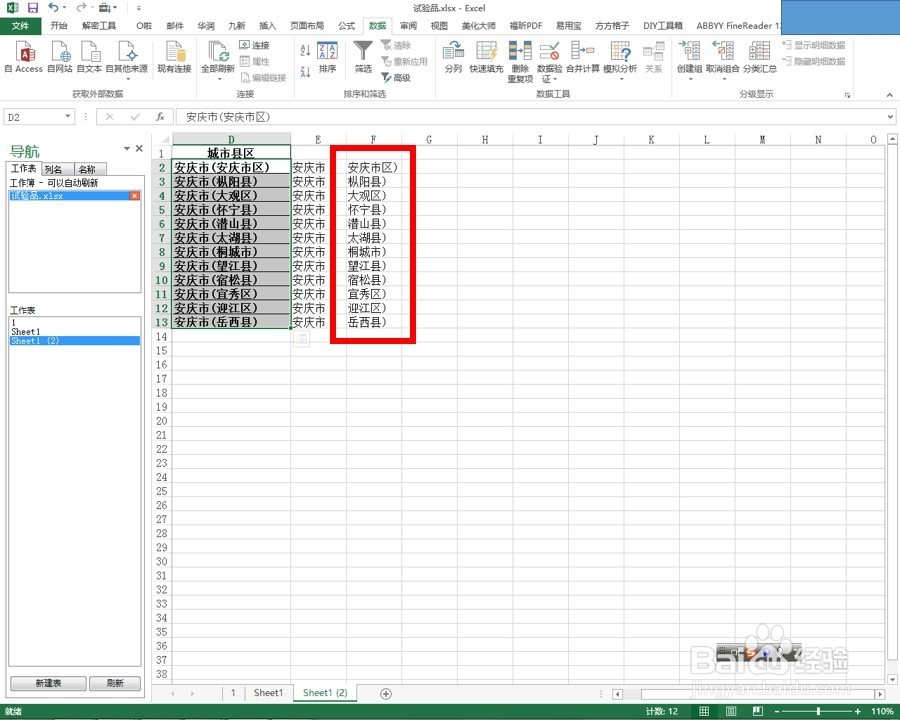
5、单击完成后,我们会看到分列成功了,这个时候只需要替换一下右边的括号,即可完成操作,如下图所示:


时间:2026-04-22 19:38:23
1、首先打开我们分列的文件,将分列的数据进行选择,如下图所示:
2、然后,单击数据选项按钮里的分列按钮,并弹出分列的对话框,之后,选择按照分隔符号进行分列,并单击下一步如下图所示:
3、在分隔符号里,我们要输入左半边扩号,并单击下一步,如下图所示:
4、选择好后,我们要选择我们的输出目标区域,为了区别,我们选择e2单元格进行输出,如下图所示:
5、单击完成后,我们会看到分列成功了,这个时候只需要替换一下右边的括号,即可完成操作,如下图所示:
