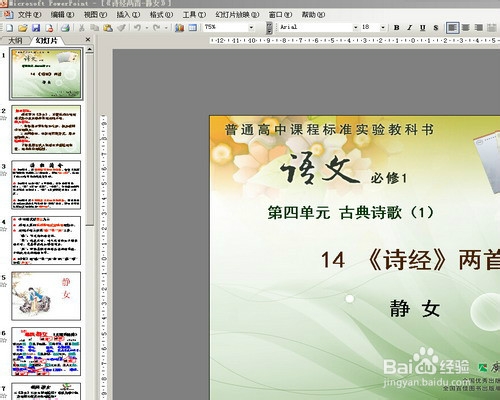
1、打开要添加音乐的PPT
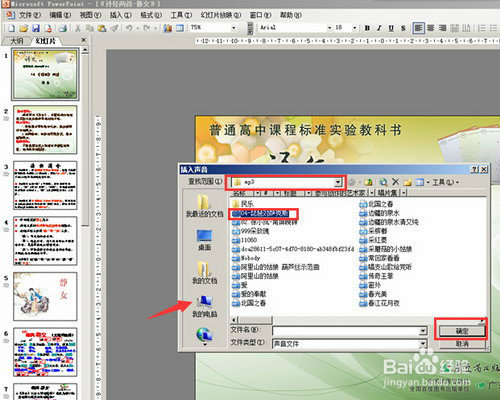
2、在上面的菜单栏中,鼠标单击“插入”——“影片和声音”——“文件中的声音”。

3、在出现的对话框中,找到要插入音乐的存放位置,选中后点“确定,这时幻灯片中出现一个小喇叭图标,就已经插入插入音乐了。
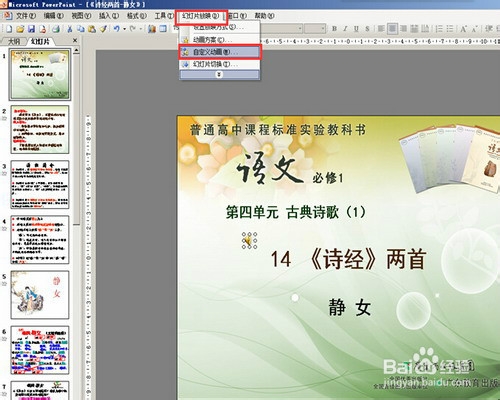
4、这样在播放幻灯片时,单击小喇叭,音乐就播放了。可是如果只要其中几张幻灯片有音乐,就要注意下面的步骤。首先点击准备播放音乐的起始幻灯片,按前面方法插入音乐。选中小喇叭图标,在上面菜单栏中点中”幻灯片放映“——”自定义动画“。
5、在右边自定义动画的编辑区域,点南音乐下拉框,选中”效果选项“。
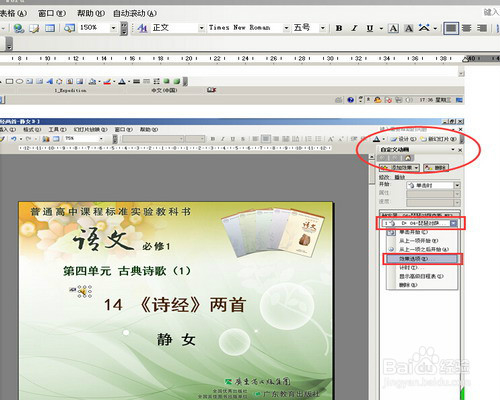
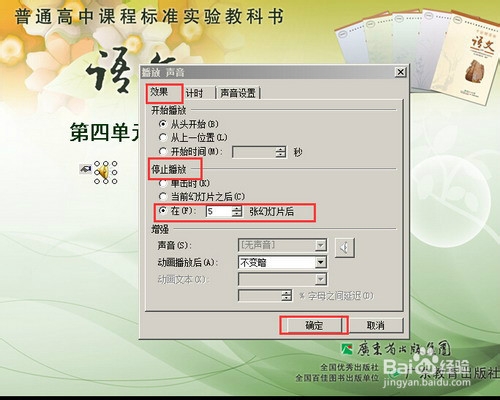
6、在出现的对话框中,单击”选项“,在”停止播放“项下面选”在***后“。想在第几张幻灯片后停止播放音乐,就填写相应的数字,确定即可。这样,音乐只在你选定的几张幻灯片之间播放。