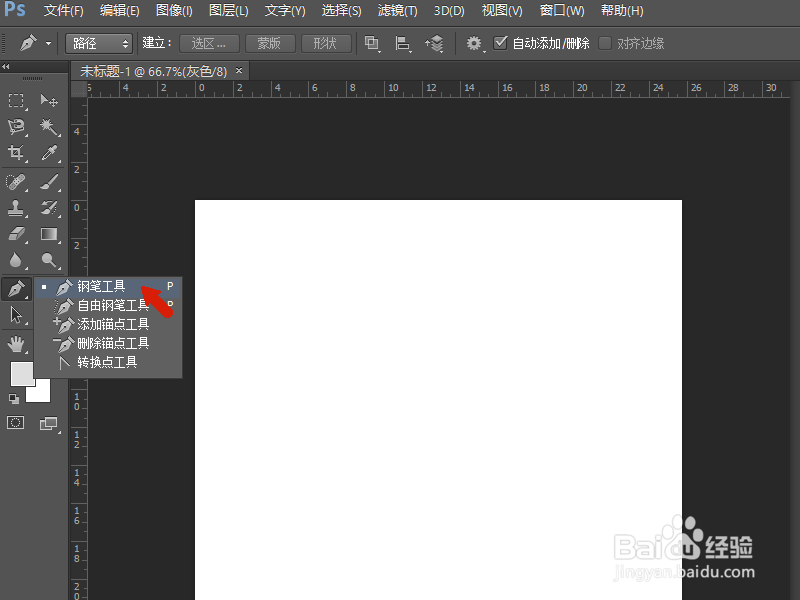
1、为了演示如何在photoshop中进行流畅曲线的绘制,我们打开PS并选择左侧工具栏中的钢笔工具。
2、使用钢笔工具在新建的空白图层上进行一条直线的绘制,只需连接两点即可。

3、此时点击我们所绘制直线的中间部分,添加一个锚点并向下拉去,可以看到此时的直线会变成一条流畅的曲线。

4、单击鼠标右键选择添加描边,然后在弹出的窗口中是确定。
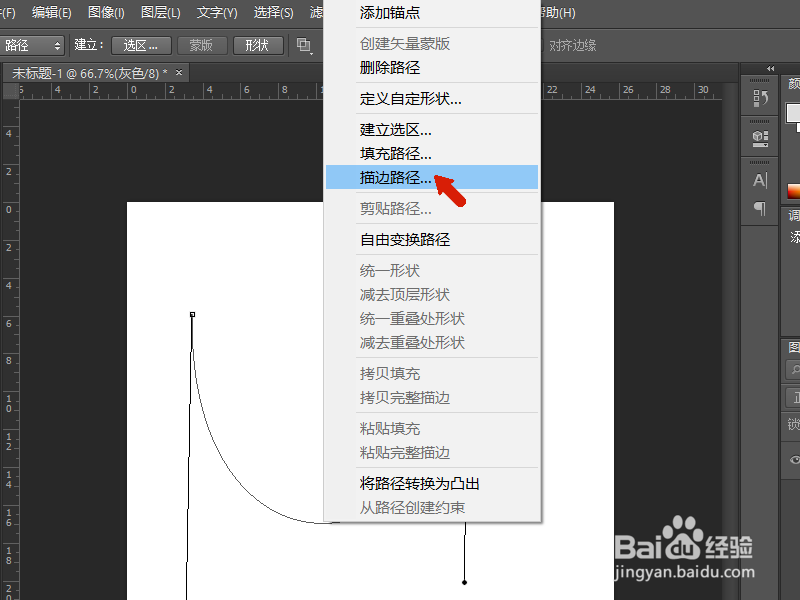
5、点击确定关闭描边设置窗口后,可以看到,此时我们已经使用钢笔工具画出了一条流畅的曲线。

时间:2026-05-08 18:56:49
1、为了演示如何在photoshop中进行流畅曲线的绘制,我们打开PS并选择左侧工具栏中的钢笔工具。
2、使用钢笔工具在新建的空白图层上进行一条直线的绘制,只需连接两点即可。
3、此时点击我们所绘制直线的中间部分,添加一个锚点并向下拉去,可以看到此时的直线会变成一条流畅的曲线。
4、单击鼠标右键选择添加描边,然后在弹出的窗口中是确定。
5、点击确定关闭描边设置窗口后,可以看到,此时我们已经使用钢笔工具画出了一条流畅的曲线。
