电脑技术:win10关机后电脑自动重启解决方法

 时间:2026-02-16 21:23:30

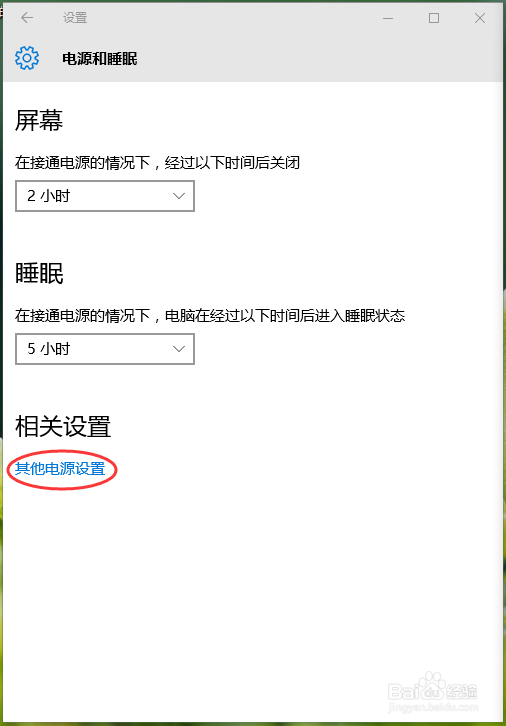
1、修改设置1:依次点击【开始菜单】--【设置】---【系统(显示、通知、应用、电源)】--【电源和睡眠】--【其他电源设置】,如下图界面:
电脑技术:win10关机后电脑自动重启解决方法

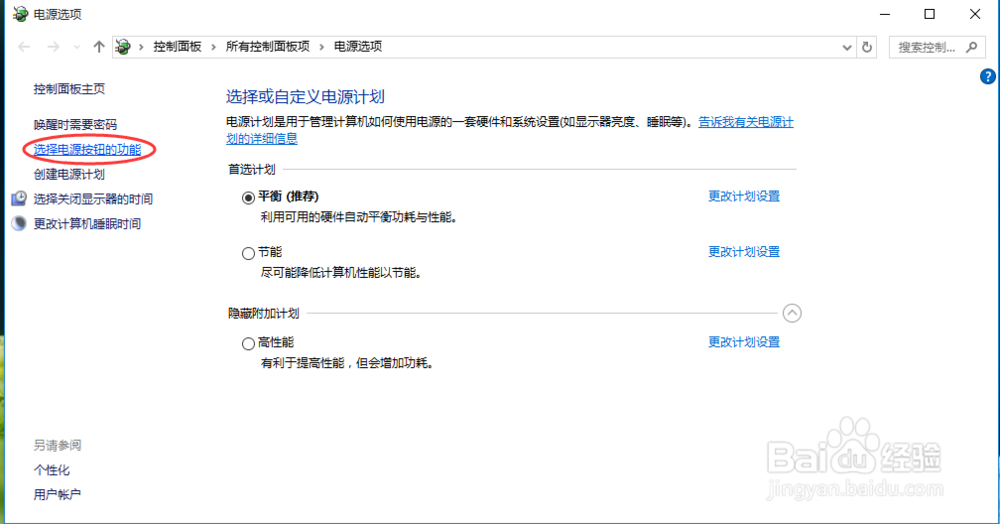
2、在右边的菜单栏中,选择【选择电源按钮的功能】,如下图所示:

电脑技术:win10关机后电脑自动重启解决方法

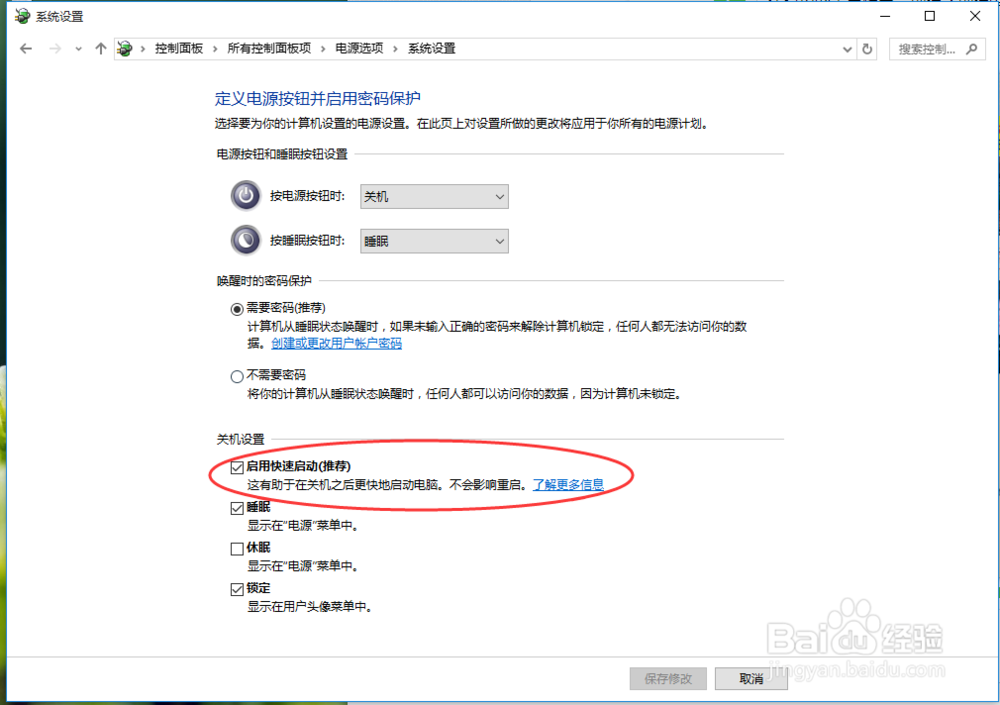
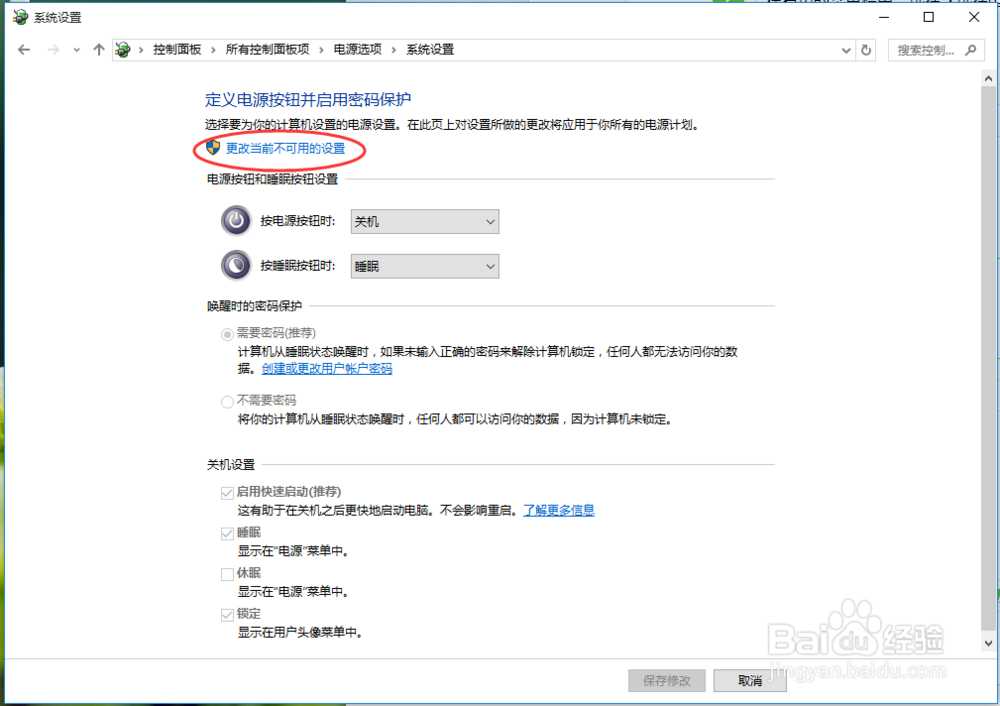
3、点击【更改当前不可用的设置】,然后将下面【关机设置】中的【启用快速启动(推荐)】前面的复选框√去掉,最后点击【保存修改】,操作如下图所示:
电脑技术:win10关机后电脑自动重启解决方法

电脑技术:win10关机后电脑自动重启解决方法

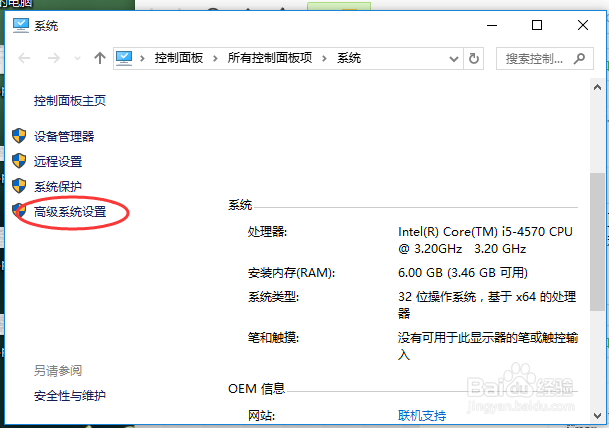
4、修改设置2。右击【此电脑(我的电脑)】--【属性】,点击右边的【高级系统设置】,如下图所示:
电脑技术:win10关机后电脑自动重启解决方法

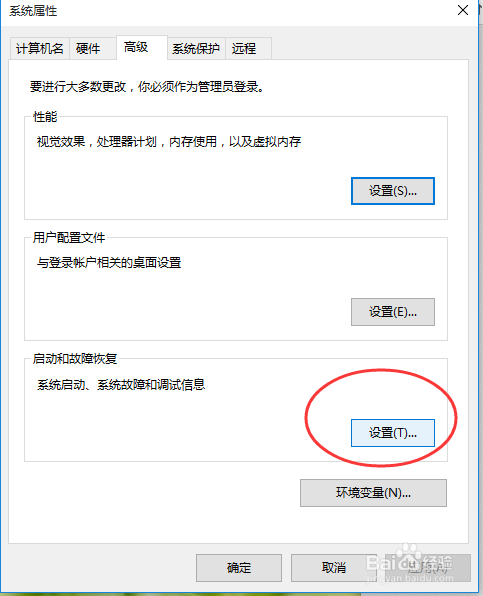
5、在打开的对话框中,选择【高级】,找到启动和故障修复,点击【设置】,如下图所示:
电脑技术:win10关机后电脑自动重启解决方法

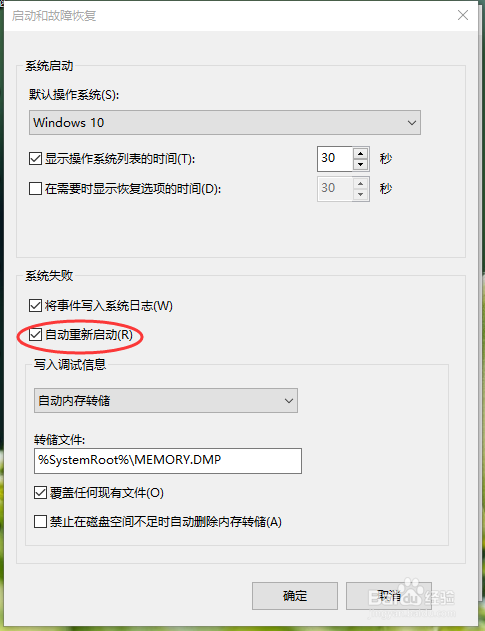
6、在打开的对话中,找到【自动重新启动】选项,去掉前面的√,点击确定。这样问题应该解决了,重启电脑试试。
电脑技术:win10关机后电脑自动重启解决方法

  • win7关机后又自动重启怎么办
  • 解决win10无法真正关机或关机变重启的真正办法
  • win10点关机后马上又开机
  • 电脑蓝屏错误0x00000050怎么办?
  • 蓝屏0x000000D1
  • 热门搜索
    aux接口怎么用 竹笋怎么处理 记性不好怎么办 狗狗疫苗怎么打 嫌怎么组词 怎么分辨玉的真假 存折怎么查余额 公式编辑器怎么用 暖手宝怎么排气 怎么样在网上赚钱