方正飞翔“自由拖拽”效果制作

 时间:2024-10-13 10:06:06

1、首先新建文件,新建一个页面大小为“768px*1024px”的文件,选择版式横版。

方正飞翔“自由拖拽”效果制作

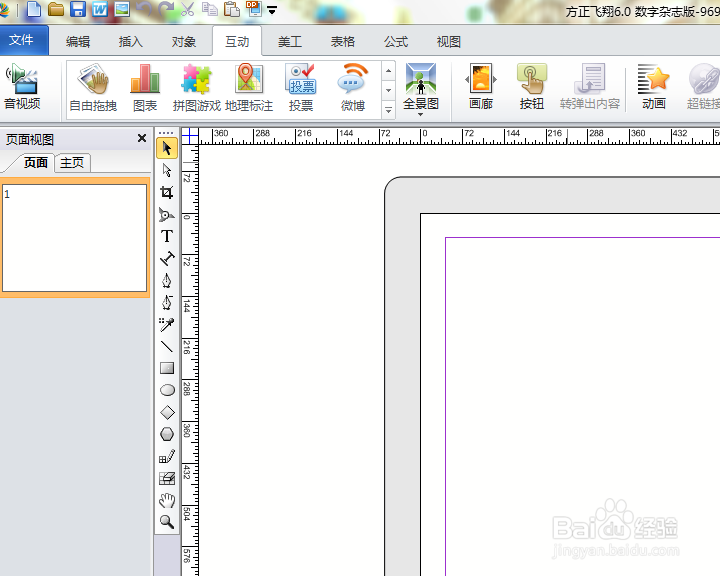
2、然后,点击互动选项,找到“自由拖拽”选项,进行“自由拖拽”效果设置。

方正飞翔“自由拖拽”效果制作

3、选择需要进行“自由拖拽”效果的图片,Ctrl+点选,即可选择多图。

方正飞翔“自由拖拽”效果制作

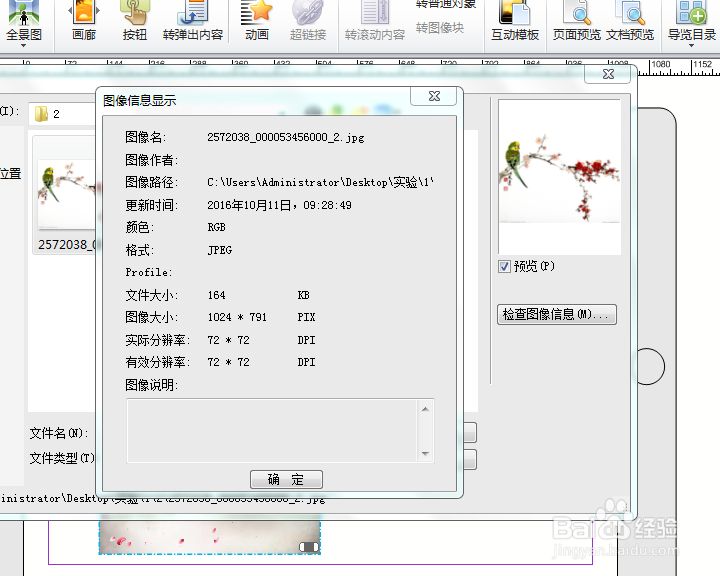
4、选择一张图片,可以在右侧预览框出选择查看图片详情,可查看图像参数。

方正飞翔“自由拖拽”效果制作

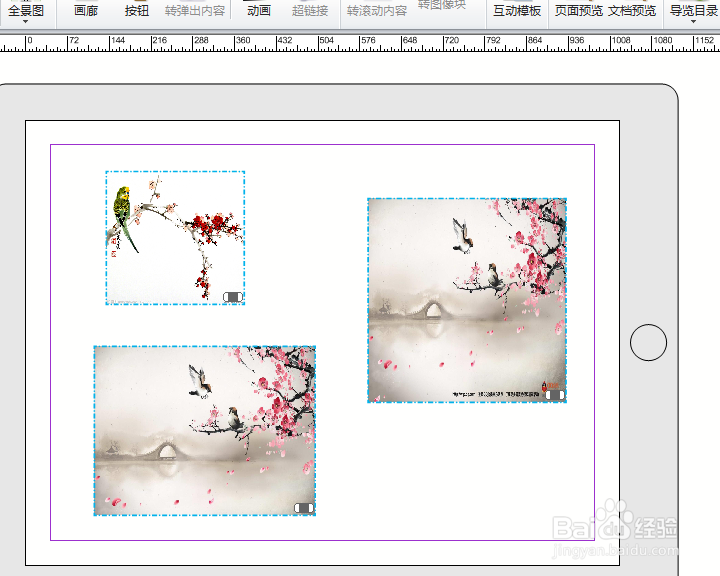
5、接着,就可以排入图片了。,一次排入图片,可拖拽成不同大小的图片。

方正飞翔“自由拖拽”效果制作

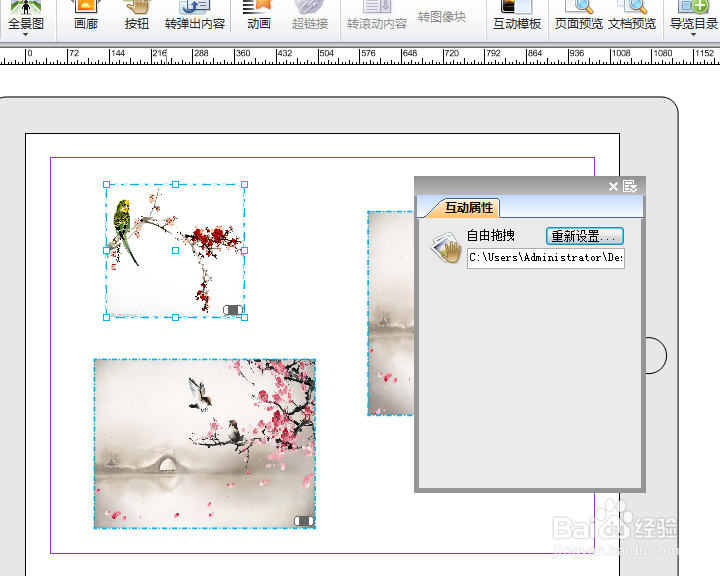
6、点击“互动属性”按钮可以在“重新设置”中替换新的图片。如图所示:

方正飞翔“自由拖拽”效果制作

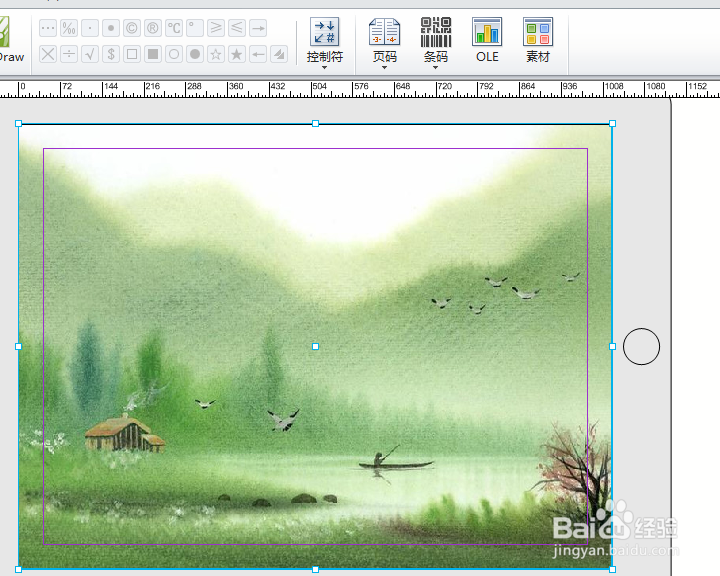
7、接着选择插入图片,选择背景图。

方正飞翔“自由拖拽”效果制作

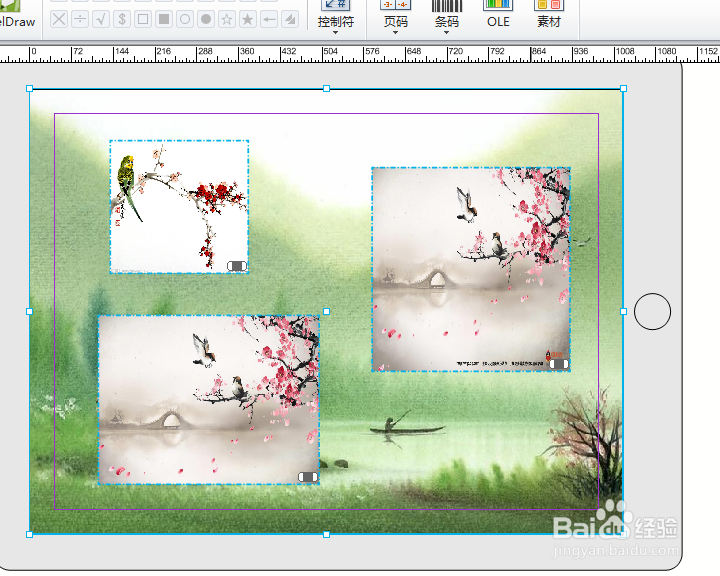
8、插入背景图时会出现背景图盖住了其他图片的现象。

方正飞翔“自由拖拽”效果制作

9、因此需要点击右键,选择“至于最底层”,即可将背景图排入底层。

方正飞翔“自由拖拽”效果制作

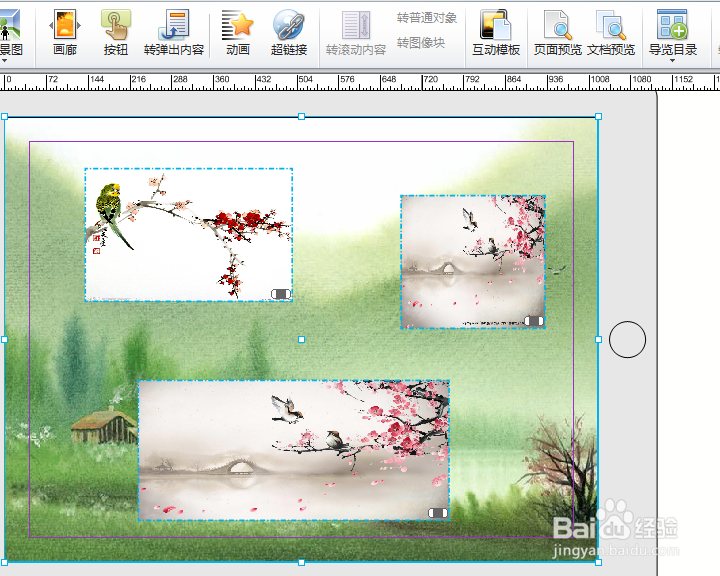
10、然后就完成了“自由拖拽”效果页面的设置,点击预览即可查看效果,可以自由拖拽了。
方正飞翔“自由拖拽”效果制作
  • 方正飞翔“图像扫视”效果制作。
  • 方正飞翔如何制作“按钮和弹出内容”的效果
  • 方正飞翔6.0“动感图像”的效果制作
  • 方正飞翔6.0如何制作“全景图”效果
  • 方正飞翔“拼图效果”的制作
  • 热门搜索
    怎么淡斑祛斑 查找我的iphone怎么用 太监怎么净身图片 重庆交通大学怎么样 头发太油怎么办 马云怎么看数字货币 天王表怎么样 蜓怎么组词 中国平安保险怎么样 虫牙痛怎么快速止痛